Гид по связи в поездках
Apple iPhone 14 Plus 128GB eSIM: проверка и настройка
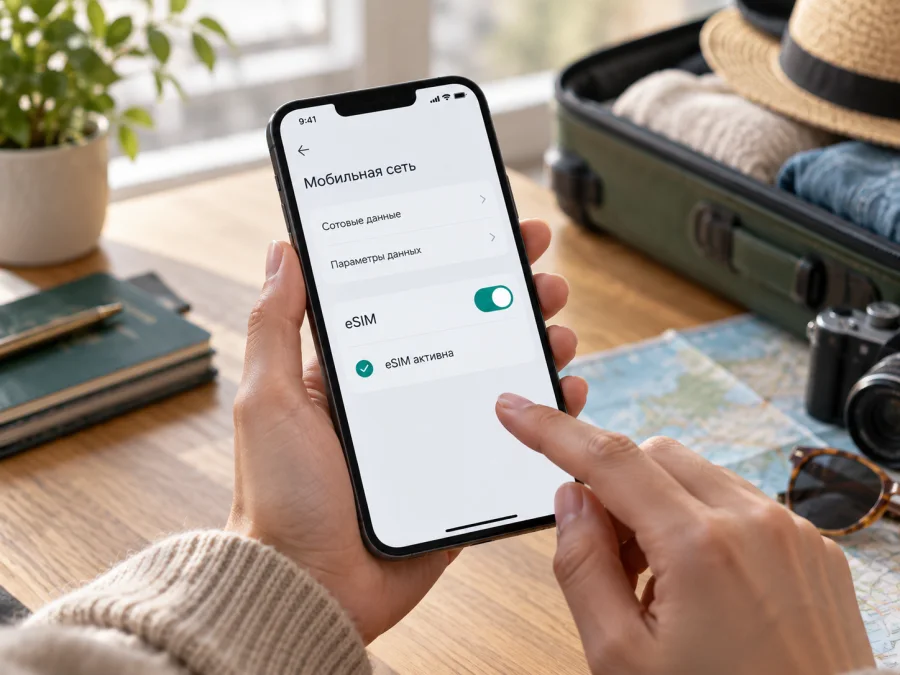
Apple iPhone 14 Plus 128GB и eSIM: совместимость, настройка и поездки
Короткий ответ: Apple iPhone 14 Plus 128GB поддерживает eSIM, если это версия для рынка, где Apple разрешает использование электронных SIM-профилей. Объём памяти 128GB не меняет возможности сотовой связи. Устройства, предназначенные для материкового Китая, Гонконга и Макао, могут иметь другую конфигурацию SIM и не поддерживать eSIM. Поэтому до покупки тарифа важно проверить не только название модели, но и конкретный экземпляр: его регион происхождения, наличие EID и пункт добавления eSIM в настройках.
Кратко о совместимости
| Параметр | Что важно знать |
|---|---|
| Устройство | Apple iPhone 14 Plus 128GB |
| eSIM | Поддерживается у совместимых региональных версий |
| Физическая SIM | Зависит от рынка: nano-SIM и eSIM либо только eSIM; в отдельных азиатских версиях — две nano-SIM |
| Две линии | На поддерживаемых версиях можно использовать физическую SIM и eSIM или две eSIM; активные линии и функции зависят от оператора и региона |
| Память 128GB | Объём хранения данных; не является признаком поддержки или отсутствия eSIM |
| Блокировка оператора | Для стороннего тарифа телефон должен быть разблокирован |
| Интернет | Мобильные данные через доступную сеть и тариф выбранного поставщика |
Apple указывает для iPhone 14 Plus поддержку Dual SIM с nano-SIM и eSIM, а также использование двух eSIM. Эта информация относится к моделям и рынкам, где eSIM доступна. Американская версия iPhone 14 Plus работает только с eSIM и не имеет лотка для физической SIM. Во многих других странах встречается сочетание лотка nano-SIM и eSIM. Устройства для материкового Китая, Гонконга и Макао могут быть рассчитаны на две физические nano-SIM; у таких вариантов eSIM может отсутствовать. При этом правила использования eSIM в поездке также зависят от страны, в которой вы находитесь, и условий местных операторов.
Следовательно, ответ для указанной модификации положительный с региональной оговоркой: обычный международный Apple iPhone 14 Plus 128GB совместим с eSIM, но одно обозначение памяти не определяет региональную аппаратную версию. Если телефон приобретён с рук, ввезён из другого государства или не имеет понятной истории, обязательно проверьте его в настройках до покупки пакета данных.
Почему региональная версия имеет значение
Одинаковое коммерческое название может скрывать разные варианты сотового оборудования. Производители выпускают модели с отличающимися диапазонами связи, лотками SIM и правилами активации для отдельных рынков. Внешне устройства могут выглядеть почти одинаково, а память 128GB встречается у нескольких таких вариантов. Нельзя определять наличие eSIM только по коробке, цвету корпуса, наличию 5G или надписи «iPhone 14 Plus» на странице объявления.
Перед покупкой телефона или тарифа уточните три вещи:
- Где изначально продавалось устройство. Спросите продавца о стране или регионе покупки и проверьте маркировку модели в настройках. Если устройство из материкового Китая, Гонконга или Макао, не полагайтесь на общие характеристики семейства iPhone 14.
- Есть ли EID. EID — идентификатор встроенного модуля eSIM. Его наличие в разделе «Об этом устройстве» обычно показывает, что аппаратная часть поддерживает электронный профиль. Отсутствие EID требует дополнительной проверки модели и региона.
- Доступно ли добавление eSIM. В разделе сотовой связи должна появляться команда «Добавить eSIM» или «Добавить сотовый тариф». Название пункта может немного различаться в зависимости от версии iOS и языка интерфейса.
Также проверьте блокировку оператора. Даже если устройство технически поддерживает eSIM, привязанный к оператору iPhone может не принять профиль другого поставщика. На iPhone откройте «Настройки» → «Основные» → «Об этом устройстве» и найдите строку «Блокировка оператором» или «Ограничения SIM». Для свободного использования там должно быть указано, что ограничений нет. Формулировка может меняться в разных версиях iOS.
Как проверить EID и настройки eSIM
Сделайте проверку непосредственно на том телефоне, который собираетесь использовать. Не ориентируйтесь только на скриншот продавца: перед покупкой eSIM повторите шаги самостоятельно и убедитесь, что установлена актуальная для устройства версия iOS.
- Откройте «Настройки» → «Основные» → «Об этом устройстве».
- Прокрутите список сведений. Найдите строку EID. Если она отображается, запишите или скопируйте номер для обращения к оператору при необходимости. Не публикуйте идентификатор в открытом доступе.
- Вернитесь в «Настройки» → «Сотовая связь». В некоторых локализациях этот раздел называется «Мобильные данные».
- Найдите «Добавить eSIM», «Добавить сотовый тариф» или похожую команду. Наличие EID и активной команды добавления — сильные практические признаки совместимости.
- Проверьте, что устройство не заблокировано оператором и подключено к интернету по Wi‑Fi или действующей мобильной сети.
Если одновременно видны EID и пункт добавления eSIM, версия обычно готова к установке цифрового профиля. Однако успешная загрузка зависит и от оператора, страны, ограничений профиля, актуальности iOS и состояния сети. Если EID отсутствует, пункт меню не появляется или сведения противоречат друг другу, не покупайте тариф наугад. Уточните точный номер модели у продавца или обратитесь к Apple либо текущему оператору.
Для самостоятельной проверки используйте этот короткий чек-лист:
- [ ] Указано точное устройство: Apple iPhone 14 Plus 128GB, а не только «iPhone 14».
- [ ] Известен регион, для которого выпущена конкретная версия.
- [ ] В настройках отображается EID.
- [ ] В разделе «Сотовая связь» есть команда добавления eSIM.
- [ ] В сведениях об устройстве нет блокировки оператора.
- [ ] Выбранный тариф поддерживает страну поездки и ваше устройство.
- [ ] Вы понимаете, когда начнётся срок действия профиля и пакета данных.
Особенно полезно пройти этот список, если телефон куплен с рук или ввезён из другого региона. Если сомневаетесь в версии, сверяйте номер модели и сведения в iOS, а не только карточку товара. Дополнительная проверка совместимости устройства поможет сверить основные условия перед поездкой.
Подготовка к установке
Установку удобнее выполнить до вылета, пока у вас есть стабильный Wi‑Fi, доступ к подтверждению покупки и время разобраться с настройками. Сначала проверьте условия именно своего eSIM-тарифа: для какой страны или региона он предназначен, сколько действует, какой объём данных включён, когда начинается отсчёт срока и разрешено ли повторное сканирование QR-кода. У некоторых профилей QR-код можно активировать только один раз, а перенос на другой телефон после установки может быть недоступен.
Подготовьте iPhone и данные для установки:
- обновите iOS до версии, совместимой с вашим устройством;
- подключитесь к устойчивой сети Wi‑Fi;
- сохраните QR-код или инструкцию там, где сможете открыть её во время установки;
- если QR-код показан на экране этого же iPhone, попросите отправителя показать его на другом экране либо используйте ручной ввод, если он предоставлен;
- проверьте, что тариф не требует предварительной активации в приложении или отдельного кода подтверждения;
- оставьте включённой основную линию, если она нужна для звонков, SMS или одноразовых кодов.
Если QR-код получен письмом или открыт в браузере, на поддерживаемой версии iOS можно нажать и удерживать изображение кода, а затем выбрать добавление eSIM. Если эта команда не появляется, используйте сканирование через настройки или следуйте способу, указанному в письме с тарифом. Не удаляйте уже установленный профиль при первой неудаче: некоторые QR-коды не позволяют загрузить его повторно.
Пошаговая установка и активация на iPhone
Вариант меню зависит от iOS и способа, который поддерживает поставщик профиля. Обычно процесс выглядит так:
- Откройте «Настройки» → «Сотовая связь» → «Добавить eSIM». Если отображается «Добавить сотовый тариф», выберите этот пункт.
- Выберите «Использовать QR-код» и отсканируйте код, предоставленный после оформления тарифа. При запросе разрешите добавление сотового тарифа.
- Если оператор прислал адрес SM-DP+ и код активации для ручной установки, выберите ручной ввод и перенесите сведения без пробелов и изменений.
- Дождитесь загрузки профиля и назовите линию, например «Поездка» или «Данные». Это поможет не перепутать её с основной SIM.
- Выберите, какая линия будет использоваться для звонков и SMS, а какую — для мобильных данных. Если туристическая eSIM предназначена только для интернета, оставьте основной номер для голосовой связи и сообщений.
- В разделе «Сотовая связь» откройте новую линию. Убедитесь, что она включена. Для начала передачи данных выберите её в поле «Сотовые данные».
- Включайте роуминг данных для туристической eSIM только в соответствии с инструкцией к конкретному тарифу. Для некоторых профилей это требуется, для других — нет. Уточните условие до включения.
- После прибытия отключите режим полёта, проверьте регистрацию в сети и откройте страницу или приложение, чтобы убедиться, что интернет работает.
Установка профиля и начало действия пакета — не всегда одно и то же. Иногда профиль можно установить заранее, а пакет начинает отсчитывать дни только при первом подключении к сети назначения. В иных случаях срок может пойти сразу после установки или активации. Руководствуйтесь условиями тарифа, а не общим правилом. Не удаляйте профиль после активации, если поставщик не подтвердил, что его можно восстановить.
Подробные инструкции по платформам: настройка eSIM на iOS и настройка eSIM на Android. Ссылка на Android пригодится, если вы готовите другой телефон или помогаете спутнику.
Как использовать iPhone 14 Plus в поездке
Чаще всего поездочная eSIM нужна для мобильного интернета, тогда как основная линия остаётся для звонков, сообщений или подтверждений. Перед отъездом установите профиль, но проверьте в условиях, в какой момент начинается действие тарифа. В настройках iPhone присвойте линиям понятные названия, например «Основная» и «Поездка». Это снижает вероятность случайно включить передачу данных через домашнюю SIM и получить расходы на роуминг.
Перед пересечением границы проверьте раздел «Сотовые данные». Выберите туристическую eSIM, если именно она должна передавать интернет. Настройка «Переключение сотовых данных» может автоматически разрешать iPhone использовать другую линию для данных, когда основная недоступна. Если вы хотите избежать непредвиденного роуминга, отключите автоматическое переключение и убедитесь, что выбрана нужная линия. Сохраните номер основной SIM включённым, если ждёте звонки или коды подтверждения; при этом проверьте правила тарификации входящих вызовов и SMS у своего оператора.
В городском путешествии eSIM удобно использовать для карт, маршрутов, бронирований, перевода текста и связи через мессенджеры. Перед выходом скачайте офлайн-карты как запасной вариант и проверьте, хватает ли выбранного объёма трафика на видеозвонки, загрузку фото и раздачу интернета. Для поездки по нескольким странам уточните, охватывает ли пакет весь маршрут, а не только первую точку назначения.
Если вы пересаживаетесь в другой стране, проверьте, входит ли она в покрытие регионального тарифа и разрешён ли там роуминг профиля. Само наличие сигнала не означает, что выбранный пакет действует в этой стране. На пароме, в самолёте, приграничных районах и удалённых местах связь может быть ограниченной. Покрытие и скорость зависят от местных сетей, совместимых диапазонов устройства, рельефа и загруженности сети.
Kaspersky eSIM Store — приложение и сайт, в которых можно выбрать направление, оформить eSIM с подходящим тарифом для мобильного интернета в зарубежной поездке и активировать профиль. В условиях выбранного варианта проверьте трафик, срок действия, список стран и правила начала пакета. Если вы заранее проверили совместимость своего Apple iPhone 14 Plus 128GB, можно подобрать eSIM для маршрута и подготовить её к поездке. Условия, доступность и способы установки зависят от выбранного предложения и страны использования. Обычно такой тариф предназначен для мобильных данных и не добавляет обычный номер телефона, голосовые вызовы или SMS, если это отдельно не указано.
Если eSIM не устанавливается или не подключается
Проблема не всегда означает, что телефон несовместим. Пройдите проверки по порядку и по возможности сохраните сообщение об ошибке.
Не виден пункт «Добавить eSIM». Перезагрузите iPhone, откройте настройки ещё раз и проверьте наличие EID. Убедитесь, что устройство не относится к региональной версии без eSIM и не имеет ограничений оператора. При отсутствии EID не пытайтесь обходить ограничение повторным сканированием QR-кода.
QR-код не считывается. Увеличьте яркость экрана, с которого его сканируете, проверьте фокус камеры и стабильность интернета на iPhone. Убедитесь, что код предназначен именно для вашего тарифа и не был активирован ранее. Если QR-код находится на том же устройстве, используйте другой экран или ручной ввод, если эти данные выданы поставщиком.
Профиль добавлен, но сети нет. Включите линию eSIM, выберите её для сотовых данных и проверьте режим полёта. Затем перезапустите iPhone и дождитесь регистрации в сети. Если инструкция тарифа требует роуминг данных, включите его для поездочной линии. Проверьте, что вы находитесь в стране, где тариф действует, а iOS не показывает запрос на завершение активации.
Интернет работает через основную SIM. Откройте «Настройки» → «Сотовая связь» и проверьте значение «Сотовые данные». Отключите автоматическое переключение данных, если оно может вернуть интернет на домашнюю линию. После изменения настроек откройте страницу без Wi‑Fi, чтобы проверить мобильное соединение.
Профиль завис на активации. Подключитесь к Wi‑Fi, проверьте дату и время, перезагрузите телефон и подождите несколько минут. Активация может зависеть от локальной сети или обработки со стороны оператора. Не удаляйте профиль, пока служба поддержки не подтвердит, что вы сможете установить его повторно.
Появилось уведомление о блокировке или недопустимой SIM. Проверьте «Блокировка оператором» в сведениях об устройстве. Обратитесь к продавцу или оператору, у которого был приобретён телефон: снять блокировку может только сторона, установившая её, при соблюдении своих правил.
Если перечисленное не помогло, соберите модель устройства, версию iOS, страну нахождения, точный текст ошибки и время попытки. Перед обращением не отправляйте публично полный EID, QR-код или код активации. Поддержка тарифа сможет проверить состояние профиля и подсказать следующий шаг.
Частые вопросы
Поддерживает ли Apple iPhone 14 Plus 128GB eSIM?
Да, если речь о версии для рынка с поддержкой eSIM. Региональные модели для материкового Китая, Гонконга и Макао могут использовать две физические nano-SIM и не иметь eSIM. Проверьте EID и меню добавления тарифа на самом телефоне.
Означает ли 128GB, что eSIM точно будет работать?
Нет. 128GB — это объём встроенного хранилища, а не номер региональной версии. Поддержка определяется сотовой конфигурацией конкретного устройства, состоянием блокировки и доступностью eSIM в стране и сети.
Можно ли оставить две линии активными?
Совместимая версия iPhone 14 Plus поддерживает Dual SIM. Можно настроить две линии, но доступные сочетания SIM, одновременная работа и возможности связи зависят от версии устройства, iOS и оператора. Для мобильных данных iPhone выбирает одну линию за раз.
Обязательно ли отключать основную SIM в поездке?
Нет. Её можно оставить включённой для звонков и сообщений, а туристическую eSIM выбрать для данных. Сначала проверьте тарифы домашнего оператора, отключите автоматическое переключение данных при необходимости и убедитесь, что мобильный интернет идёт через нужную линию.
Можно ли перенести eSIM на другой iPhone после поездки?
Это зависит от оператора и правил конкретного профиля. Некоторые профили можно перенести или повторно активировать, другие привязаны к устройству или допускают только одну установку. До удаления уточните процедуру у поставщика eSIM.
Нужен ли интернет при установке?
Обычно iPhone нужен Wi‑Fi или другая доступная связь, чтобы загрузить профиль. Условия могут отличаться в зависимости от модели, версии iOS, страны и способа активации. Поэтому заранее сохраните инструкцию и QR-код и установите профиль там, где есть стабильное подключение.
Включать ли роуминг данных?
Следуйте инструкции к тарифу. Часть поездочных eSIM требует включить роуминг данных на самой линии, хотя это не означает автоматическое использование домашнего тарифа. Проверьте, какая линия выбрана для передачи данных, и уточните возможные сборы у своего основного оператора.
Краткий вывод
Apple iPhone 14 Plus 128GB обычно совместим с eSIM в регионах, где Apple поддерживает эту функцию. Для моделей из материкового Китая, Гонконга и Макао конфигурация может отличаться; память 128GB не помогает определить вариант. Перед оформлением тарифа найдите EID, проверьте команду добавления eSIM и отсутствие операторской блокировки. Затем изучите покрытие маршрута, объём трафика, срок действия и способ активации выбранного профиля.
Проверьте устройство и выберите eSIM для поездки
Перед покупкой ещё раз подтвердите, что именно ваш Apple iPhone 14 Plus 128GB показывает EID и пункт добавления eSIM, а модель не ограничена блокировкой оператора. Сверьте страны поездки, срок и объём пакета, а также момент начала его действия. После этого в приложении или на сайте Kaspersky eSIM Store можно выбрать направление, оформить подходящий eSIM-тариф для мобильного интернета за рубежом и подготовить его к установке. Если устройство не прошло проверку, сначала уточните региональную версию у продавца или производителя, чтобы не приобретать несовместимый профиль.


