Гид по связи в поездках
Apple iPhone 14 Pro 256GB с eSIM: проверка и настройка
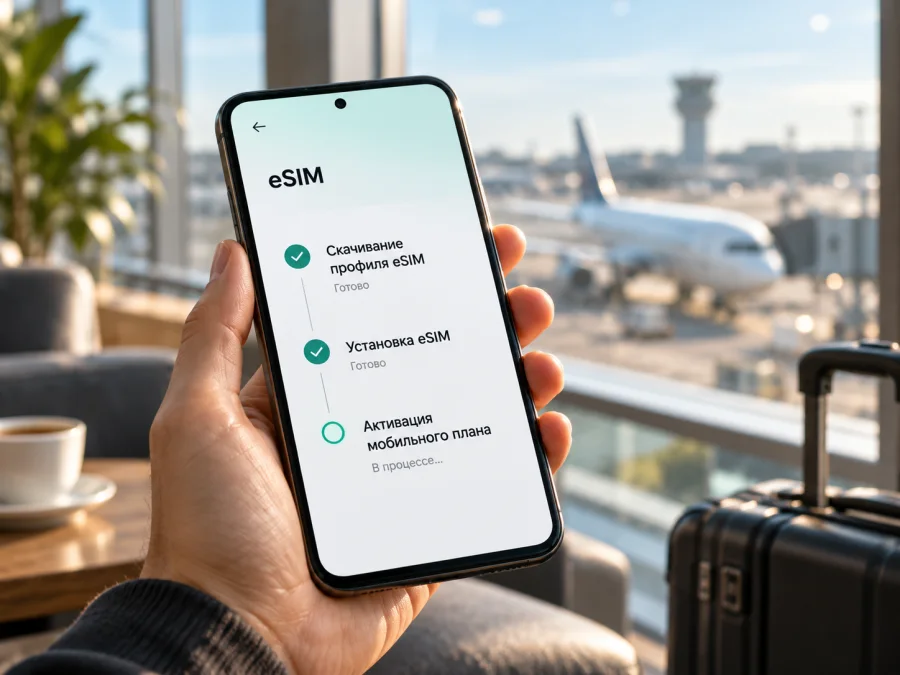
eSIM на Apple iPhone 14 Pro 256GB: совместимость и настройка
Короткий ответ: Apple iPhone 14 Pro 256GB поддерживает eSIM в большинстве региональных исполнений, а память 256 ГБ не влияет на эту возможность. Но название в объявлении не сообщает, для какого рынка выпущен телефон. Версия для США активируется только с eSIM; устройства для материкового Китая, Гонконга и Макао могут иметь два разъёма nano‑SIM вместо eSIM. Поэтому перед покупкой тарифа проверьте именно свой экземпляр: найдите EID и пункт добавления eSIM в настройках, уточните номер модели и убедитесь, что устройство не заблокировано оператором.
Кратко о совместимости
| Параметр | Что важно знать |
|---|---|
| Точное устройство | Apple iPhone 14 Pro 256GB |
| Поддержка eSIM | Да для многих региональных версий; конкретное исполнение и ограничения оператора нужно проверить на телефоне |
| Память | 256 ГБ — объём хранилища, он не определяет поддержку eSIM |
| Формат SIM | В зависимости от рынка: nano‑SIM и eSIM, две eSIM либо две физические nano‑SIM; американская версия не имеет лотка для физической SIM |
| Одновременная работа | Две линии могут быть настроены, но для мобильных данных iPhone использует одну выбранную линию за раз |
| Что проверить | EID, пункт «Добавить eSIM», региональный номер модели, блокировку оператора, условия тарифа |
У Apple для iPhone 14 Pro указаны поддержка Dual SIM с nano‑SIM и eSIM, а также работа двух eSIM; в американских технических характеристиках отдельно сказано, что модели iPhone 14 для США и Пуэрто-Рико активируются только с eSIM и не поддерживают физические SIM-карты. Apple также включает iPhone 14 Pro, купленные в материковом Китае, Гонконге и Макао, в список моделей с двумя физическими nano‑SIM. Это региональные исполнения; по одному названию или объёму памяти конфигурацию телефона определить нельзя. Кроме того, Apple предупреждает, что eSIM может быть отключена на устройствах, проданных некоторыми операторами.
Почему региональная версия имеет значение
Внешне телефоны одной модели могут выглядеть почти одинаково, но модемная конфигурация, лоток SIM и доступные способы подключения определяются региональным вариантом. У iPhone 14 Pro есть несколько аппаратных моделей. Номер A2650 — один из вариантов, который Apple приводит для рынка США; у устройств для других рынков используются другие номера. iPhone 14 Pro, купленные в материковом Китае, Гонконге или Макао, относятся у Apple к моделям с двумя физическими nano‑SIM; eSIM в этой конфигурации нет. На других рынках встречаются модели с физической SIM и eSIM, а для некоторых рынков — исполнения без лотка. Сверяйте конкретный аппарат по номеру модели и настройкам.
Важно различать три вещи:
- Региональное исполнение телефона. Оно влияет на наличие лотка, поддержку eSIM и диапазоны сотовой связи. Номер модели можно посмотреть в разделе «Об этом устройстве»; нажмите на отображаемый номер детали, чтобы увидеть обозначение вида Axxxx.
- Операторская блокировка. Даже аппарат с eSIM может принимать профили только определённого оператора или иметь ограничения на добавление другой линии. В разделе «Об этом устройстве» найдите пункт «Блокировка оператором» или «Ограничение SIM». Для свободного устройства обычно отображается отсутствие ограничений SIM; если статус неясен, запросите подтверждение у продавца или оператора, который продал телефон.
- Рынок тарифа и страна пребывания. Встроенная eSIM не означает, что любой местный оператор подключит такой аппарат или что профиль можно установить в любой стране. Условия активации зависят от поставщика услуги, его требований и действующих правил конкретного рынка.
Как проверить Apple iPhone 14 Pro 256GB перед покупкой тарифа
Проверку удобно пройти до оплаты, пока у вас есть интернет и можно обратиться к продавцу. Названия меню немного различаются в зависимости от версии iOS и языка интерфейса.
Чек-лист совместимости:
- Откройте Настройки → Основные → Об этом устройстве и найдите строку EID. Это идентификатор встроенного eSIM-модуля. Не публикуйте его в открытом доступе; для обычной проверки достаточно увидеть, что поле присутствует.
- В Настройки → Сотовая связь проверьте, есть ли команда Добавить eSIM или Добавить сотовый тариф. Наличие такого пункта — полезный признак, но активация всё равно зависит от оператора и ограничений аппарата.
- На экране «Об этом устройстве» посмотрите Номер модели. Нажатие на номер детали переключает отображение на аппаратный номер формата Axxxx. Сверьте его с документами продавца и официальной информацией Apple для рынка покупки.
- Проверьте Блокировку оператором. Если указана блокировка SIM, уточните у оператора, можно ли снять её и когда это возможно. Не покупайте поездочный профиль, рассчитывая обойти ограничение.
- Уточните, поддерживает ли eSIM именно ваш поставщик мобильного тарифа для нужного направления. Совместимость iPhone сама по себе не гарантирует доступность услуги, покрытие, скорость или подключение в выбранной стране.
- Проверьте наличие стабильного Wi‑Fi для загрузки профиля, актуальность iOS и условия тарифа: страны действия, объём трафика, срок, момент начала срока и правила повторной установки.
Для быстрого перехода к сервисной проверке используйте ссылку Проверьте совместимость своего устройства. Если EID и пункт добавления eSIM отсутствуют, меню выдаёт ошибку либо номер модели указывает на версию с двумя физическими SIM, остановитесь и уточните региональную конфигурацию у продавца. Не удаляйте рабочий профиль и не сбрасывайте телефон только ради того, чтобы «появился» пункт eSIM: программный сброс не меняет аппаратную версию.
Как установить и активировать eSIM
Установка обычно проходит по QR-коду, через приложение или ссылку поставщика тарифа. Для активации профиля понадобится подключение к интернету; удобнее заранее подключиться к Wi‑Fi. До начала прочитайте условия тарифа: некоторые QR-коды рассчитаны на однократную установку, а удаление профиля может потребовать обращения в поддержку и перевыпуска.
- Подготовьте телефон. Убедитесь, что это ваш Apple iPhone 14 Pro 256GB с поддержкой eSIM, он подключён к Wi‑Fi, а iOS обновлена до доступной версии. Сохраните QR-код на другом устройстве или распечатайте его, чтобы камера могла его считать.
- Получите данные профиля. Следуйте инструкции поставщика: это может быть QR-код, кнопка установки в приложении, автоматическое назначение тарифа или ручные данные. Используйте только код, выданный для вашей покупки, и не сканируйте QR из непроверенных сообщений.
- Откройте добавление линии. Перейдите в Настройки → Сотовая связь → Добавить eSIM. Название опции зависит от версии iOS. Если поставщик предлагает сканирование из приложения, разрешите открытие системного окна установки.
- Добавьте профиль. Наведите камеру на QR-код или выберите доступный способ активации на экране. При ручном вводе аккуратно перенесите адрес SM-DP+ и код активации, если именно эти данные выдал поставщик. Не вводите произвольные значения.
- Подтвердите установку. Следуйте подсказкам iPhone и дождитесь сообщения о добавлении тарифа. Назовите линию понятно, например «Поездка» или названием направления, чтобы не перепутать её с основной SIM.
- Выберите назначение линий. При запросе оставьте основную линию для обычных звонков и сообщений, если хотите сохранить её активной, а для мобильных данных назначьте путешественческую eSIM. Перед поездкой проверьте, какую линию iPhone будет использовать по умолчанию.
- Включите тариф в нужный момент. Если срок начинается при подключении к сети назначения, установите профиль заранее, но включайте линию и передачу данных согласно инструкции тарифа. Если срок начинается с установки или активации, учитывайте это до сканирования QR-кода.
- Проверьте подключение. После прибытия включите сотовые данные для нужной линии. Разрешите роуминг данных для путешественческой eSIM только если этого требуют её условия. Откройте страницу тарифа или приложение поставщика и проверьте, что профиль активен и телефон зарегистрировался в доступной сети.
Пункты меню могут называться «Сотовая связь» или «Мобильные данные». Для сверки с системными экранами и дополнительными способами установки используйте инструкцию для iPhone и iOS. Инструкция для Android пригодится, если вы настраиваете другой телефон для попутчика; для данного Apple iPhone 14 Pro 256GB следуйте шагам iOS.
Использование eSIM в поездке
Перед вылетом выберите тариф под фактический маршрут. Для одной страны обычно удобен пакет, действующий в этой стране; при переездах проверьте, распространяется ли выбранный региональный вариант на все пункты маршрута. Сравните не только объём гигабайтов, но и период действия, список стран, скорость после исчерпания пакета, раздачу интернета и условия начала срока. Цены, доступность и состав направлений могут меняться, поэтому смотрите актуальные условия непосредственно перед оформлением.
В Kaspersky eSIM Store через приложение или сайт можно выбрать направление, оформить eSIM с тарифом для мобильного интернета за рубежом и выполнить активацию на совместимом телефоне. Это способ подготовить передачу данных в поездке; не следует считать такой тариф заменой обычного номера или голосовой SIM. Если для вас важны звонки и SMS на основной номер, заранее уточните условия домашнего оператора и оставьте привычную линию включённой в необходимом режиме.
Типовой порядок в поездке:
- До отъезда: проверьте совместимость и блокировку телефона, прочитайте правила тарифа, установите профиль при наличии Wi‑Fi, сохраните инструкции. Если условия начинают отсчёт с первого подключения в стране назначения, не включайте линию раньше указанного момента.
- После прилёта: в настройках сотовой связи включите путешественческую eSIM и выберите её для мобильных данных. Для домашней линии можно отключить передачу данных и передачу данных в роуминге, чтобы случайно не расходовать дорогой роуминг. Не отключайте линию полностью, если ожидаете важные звонки или сообщения и оператор позволяет безопасный режим.
- Если интернет не появился: включите и выключите авиарежим, проверьте, что выбран правильный профиль данных, убедитесь, что линия включена и для неё разрешён роуминг данных, если это требует поставщик. Затем перезагрузите телефон и проверьте настройки точки доступа только по официальной инструкции тарифа.
- При нескольких странах: проверьте, в каких из них действует профиль, и не предполагайте, что один тариф автоматически охватывает весь маршрут. Для пересадок и коротких остановок заранее посмотрите список покрываемых направлений и момент списания трафика.
Типовые проблемы и что проверить
Не видно EID или команды «Добавить eSIM». Перепроверьте аппаратный номер модели, рынок продажи и версию iOS. Сравните настройки с данными продавца; возможно, перед вами региональный вариант без eSIM или устройство с операторским ограничением. Если признаки не совпадают, обратитесь к продавцу или в поддержку Apple до покупки тарифа.
QR-код не считывается. Увеличьте яркость экрана, очистите камеру, держите телефон на достаточном расстоянии и убедитесь, что QR-код целиком попадает в рамку. Если код открыт на этом же iPhone, используйте способ установки из приложения, по ссылке или ручной ввод, если их поддерживает поставщик. Проверьте, не был ли код уже активирован и не истёк ли срок его использования.
Профиль не добавляется или появляется ошибка активации. Убедитесь, что есть интернет, включены дата и время автоматически, iOS обновлена, а телефон не заблокирован оператором. Проверьте, что тариф предназначен для нужного устройства и региона. Не удаляйте профиль и не повторяйте попытки с тем же QR бесконечно: сохраните текст ошибки и обратитесь к поставщику тарифа.
Профиль установлен, но нет сети. Убедитесь, что линия включена и выбрана для данных, а поездка уже началась в регионе действия пакета. Проверьте, требуется ли разрешить роуминг данных, затем включите авиарежим на несколько секунд и отключите его. Если автоматический выбор сети не сработал, ручной выбор оператора используйте только по инструкции поставщика; доступность сети может зависеть от местного партнёра.
Интернет есть, но трафик не расходуется или приложения не открываются. Проверьте выбранную SIM для передачи данных, настройки VPN и фильтров, точку доступа (APN), ограничения данных в приложении и состояние пакета. Не меняйте APN наугад: используйте только параметры из инструкции по тарифу. Для диагностики временно отключите Wi‑Fi, чтобы проверить именно мобильное соединение.
Телефон использует домашнюю SIM для данных. В настройках сотовой связи явно назначьте путешественческую eSIM линией мобильных данных. Проверьте, не включено ли автоматическое переключение, и отключите роуминг данных у основной линии, если не хотите дополнительных расходов. Помните, что вызовы по домашнему номеру могут тарифицироваться отдельно даже при использовании данных через поездочный профиль.
Нужно перенести eSIM или установить её заново. Перенос между телефонами зависит от оператора и правил конкретного тарифа. QR-код может быть одноразовым, а профиль — привязанным к устройству после первой установки. Перед переносом не удаляйте действующую eSIM. Свяжитесь с поставщиком и уточните, может ли он перевыпустить профиль и как сохранить оставшийся трафик и срок действия.
Частые вопросы
Apple iPhone 14 Pro 256GB точно поддерживает eSIM?
Модель поддерживает eSIM в совместимых региональных исполнениях, однако по одной строке «Apple iPhone 14 Pro 256GB» нельзя установить версию конкретного экземпляра. У американских моделей iPhone 14 используется eSIM без физической SIM; версии для материкового Китая, Гонконга и Макао могут иметь две физические nano‑SIM. Проверьте EID, команду добавления eSIM и номер модели в настройках.
Подойдёт ли eSIM для звонков и SMS?
Путешественческие пакеты, оформляемые для мобильного интернета, обычно предназначены для передачи данных и не обязательно включают обычный номер, голосовые вызовы или SMS. Сверьтесь с описанием конкретного тарифа. Через мобильные данные работают интернет-звонки и сообщения в приложениях, а обычные вызовы можно оставить на основной SIM при соблюдении условий домашнего оператора.
Нужно ли включать роуминг данных?
Иногда да: некоторые eSIM для поездок подключаются через роуминг партнёрской сети, и поставщик просит разрешить передачу данных в роуминге именно для этой линии. Это не означает, что нужно включать роуминг у основной SIM. Следуйте инструкции к тарифу и проверьте выбранную линию данных, чтобы не использовать домашний пакет случайно.
Когда начинается срок действия тарифа?
Это зависит от условий конкретного пакета. Отсчёт может начинаться с момента установки, активации или первого подключения к сети в стране назначения. Уточните это до сканирования QR-кода и сопоставьте с датой поездки. Не ориентируйтесь на общий принцип другого тарифа: сроки у предложений могут различаться.
Можно ли пополнить тариф или обратиться за помощью?
Пополнение и повторная установка зависят от условий конкретного тарифа. Проверьте их в заказе до покупки. Если профиль не активируется, сохраните текст ошибки, не удаляйте eSIM и обратитесь в поддержку, указанную поставщиком.
Перед поездкой: проверка устройства и выбор eSIM
Для Apple iPhone 14 Pro 256GB важны не только название и объём памяти. Проверьте EID и пункт «Добавить eSIM», уточните номер региональной модели, убедитесь в отсутствии блокировки оператора и выясните, разрешена ли установка профиля для нужного направления. Если продавец не может показать эти сведения, отложите покупку тарифа до подтверждения совместимости.
Затем сопоставьте тариф с маршрутом, количеством дней и ожидаемым расходом данных. Прочитайте условия о начале срока, доступных странах, роуминге данных, раздаче интернета и повторной установке. Не считайте доступность eSIM в смартфоне гарантией покрытия или конкретной скорости в поездке.
Когда совместимость подтверждена, в приложении или на сайте Kaspersky eSIM Store можно просмотреть доступные направления, выбрать и оформить eSIM-тариф для мобильного интернета в зарубежной поездке, а затем активировать профиль по инструкции. Для проверки актуальных направлений начните с русскоязычного сайта Kaspersky eSIM Store. Перед оформлением ещё раз сверьте устройство и условия тарифа: так вы подготовите подключение без догадок о региональной версии телефона.


