Гид по связи в поездках
Apple iPhone 15 128GB eSIM: поддержка и настройка
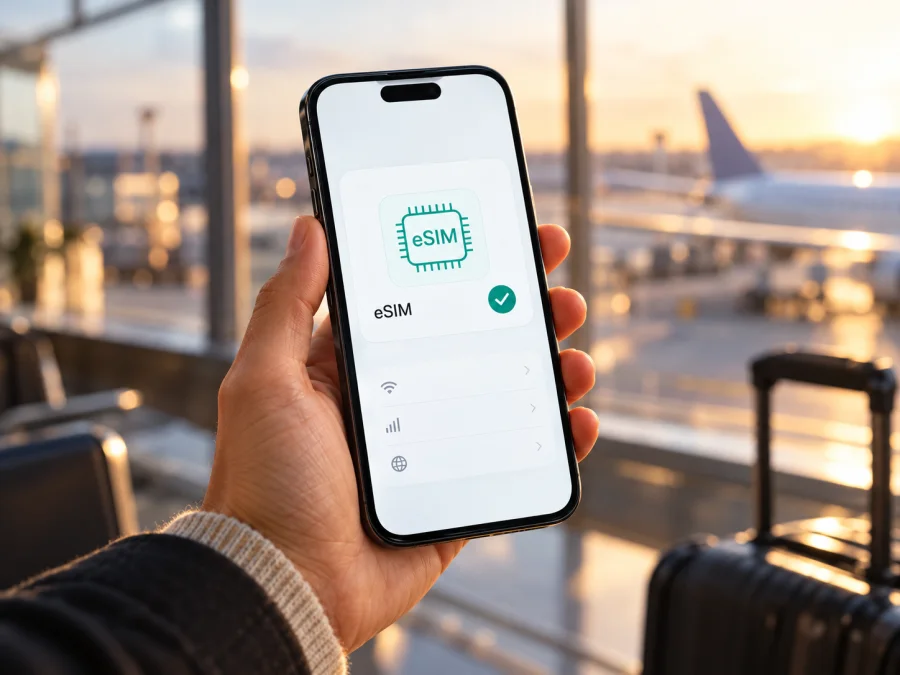
Apple iPhone 15 128GB: поддерживает ли eSIM и как её настроить
Короткий ответ: да, Apple iPhone 15 128GB поддерживает eSIM. В большинстве рынков для этой модели доступны цифровая SIM-карта и две активные eSIM одновременно; в зависимости от страны продажи также может поддерживаться сочетание nano-SIM и eSIM. Однако обозначение «128GB» указывает на объём встроенного хранилища, а не на региональную версию. Перед установкой важно проверить точный номер модели, рынок использования, блокировку оператора и наличие пункта добавления eSIM в настройках.
eSIM — это цифровой профиль мобильной связи, который устанавливается на телефон без пластиковой SIM-карты. Для поездки он может быть удобен, если нужен отдельный пакет мобильного интернета для страны или региона. Наличие eSIM в модели само по себе не гарантирует работу любого тарифа: профиль должен поддерживаться в конкретном операторском рынке, а устройство должно быть разблокировано.
Кратко о поддержке eSIM
| Параметр | Apple iPhone 15 128GB |
|---|---|
| eSIM | Поддерживается в моделях и рынках, где доступна эта функция |
| Одновременная работа | До двух активных eSIM на поддерживаемой версии; число сохранённых профилей может быть больше |
| Физическая SIM | Зависит от региона продажи: возможны nano-SIM + eSIM, eSIM-only или две nano-SIM в отдельных версиях |
| Объём памяти | 128GB встроенного хранилища; на поддержку eSIM не влияет |
| Что проверить до тарифа | Регион и номер модели, EID, пункт «Добавить eSIM», блокировку оператора, покрытие тарифа в стране поездки |
Apple указывает для iPhone 15 поддержку Dual eSIM и, в ряде рынков, Dual SIM с nano-SIM и eSIM. В США iPhone 15 продаётся без лотка физической SIM и работает с eSIM. В большинстве других стран модель имеет лоток nano-SIM, который можно использовать вместе с eSIM. У Apple iPhone 15, купленных для материкового Китая, Гонконга и Макао, предусмотрена отдельная версия с двумя физическими nano-SIM; она не поддерживает eSIM.
Важны два разных географических фактора. Региональная версия — это аппаратная модификация, определённая рынком, для которого выпущен телефон. Операторский рынок — страна и оператор, чью услугу вы собираетесь подключить. Телефон, купленный в одной стране, может использовать eSIM другого поддерживаемого оператора за границей, но ограничения конкретной региональной версии, правила оператора и текущие настройки iOS всё равно имеют значение. Также Apple указывает, что у некоторых операторов eSIM может быть отключена при продаже.
Региональные версии и операторские ограничения
Для глобальных вариантов Apple iPhone 15 128GB наличие поддержки eSIM подтверждено. Если устройство куплено в США, оно относится к версии только с eSIM: отсутствие лотка SIM в таком случае нормально. Для моделей, предназначенных для большинства других рынков, обычно предусмотрены физическая nano-SIM и eSIM. Версия Apple iPhone 15 для материкового Китая, Гонконга и Макао использует две физические nano-SIM и не поддерживает eSIM. Не делайте вывод о поддержке eSIM только по объёму памяти, внешнему виду корпуса или стране, в которой телефон сейчас находится.
Различайте возможность устройства и доступность услуги в стране. Например, eSIM-версия iPhone может работать с совместимым профилем за границей, но не с eSIM операторов материкового Китая: Apple ограничивает установку таких профилей поддерживаемыми моделями. И наоборот, нахождение в стране, где работают eSIM-тарифы, не добавит поддержку телефону, если аппаратный вариант её не имеет. Для поездки проверяйте и совместимость телефона, и условия выбранного направления, и требования оператора к установке.
Есть и блокировка оператора. Если iPhone привязан к исходному оператору, он может отклонять профиль другого поставщика даже при наличии EID. Откройте Настройки → Основные → Об этом устройстве и найдите строку «Блокировка оператором» или «Ограничение SIM-карты». Для использования eSIM другого оператора должно отображаться «Нет ограничений SIM». Если статус иной или поле не отображается, запросите подтверждение у продавца либо исходного оператора до оформления тарифа.
Для сверки версии найдите в том же меню номер модели. В строке «Номер модели» сначала показывается артикул; коснитесь его, чтобы увидеть короткий номер вида Axxxx. Сравните сведения с маркировкой упаковки и официальной информацией Apple для страны приобретения. Не публикуйте EID и IMEI: это идентификаторы устройства, которыми не следует делиться в открытом доступе.
Как проверить совместимость на самом iPhone
Самая быстрая предварительная проверка — открыть Настройки → Сотовая связь (в некоторых локализациях — «Мобильная связь»). Ищите пункт «Добавить eSIM», «Добавить сотовый тариф» или предложение настроить eSIM. Названия могут немного различаться в зависимости от версии iOS и языка интерфейса. Наличие такого пункта — полезный признак, но не абсолютная гарантия успешной активации: важны также региональная версия, отсутствие блокировки и поддержка eSIM у выбранного оператора.
Дополнительная проверка — EID, уникальный идентификатор встроенного SIM-модуля. Перейдите в Настройки → Основные → Об этом устройстве, прокрутите страницу и найдите строку EID. Если EID отображается, устройство распознаёт встроенный модуль eSIM. Для подключения туристического тарифа дополнительно убедитесь, что в разделе «Сотовая связь» можно добавить новый план. Если EID нет и соответствующего пункта меню также нет, не оформляйте тариф, пока не выясните регион и точный номер модели.
Чек-лист перед оформлением
- [ ] Записано точное название: Apple iPhone 15 128GB; объём памяти не принят за номер региональной модели.
- [ ] В разделе «Об этом устройстве» найден EID.
- [ ] В меню «Сотовая связь» доступно добавление eSIM.
- [ ] В строке блокировки указано, что ограничений SIM нет.
- [ ] Уточнено, для какого рынка выпущена версия телефона; при покупке в Китае, Гонконге или Макао проверена именно SIM-модификация.
- [ ] Условия тарифа подходят для страны или маршрута поездки, а устройство и оператор поддерживают активацию профиля.
- [ ] Есть стабильное подключение к Wi-Fi для установки, если тариф ещё не активен.
Проверьте совместимость своего устройства по этим пунктам до оплаты. Если телефон куплен у оператора, проверьте SIM-блокировку у продавца.
Установка eSIM на Apple iPhone 15 128GB
До начала подготовьте подключение к интернету, доступ к QR-коду или к приложению/сайту, через которое вы оформили тариф, и убедитесь, что установка разрешена для вашего региона. Не удаляйте уже установленный профиль, если не уверены, что сможете повторно получить QR-код: некоторые профили можно активировать только один раз или нельзя перенести на другое устройство. Если используете QR-код на том же телефоне, откройте его на другом экране или распечатайте.
Вариант 1. Установка по QR-коду
- Подключите iPhone к Wi-Fi или другой сети с доступом в интернет.
- Откройте Настройки → Сотовая связь.
- Нажмите «Добавить eSIM» или «Добавить сотовый тариф».
- Выберите сканирование QR-кода и наведите камеру на код, полученный после оформления тарифа.
- Подтвердите добавление сотового тарифа и дождитесь загрузки профиля. Не закрывайте экран до завершения процесса.
- Присвойте линии понятное название, например «Путешествие», чтобы отличать её от основного номера.
- На вопрос о линии по умолчанию выберите нужный вариант. Для мобильных данных в поездке можно назначить новую eSIM; основной номер оставьте для звонков, если это требуется и условия домашнего оператора не повлекут нежелательные расходы.
- Проверьте, что профиль появился в разделе «Сотовая связь». Если тариф должен начать работать только в стране назначения, не включайте его для мобильных данных раньше времени без проверки условий активации.
В некоторых версиях iOS можно выбрать «Ввести данные вручную» вместо сканирования. Используйте этот вариант только если поставщик тарифа выдал адрес сервера SM-DP+ и код активации. Не вводите произвольные значения и не пересылайте код другим людям.
Подробные системные шаги есть в инструкции для iOS. Если настраиваете другую платформу, откройте инструкцию для Android.
Активация и выбор мобильных данных
Установка профиля и начало действия пакета — не всегда одно и то же. Установка загружает eSIM в телефон. Активация линии включает её в настройках, а условия тарифа определяют, когда начинается срок действия и расход трафика. Эти события могут совпасть или происходить в разное время. Перед установкой прочитайте инструкции к конкретному тарифу, особенно если пакет предназначен для активации после прибытия.
- Откройте Настройки → Сотовая связь и выберите добавленную eSIM.
- Включите «Включить этот номер», если готовы активировать линию согласно правилам тарифа.
- В разделе «Сотовые данные» выберите эту eSIM для доступа в интернет.
- Если нужно сохранить домашнюю SIM для звонков, оставьте её включённой для голоса, но проверьте настройки передачи данных и роуминга, чтобы не использовать домашний пакет случайно.
- Для новой линии включите «Роуминг данных» только если это предписано условиями eSIM. У разных профилей требования отличаются.
- По прибытии выключите авиарежим, дождитесь регистрации в сети и проверьте подключение в браузере.
Если совместимость подтверждена, в приложении и на сайте Kaspersky eSIM Store можно выбрать направление и оформить eSIM-тариф для мобильного интернета в зарубежной поездке. Перед оформлением сопоставьте страну, срок поездки, объём данных и правила начала срока действия.
Как пользоваться eSIM в поездке
До вылета удобнее проверить меню, загрузить нужные приложения и сохранить информацию о тарифе. Если правила тарифа позволяют, профиль можно установить заранее, а линию включить позднее. Не удаляйте его в аэропорту при временном отсутствии сети: сначала проверьте состояние линии, настройки передачи данных и статус регистрации. Для установки и активации может потребоваться интернет, поэтому подключитесь к Wi-Fi, пока он доступен.
После прибытия выберите туристическую eSIM в настройках Сотовая связь → Сотовые данные. Подождите несколько минут, пока телефон зарегистрируется в доступной сети. Если сеть не выбрана автоматически, проверьте режим выбора сети и следуйте указаниям поставщика тарифа. Не выбирайте случайную сеть наугад: доступные сети и разрешённые партнёры зависят от тарифа и страны.
Можно оставить домашнюю линию включённой для получения звонков и сообщений, а мобильные данные направить через туристическую eSIM. Уточните у домашнего оператора, какие расходы возможны за входящие вызовы, SMS, переадресацию и роуминг. Если хотите полностью исключить использование домашней линии, отключите её в настройках, понимая, что это может повлиять на доступность основного номера и сообщений.
Большинство туристических eSIM в этом сценарии предназначены для мобильного интернета, а не для обычных телефонных звонков и SMS. Если тариф не предусматривает номер и голосовую связь отдельно, используйте мессенджеры и интернет-звонки при подключённых данных. Функции iMessage и FaceTime могут зависеть от настроек и доступности сервиса. Точка доступа или режим модема может быть ограничена условиями конкретного тарифа.
Чтобы расход трафика был предсказуемым, отключите автоматическое обновление больших приложений, резервное копирование по мобильной сети и автоматическое воспроизведение видео, если они не нужны. Проверяйте использование данных в настройках iPhone и в информации о тарифе. Для остатка пакета ориентируйтесь на данные, указанные в профиле тарифа.
Kaspersky eSIM Store — приложение и сайт, где можно выбрать и оформить eSIM с подходящим тарифом для мобильного интернета в зарубежной поездке, а затем активировать её на совместимом устройстве. Доступность направления, состав тарифа и условия действия нужно проверять непосредственно перед оформлением. Сам сервис не является оператором связи, а интернет-доступ зависит от условий выбранного тарифа, местных сетей и фактического покрытия.
Если eSIM не устанавливается или не подключается
Сначала определите, где именно возникла проблема: телефон не предлагает добавить профиль, QR-код не считывается, профиль не загружается, линия установлена, но сети нет, либо мобильные данные не передаются. Это поможет проверить нужный параметр, а не повторять установку без причины.
Нет пункта «Добавить eSIM» или строки EID
Перезапустите iPhone и откройте Настройки → Основные → Об этом устройстве. Убедитесь, что смотрите именно EID, а не IMEI. Проверьте номер модели и рынок покупки. Если EID отсутствует и опция добавления eSIM недоступна, региональная SIM-версия может не поддерживать eSIM. Обратитесь к продавцу или в поддержку Apple с точным номером модели; не покупайте тариф в расчёте, что обновление настроек гарантированно добавит аппаратную возможность.
QR-код не распознаётся
Увеличьте яркость экрана, на котором показан QR-код, очистите объектив камеры и убедитесь, что весь код попадает в рамку. Если сканируете код с этого же iPhone, откройте его на другом устройстве. Проверьте, не использовался ли код ранее и не истёк ли срок установки. Если оператор предоставил SM-DP+ и код активации, выберите ручной ввод. При сообщении о недействительном коде обратитесь к поставщику тарифа за проверкой профиля; не публикуйте QR-код в чате или социальных сетях.
Профиль добавился, но сеть не появляется
Проверьте, включена ли линия eSIM и выбрана ли она для мобильных данных. Выключите и снова включите авиарежим, затем перезапустите телефон. Проверьте, не включена ли блокировка оператора, и разрешён ли роуминг данных для этой линии согласно инструкции тарифа. Убедитесь, что находитесь в стране действия тарифа и что его период уже начался. Если ручной выбор сети предусмотрен поставщиком, попробуйте его по инструкции.
Интернет не работает, хотя уровень сигнала есть
Проверьте, что мобильные данные назначены нужной eSIM, а не домашней SIM. Уточните настройки точки доступа (APN), если поставщик требует их ввести вручную; не меняйте APN по догадке. Убедитесь, что пакет активен и не исчерпан, а режим экономии данных или VPN-профиль не мешает соединению. Откройте обычную веб-страницу после отключения Wi-Fi, чтобы проверить именно мобильный канал.
Установка зависла или возникла ошибка активации
Подключитесь к устойчивому Wi-Fi, установите доступное обновление iOS и повторите системный шаг один раз. Откройте Настройки → Основные → Об этом устройстве и проверьте, нет ли обновления настроек оператора. Запишите точный текст ошибки, время и этап установки. Не удаляйте профиль до ответа поддержки: повторная загрузка может быть невозможна. Перед обращением подготовьте модель iPhone и сведения о версии iOS; EID или IMEI передавайте только в защищённом канале поддержки, если их запросили.
Частые вопросы
Поддерживает ли Apple iPhone 15 128GB eSIM?
Да, поддерживает в совместимых региональных вариантах. Для отдельных рынков, включая материковый Китай, Гонконг и Макао, SIM-конфигурации отличаются. Проверьте EID, пункт «Добавить eSIM» и номер модели конкретного телефона.
Означает ли 128GB особую версию eSIM?
Нет. 128GB — это объём хранилища. Он не говорит о стране продажи, наличии физического лотка SIM или доступности eSIM. Для этого проверяйте A-номер модели и фактическое меню устройства.
Можно ли использовать eSIM и обычную SIM одновременно?
На поддерживаемых версиях iPhone 15 можно использовать две линии. Конкретное сочетание зависит от рынка и аппаратной конфигурации: это могут быть nano-SIM и eSIM либо две eSIM. Для мобильных данных в один момент обычно выбирается одна линия; голосовые и другие настройки задаются отдельно.
Нужно ли вынимать домашнюю SIM перед поездкой?
Обычно нет, если региональная версия поддерживает нужное сочетание SIM. Можно оставить домашнюю линию для номера и назначить туристическую eSIM для данных. Заранее проверьте роуминговые условия основного оператора, чтобы избежать расходов.
Можно ли установить eSIM, находясь не в стране поездки?
Это зависит от правил тарифа и оператора. Некоторые профили можно установить заранее, но срок действия может начаться при установке, активации или первом подключении к поддерживаемой сети. Следуйте условиям конкретного пакета.
EID есть, но eSIM не добавляется. Почему?
EID показывает наличие идентификатора eSIM-модуля, но не подтверждает отсутствие блокировки, соответствие региональных ограничений или поддержку профиля выбранным оператором. Проверьте статус SIM-блокировки, обновите iOS и уточните условия у поставщика тарифа.
Туристическая eSIM даст обычный номер?
Не обязательно. Пакеты мобильного интернета обычно не включают обычный номер, голосовые вызовы и SMS, если это отдельно не указано в условиях. Для общения можно использовать интернет-мессенджеры.
Итог: проверьте iPhone и выберите eSIM для поездки
Apple iPhone 15 128GB в совместимой региональной версии позволяет установить eSIM и использовать её для мобильных данных. Перед оформлением проверьте EID и пункт добавления eSIM, выясните рынок выпуска телефона и убедитесь, что SIM не заблокирована оператором. Особое внимание уделите аппаратным вариантам для материкового Китая, Гонконга и Макао: название модели и объём памяти не раскрывают SIM-конфигурацию.
Затем сопоставьте направление, срок и предполагаемый расход данных с условиями выбранного тарифа. В приложении и на сайте Kaspersky eSIM Store можно выбрать и оформить eSIM с тарифом для мобильного интернета в зарубежной поездке и пройти активацию по инструкции. Проверка совместимости до оформления поможет избежать ситуации, когда подходящий по условиям тариф нельзя установить на конкретную версию телефона.


