Гид по связи в поездках
Apple iPhone 16 Pro 128GB: eSIM — совместимость
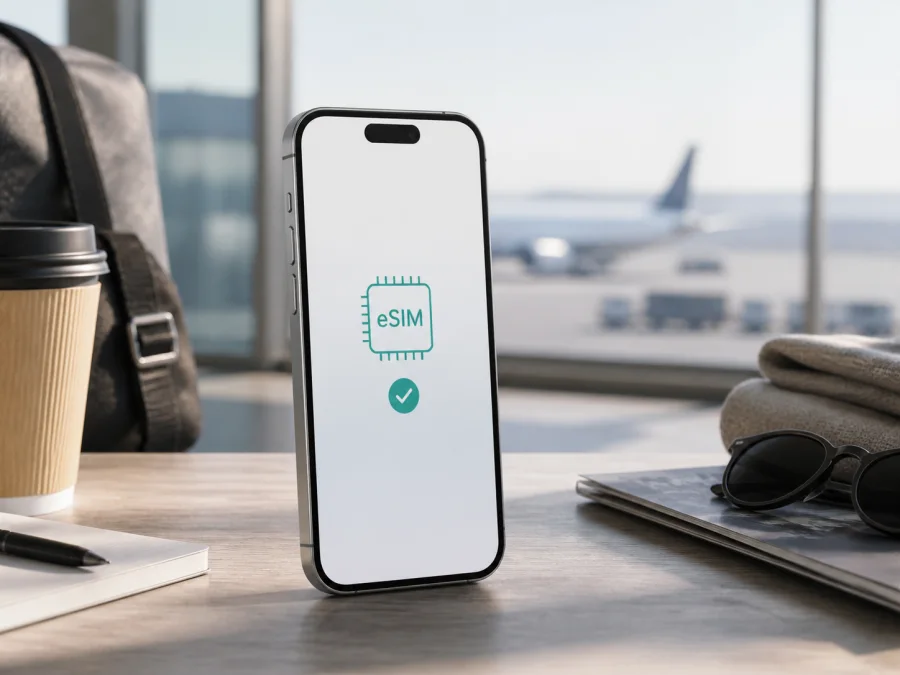
Apple iPhone 16 Pro 128GB: поддержка eSIM и установка
Если вы хотите использовать Apple iPhone 16 Pro 128GB с eSIM в поездке, одного названия и объёма памяти недостаточно. В большинстве международных вариантов eSIM поддерживается, но региональные модификации для материкового Китая, Гонконга и Макао могут использовать две физические nano-SIM. Подтвердите ответ по номеру модели, EID и меню телефона.
eSIM, или виртуальная SIM-карта, — цифровой профиль мобильного тарифа, который загружается во встроенный модуль телефона. Для путешественника это возможность оставить домашнюю SIM в устройстве и выбрать отдельную линию для мобильного интернета в стране назначения. Туристический eSIM-тариф обычно предназначен именно для данных: обычный телефонный номер, голосовые звонки и SMS не входят в него, если это отдельно не указано в условиях.
Поддерживает ли Apple iPhone 16 Pro 128GB eSIM
Да, совместимые региональные версии Apple iPhone 16 Pro 128GB поддерживают eSIM. В актуальных технических характеристиках Apple для подходящих вариантов указаны две активные eSIM и хранение восьми или более профилей. Это позволяет установить цифровую SIM-карту для поездки, если тариф поддерживает eSIM, телефон разблокирован, а страна действия профиля соответствует маршруту.
Есть важное исключение. Apple отдельно указывает, что на материковом Китае eSIM поддерживают только определённые более новые модели, и iPhone 16 Pro в этот перечень не входит. Для Гонконга и Макао некоторые iPhone 16 Pro используют конфигурацию с двумя nano-SIM. Такой Apple iPhone 16 Pro 128GB может не принять туристический eSIM-профиль, даже если аппарат с тем же названием и памятью, купленный в другой стране, eSIM поддерживает.
Поэтому практический ответ для конкретного телефона выглядит так: eSIM совместима, если в «Об этом устройстве» отображается EID, в разделе сотовой связи есть «Добавить eSIM», а устройство не заблокировано оператором. Если EID или нужного пункта нет, сначала выясните регион и номер модели. Не оформляйте тариф только по карточке магазина.
Характеристики варианта
| Параметр | Что важно для eSIM |
|---|---|
| Точное устройство | Apple iPhone 16 Pro 128GB |
| Поколение | iPhone 16 Pro, представленный в 2024 году |
| Хранилище | 128GB; само по себе не определяет поддержку eSIM |
| SIM-конфигурация | Зависит от рынка: eSIM-only, nano-SIM + eSIM или для отдельных регионов две nano-SIM |
| Профили | В совместимых версиях — восемь или более сохранённых профилей; до двух eSIM активны одновременно |
| Сети | 5G и LTE; доступные диапазоны и подключение зависят от модели, страны и оператора |
| Для поездки | Нужны EID, доступный пункт добавления eSIM, отсутствие блокировки и подходящий тариф |
Региональные и операторские версии
Apple публикует номера моделей iPhone 16 Pro для разных рынков: например, A3083 для США и Пуэрто-Рико, A3292 для ряда стран, A3294 для материкового Китая, Гонконга и Макао и A3293 для других регионов. Точный номер смотрите на телефоне, а не только в объявлении.
Для A3294 особенно важен рынок продажи. iPhone 16 Pro из материкового Китая не следует считать eSIM-совместимым: по текущим сведениям Apple iPhone 16 Pro не входит в список моделей с eSIM для этого рынка. В Гонконге и Макао он может использовать две nano-SIM. Физический слот не доказывает наличие EID, поэтому перед покупкой откройте «Настройки» → «Основные» → «Об этом устройстве».
Проверьте операторскую блокировку: для двух разных сетей iPhone должен быть разблокирован, либо оба тарифа должны относиться к одному оператору. В «Настройки» → «Основные» → «Об этом устройстве» найдите «Блокировка оператором». Статус «Нет ограничений SIM-карты» означает, что аппарат не привязан к одной сети. Повторное сканирование QR-кода ограничение не снимает.
Поставщик должен поддерживать eSIM, профиль — действовать в нужной стране или регионе, а его установка может быть одноразовой. Поддержка технологии на уровне телефона не гарантирует активацию любого профиля.
Как проверить совместимость до покупки
Проверяйте именно тот Apple iPhone 16 Pro 128GB, который будет использоваться в поездке. Начните с системной информации, затем проверьте мобильную связь и блокировку. Проверьте своё устройство.
Чек-лист
- [ ] Откройте «Настройки» → «Основные» → «Об этом устройстве».
- [ ] Найдите строку EID. Это идентификатор встроенного модуля eSIM, не IMEI и не серийный номер.
- [ ] Откройте «Настройки» → «Сотовая связь» или «Мобильная связь».
- [ ] Убедитесь, что виден пункт «Добавить eSIM», «Настроить сотовую связь» или аналогичный.
- [ ] Нажмите строку с номером детали, чтобы увидеть обозначение Axxxx, и запишите номер модели.
- [ ] Проверьте, что в блокировке оператора указано отсутствие ограничений.
- [ ] Установите актуальную доступную версию iOS и перезапустите телефон, если меню не отображается.
- [ ] Подготовьте Wi‑Fi или другой интернет для загрузки профиля.
- [ ] Сверьте страну действия, трафик, срок и правила начала тарифа до оплаты.
EID — сильный признак eSIM-модуля, но не разрешение на любой тариф. Нужны разблокировка, поддержка eSIM у поставщика и действие пакета на маршруте. Если EID есть, но «Добавить eSIM» не найден, проверьте регион, iOS и блокировку. Без EID QR-код не поможет.
Как установить eSIM на Apple iPhone 16 Pro 128GB
Для установки нужен Wi‑Fi, данные оформленного профиля и QR-код, ссылка или другой способ активации. QR-код откройте на другом экране или распечатайте: не наводите камеру на код с этого же iPhone. На подходящей версии iOS код из письма или браузера иногда можно нажать и удерживать, чтобы выбрать добавление eSIM.
Дополнительные пошаговые материалы: инструкция для Android и инструкция для iOS. Ниже приведён сценарий для iPhone.
Установка по QR-коду
- Подключите iPhone к Wi‑Fi.
- Откройте «Настройки».
- Нажмите «Сотовая связь» или «Мобильная связь».
- Выберите «Добавить eSIM» или «Настроить сотовую связь».
- Нажмите «Использовать QR-код», при необходимости сначала откройте «Другие варианты».
- Наведите камеру на QR-код и дождитесь распознавания.
- Подтвердите добавление тарифного плана.
- Введите код подтверждения, если его запросит система.
- Дождитесь загрузки профиля и не отключайте интернет в процессе.
- Присвойте линии метку, например «Поездка», «Работа» или название страны.
- Включите линию, если хотите проверить её сейчас; если поездка позже, действуйте по условиям тарифа.
После добавления проверьте, что линия включена, и в «Сотовых данных» укажите поездочную eSIM для мобильного интернета. Если домашняя SIM нужна для звонков или сообщений, оставьте её включённой, но отключите автоматическое переключение данных.
Активация и мобильные данные
Установка профиля и начало действия тарифа могут быть разными событиями. Срок или расход пакета иногда начинается при установке, при первом подключении к сети или по другому правилу. Прочитайте условия конкретного тарифа и не устанавливайте профиль задолго до поездки без необходимости.
Для настройки линии:
- Откройте «Настройки» → «Сотовая связь».
- Выберите новую eSIM.
- Включите «Включить эту линию».
- Перейдите в «Сотовые данные».
- Назначьте поездочную eSIM линией мобильных данных.
- Откройте настройки этой линии.
- Включите «Роуминг данных», если это предусмотрено условиями профиля.
- Проверьте, что в строке состояния появилась сеть.
- Загрузите небольшую страницу в браузере.
Роуминг данных для поездочной eSIM не равен платному роумингу домашней SIM. При двух линиях проверьте линию данных: iPhone использует одну сотовую сеть.
Как использовать eSIM в поездке
До вылета
Проверьте EID, региональную версию и блокировку. Выберите страну или регион и оцените трафик: карты и переписка обычно требуют меньше данных, чем видеозвонки, видео и режим модема. Сверьте срок, начало действия и маршрут, сохраните данные активации и установите профиль через Wi‑Fi.
Домашний профиль не нужно удалять, если он нужен для SMS-подтверждений или важных звонков. Подпишите домашнюю и поездочную линии. До посадки назначьте eSIM мобильными данными и убедитесь, что автоматическое переключение не приведёт к расходу домашнего тарифа.
После прибытия
Включите поездочную линию и, если требуется, роуминг данных. Регистрация может занять несколько минут. При отсутствии подключения включите авиарежим, выключите его и снова проверьте линию.
Следите за статистикой сотовых данных: фоновые обновления, резервное копирование фото и видео могут быстро расходовать пакет. Режим модема используйте только при поддержке тарифа. Для маршрута через несколько стран убедитесь, что профиль действует в каждой нужной стране, а не только в первой точке поездки.
Короткая поездка. Оставьте домашнюю SIM для необходимых звонков, eSIM назначьте данными и проверьте навигацию после прибытия. Командировка. Отключите автоматическое переключение, подпишите линии и уточните возможность режима модема. Несколько стран. Проверьте действие тарифа на всём маршруте. Возвращение домой. Отключите поездочную линию и не удаляйте профиль до проверки условий повторного использования.
Kaspersky eSIM Store — это приложение и сайт, где можно выбрать, оформить и активировать eSIM с подходящим тарифом для мобильного интернета в зарубежной поездке. Он помогает подготовить профиль и управлять сценарием подключения, но не является оператором, владельцем сети или поставщиком мобильного интернета. Направление, трафик, срок и другие параметры проверяйте на экране выбранного тарифа.
Типичные проблемы
Нет EID или пункта «Добавить eSIM»
Откройте именно «Об этом устройстве», перезапустите iPhone и установите актуальную iOS. Если EID не появился, проверьте номер модели и рынок. Для версии из материкового Китая, Гонконга или Макао отсутствие eSIM может быть ограничением модификации, а не неисправностью профиля.
QR-код не сканируется
Увеличьте яркость экрана с кодом, уберите блики и держите его неподвижно. Проверьте, что QR-код предназначен для этого тарифа и ещё не использован. Открывайте его через «Настройки» → «Сотовая связь» → «Добавить eSIM» → «Использовать QR-код». Если код на том же iPhone, используйте другой экран или ссылку активации.
Профиль добавлен, но сети нет
Убедитесь, что линия включена и выбрана для мобильных данных. Проверьте, нужен ли роуминг данных. Включите и выключите авиарежим, перезапустите iPhone и повторите проверку. Не меняйте APN наугад: ручные параметры должны поступить от поставщика профиля.
Интернет использует домашнюю SIM
Откройте «Настройки» → «Сотовая связь» → «Сотовые данные» и выберите поездочную eSIM. Отключите автоматическое переключение данных. После изменения загрузите тестовую страницу и проверьте статистику. Домашнюю линию можно временно выключить, но сначала убедитесь, что она не нужна для подтверждения входа.
Запрашивается код или отображается блокировка
Не угадывайте PIN и коды активации. Используйте только данные из канала оформления тарифа. Сообщение о блокировке оператора означает, что нужна разблокировка у продавца или оператора; установка eSIM сама это ограничение не отменит.
Частые вопросы
Поддерживает ли Apple iPhone 16 Pro 128GB eSIM?
Да, если это совместимая региональная версия. В актуальных данных Apple для таких вариантов указаны две активные eSIM. Но аппарат для материкового Китая не следует считать поддерживаемым, а версия для Гонконга или Макао может использовать две nano-SIM. Проверьте EID, меню добавления и номер модели.
Влияет ли память 128GB?
Нет. 128GB обозначает хранилище. eSIM определяется региональной конфигурацией, iOS, блокировкой и поддержкой тарифа. Поэтому точное название Apple iPhone 16 Pro 128GB сохраняется, но по нему одному совместимость не устанавливается.
Нужен ли eSIM обычный номер?
Нет, для мобильного интернета в поездке номер не обязателен. Туристический профиль обычно предназначен для данных. Звонки и SMS по нему доступны только при прямом указании в условиях тарифа; через интернет можно пользоваться мессенджерами.
Что делать при ошибке установки?
Снова проверьте EID, регион, блокировку, Wi‑Fi, iOS и QR-код. Откройте «Настройки» → «Основные» → «Об этом устройстве» и проверьте обновление настроек оператора. Если проблема остаётся, обратитесь в поддержку через канал оформления и сообщите модель, регион и точный текст ошибки. Полный QR-код не публикуйте.
Краткий вывод
Apple iPhone 16 Pro 128GB поддерживает eSIM в совместимых международных вариантах, но название и память не раскрывают региональную конфигурацию. До покупки проверьте EID, пункт «Добавить eSIM», номер модели и отсутствие блокировки. Для аппаратов из материкового Китая, Гонконга и Макао особенно важно не путать две nano-SIM с eSIM.
Установите профиль через Wi‑Fi, выберите его для мобильных данных и включите роуминг данных только при необходимости. Контролируйте расход и проверяйте линию после пересечения границы. Kaspersky eSIM Store помогает через приложение или сайт выбрать, оформить и активировать eSIM с тарифом для мобильного интернета в зарубежной поездке; сервис не является оператором связи или поставщиком интернета.
Финальная проверка устройства и eSIM для поездки
Перед оформлением ещё раз сверьте конкретный Apple iPhone 16 Pro 128GB:
- В «Настройки» → «Основные» → «Об этом устройстве» отображается EID.
- В «Сотовая связь» или «Мобильная связь» есть «Добавить eSIM».
- Номер модели и рынок соответствуют версии с поддержкой eSIM.
- В блокировке оператора указано «Нет ограничений SIM-карты».
- Тариф действует во всех нужных странах маршрута.
- Вам понятны его трафик, срок и момент начала действия.
- Есть Wi‑Fi, QR-код или другой способ активации.
- После прибытия поездочная eSIM будет выбрана для мобильных данных.
Если все пункты подтверждены, в Kaspersky eSIM Store можно выбрать направление, оформить и активировать eSIM с тарифом для мобильного интернета в зарубежной поездке через приложение или сайт. Проверьте совместимость до оформления — это самый надёжный способ подготовить Apple iPhone 16 Pro 128GB к поездке.


