Гид по связи в поездках
Apple iPhone 16e 128GB: eSIM — совместимость и настройка
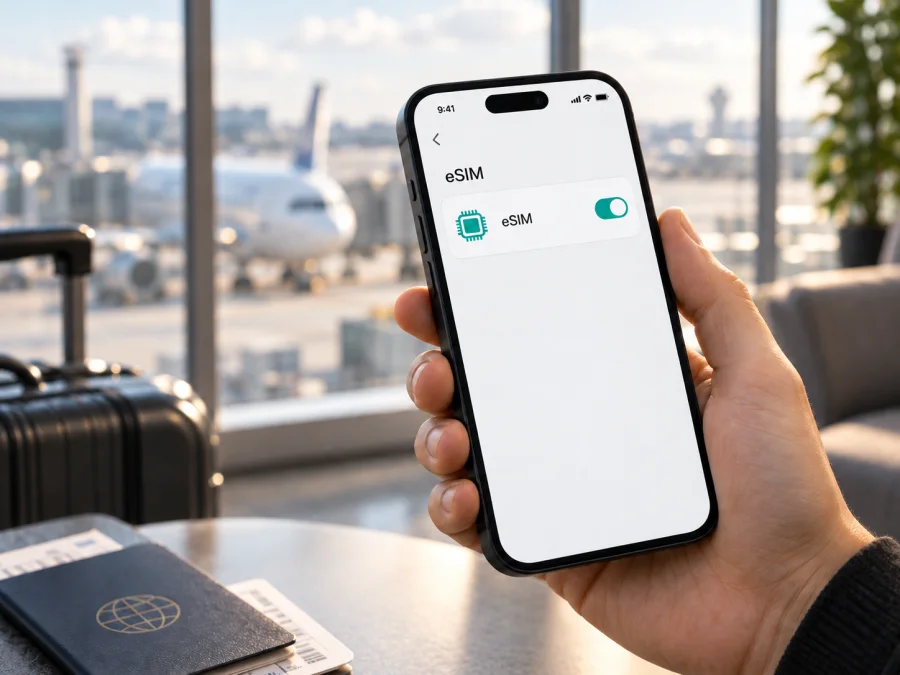
Apple iPhone 16e 128GB и eSIM: совместимость, установка и поездки
Короткий ответ: Apple iPhone 16e 128GB поддерживает eSIM, если это версия для рынка, где Apple разрешает добавление цифрового профиля. У большинства международных вариантов, а также у версии для США eSIM есть; у американской модели физического лотка SIM нет. Существенное исключение — аппарат для материкового Китая: китайская версия iPhone 16e рассчитана на две физические nano‑SIM и не поддерживает eSIM. Поэтому надписи «iPhone 16e» и «128GB» недостаточно, чтобы подтвердить совместимость конкретного экземпляра. Перед оформлением тарифа проверьте модель, EID, меню добавления eSIM и отсутствие операторской блокировки.
Объём 128GB описывает хранилище и сам по себе не меняет возможности SIM. В статье речь идёт именно о Apple iPhone 16e 128GB, а не о других моделях линейки или объёмах памяти. Важно различать три вещи: поддержку eSIM самим телефоном, разрешение на её использование в конкретной региональной версии и поддержку eSIM выбранным оператором. Для работы за рубежом должны совпасть все три условия.
Краткие характеристики и ответ о совместимости
| Параметр | Что важно знать |
|---|---|
| Устройство | Apple iPhone 16e 128GB |
| eSIM | Поддерживается в версиях для большинства рынков; зависит от региональной модификации |
| Одновременная работа | В поддерживаемых версиях можно использовать две активные eSIM; фактические условия зависят от iOS и тарифа |
| Физическая SIM | На многих международных версиях есть лоток nano‑SIM; версия для США работает только с eSIM; китайская версия использует две nano‑SIM |
| Хранилище | 128GB; объём памяти не является признаком поддержки eSIM |
| Что проверить | Регион продажи и номер модели, наличие EID, пункт «Добавить eSIM», статус блокировки и условия оператора |
Apple указывает для стандартной версии iPhone 16e поддержку двух активных eSIM и хранение нескольких профилей. В технических характеристиках американского варианта прямо отмечено, что eSIM-only модель не совместима с физическими SIM-картами. При этом на моделях, приобретённых за пределами США, предусмотрен лоток SIM. Наличие лотка не отменяет eSIM автоматически: большинство таких версий сочетает nano‑SIM и eSIM. Но региональные правила могут отличаться.
Региональные версии: где возникает разница
У iPhone 16e есть несколько аппаратных исполнений. По данным Apple, номера моделей включают A3212 для США и Пуэрто-Рико, A3408 для ряда рынков Ближнего Востока и Америки, A3409 для других стран и регионов и A3410 для материкового Китая, Гонконга и Макао. Это обозначения аппаратных вариантов, а не гарантия доступности конкретного тарифа: оператор, страна использования и состояние устройства тоже имеют значение.
США и Пуэрто-Рико. У варианта A3212 нет физического слота SIM: подключение мобильной связи выполняется через eSIM. Это удобно, если поездки и операторы поддерживают цифровой профиль, но перед покупкой подержанного телефона важно убедиться, что он не привязан к одному оператору. Если аппарат заблокирован, профиль другого оператора может не активироваться.
Большинство других рынков. Варианты с лотком nano‑SIM обычно поддерживают также eSIM. Однако из-за региональных ограничений и различий в операторских конфигурациях ориентируйтесь на сведения именно для конкретного аппарата, а не на обобщённую карточку товара. Один и тот же коммерческий вариант «128GB» может продаваться в разных странах с разным номером модели.
Материковый Китай. Версия iPhone 16e, предназначенная для материкового Китая, не поддерживает eSIM и рассчитана на две физические nano‑SIM. Apple отдельно перечисляет актуальные модели, поддерживающие установку eSIM в материковом Китае; iPhone 16e в этот список не входит. Это территориальное ограничение: оно относится к возможности установить профиль китайского оператора в материковом Китае. Оно не означает, что любой iPhone, купленный в Китае, одинаков по возможностям во всех странах.
Гонконг и Макао. Не переносите на них правило для материкового Китая. Для iPhone 16e, приобретённых в Гонконге или Макао, Apple направляет пользователей к инструкции по Dual SIM с eSIM; в этих рынках встречаются региональные различия, поэтому решающей будет проверка самого телефона: откройте раздел «Об этом устройстве» и посмотрите EID и пункт добавления eSIM. Если их нет, запросите у продавца точный номер модели и подтверждение для данного экземпляра.
Номер модели смотрите в Настройки → Основные → Об этом устройстве: коснитесь номера детали, чтобы увидеть обозначение вида Axxxx. Сверьте его со страной продажи и проверьте EID. Обновление iOS может восстановить пункт меню, но не добавит eSIM в несовместимое аппаратное исполнение.
Как проверить поддержку eSIM на своём iPhone
Проверку лучше провести до оформления тарифа и до поездки. Убедитесь не только в наличии соответствующего пункта меню, но и в том, что устройство свободно от блокировки и готово принять профиль нужного оператора.
Чек-лист совместимости
- [ ] В Настройки → Основные → Об этом устройстве отображается строка EID. Это идентификатор встроенного eSIM-модуля.
- [ ] В Настройки → Сотовая связь есть команда Добавить eSIM или аналогичный пункт добавления тарифа.
- [ ] Номер аппаратной модели и страна продажи не указывают на несовместимую для вашего сценария китайскую версию.
- [ ] В строке Блокировка оператором указано «Нет ограничений SIM» (формулировка может немного отличаться в локализации iOS).
- [ ] Версия iOS обновлена, а телефон подключён к Wi‑Fi или другой доступной сети для загрузки профиля.
- [ ] Оператор или поставщик выбранного тарифа поддерживает eSIM на iPhone и в стране назначения.
Если EID не отображается, а пункта добавления eSIM нет, не считайте устройство совместимым только по названию модели. Проверьте номер Axxxx и страну, для которой телефон произведён, затем уточните сведения у продавца или в поддержке Apple. Пункт может быть временно недоступен из-за ограничений корпоративного профиля, настроек управления устройством или версии iOS, поэтому полезно проверить обновление программного обеспечения. Но ни сброс настроек, ни установка профиля конфигурации не добавят eSIM-функцию в аппарат, который её не поддерживает.
Слова «SIM-free», «разблокирован» и «поддерживает две SIM» не всегда означают одно и то же. «Нет ограничений SIM» говорит о блокировке оператора, а не о наличии eSIM. Dual SIM может означать eSIM плюс nano‑SIM, две eSIM или две физические SIM — схема зависит от регионального исполнения. В спорном случае проверяйте EID и фактический пункт добавления eSIM.
<a id="kesim-device-compatibility"></a>
Проверка перед покупкой тарифа
Перед тарифом проверьте номер модели, EID, отсутствие блокировки и ограничений управления устройством. При дистанционной покупке попросите продавца показать раздел «Об этом устройстве» и меню «Сотовая связь». Не публикуйте EID; передавайте его только в официальном процессе поддержки, если это необходимо.
Проверьте совместимость своего устройства: такая проверка особенно важна для iPhone, ввезённого из другого региона. Для тарифа также уточните список поддерживаемых стран, объём трафика, срок действия, способ установки и момент начала действия. Сеть и покрытие зависят от местного оператора и места, где вы находитесь, а не от объёма памяти смартфона.
Установка eSIM на Apple iPhone 16e 128GB
Для установки подготовьте подключение к интернету, данные профиля и достаточно времени, чтобы пройти все экраны. Обычно телефон должен быть подключён к Wi‑Fi или мобильной сети. Если профиль предоставлен в виде QR-кода, откройте его на другом экране или распечатайте: один телефон не сможет одновременно сканировать QR-код с собственного дисплея камерой.
Пошаговая установка по QR-коду
- Проверьте совместимость и блокировку. Убедитесь, что видны EID и пункт «Добавить eSIM», а в «Об этом устройстве» указано «Нет ограничений SIM».
- Подключитесь к Wi‑Fi. Не закрывайте страницу с кодом или инструкцией до завершения добавления профиля.
- Откройте настройки сотовой связи. Перейдите в Настройки → Сотовая связь → Добавить eSIM. Название может немного различаться между версиями iOS.
- Выберите сканирование QR-кода. Наведите камеру на предоставленный код. Если система попросит, введите код подтверждения из инструкции оператора.
- Подтвердите добавление тарифа. Дождитесь загрузки профиля и следуйте подсказкам на экране. Не закрывайте настройки и не перезагружайте iPhone во время установки без необходимости.
- Назначьте метку линии. Например, «Поездка» или название страны. Метка помогает не перепутать туристический профиль с основной линией.
- Выберите параметры линий. Если iOS предложит выбрать основную линию для звонков и SMS, оставьте привычную SIM для этих задач, если это соответствует вашему плану. Для мобильных данных можно выбрать туристическую eSIM.
- Проверьте состояние профиля. В разделе «Сотовая связь» убедитесь, что новая линия включена. При необходимости включите для неё роуминг данных согласно инструкции тарифа.
- Проверьте соединение. Если тариф начинает действовать только при подключении к поддерживаемой сети или при первом использовании, не включайте мобильные данные по этой линии раньше нужного времени. Условия конкретного тарифа имеют приоритет.
Доступны и другие способы: активация по ссылке, через приложение оператора, перенос с другого iPhone или ручной ввод параметров, если такой способ выдал оператор. Используйте только метод, указанный в инструкции к вашему профилю. QR-код часто предназначен для однократной установки; удаление eSIM может потребовать повторной выдачи профиля. Поэтому не удаляйте рабочую линию при первой же ошибке.
Подробные шаги есть в инструкции для iOS и инструкции для Android.
Kaspersky eSIM Store — это приложение и сайт, где можно выбрать направление, оформить eSIM с подходящим тарифом для мобильного интернета в зарубежной поездке и активировать её. Сервис не является оператором связи и не владеет мобильной сетью. До оформления тарифа проверьте совместимость телефона и условия использования выбранного пакета.
Как использовать eSIM в поездке
Установить профиль можно дома, пока есть надёжный Wi‑Fi, а включить его для передачи данных — перед вылетом или после прибытия, в зависимости от правил тарифа. Уточните, когда начинается срок действия: при установке, активации или первом подключении к сети. Не существует универсального правила для всех eSIM. В приложении или описании выбранного тарифа проверьте страны действия, объём трафика, период использования и необходимость роуминга данных.
Перед поездкой назначьте основную SIM для звонков и сообщений, если она нужна, и выберите eSIM для мобильных данных. На iPhone это настраивается в Настройки → Сотовая связь → Сотовые данные. Чтобы избежать случайного расхода роумингового пакета основной SIM, отключите переключение сотовых данных между линиями, если оно доступно и не требуется. Проверьте настройки голосовой линии отдельно: тариф для мобильного интернета сам по себе обычно не добавляет обычный номер, голосовые вызовы и SMS. Для звонков через интернет используйте привычные мессенджеры при наличии соединения.
Три практических сценария
Короткий отпуск в одной стране. До вылета проверьте страну и объём пакета, установите профиль через Wi‑Fi. По прибытии включите eSIM для мобильных данных. Если сети нет, подождите, перезапустите iPhone и проверьте выбор сети по инструкции.
Маршрут по нескольким странам. Убедитесь, что тариф действует во всех странах маршрута, а не только в части региона. На границе переход к сети нового оператора зависит от покрытия и условий тарифа; при необходимости включите автоматический выбор сети.
Работа и навигация. Для видеозвонков, файлов и режима модема заранее оцените расход: доступность раздачи и скорость зависят от тарифа и сети. Скачайте офлайн-карты для участков с нестабильным покрытием.
Чтобы контролировать расход, время от времени проверяйте статистику сотовых данных и баланс или остаток пакета в приложении, где оформлен тариф. Счётчик iPhone может показывать использование с момента последнего сброса статистики и не всегда совпадает с расчётным периодом тарифа. Для точного остатка ориентируйтесь на информацию в профиле тарифа. По возвращении переключите мобильные данные обратно на основную линию и отключите туристическую eSIM, если больше не планируете ей пользоваться. Не удаляйте профиль, если собираетесь повторно использовать его и условия разрешают это.
Если eSIM не устанавливается или нет интернета
Неудачное подключение не всегда означает несовместимость телефона. Проверьте настройки по порядку и отделите проблему самого профиля от проблемы покрытия или тарифа.
| Симптом | Что проверить |
|---|---|
| Нет пункта «Добавить eSIM» | EID, региональный номер модели, обновление iOS и ограничения управления устройством |
| QR-код не распознаётся | Яркость и чёткость кода, целостность инструкции, правильность QR-кода для этого тарифа; попробуйте ручной ввод только если он предоставлен |
| Профиль добавлен, но нет сети | Включена ли линия, есть ли покрытие, выбрана ли подходящая сеть и разрешён ли роуминг данных для тарифа |
| Интернет не работает, хотя сеть отображается | Выбрана ли эта eSIM для мобильных данных, включены ли сотовые данные и корректны ли параметры APN, если их выдал поставщик профиля |
| Появляется сообщение о блокировке | Проверьте «Блокировка оператором»; запросите разблокировку у оператора, который ограничил устройство |
| Подключение пропадает между странами | Проверьте, входит ли новая страна в тариф, включён ли автоматический выбор сети и доступно ли покрытие в текущем месте |
| Профиль уже использован или удалён | Не сканируйте код повторно много раз; обратитесь к поставщику eSIM, чтобы уточнить возможность повторной выдачи |
Включите и выключите авиарежим, затем перезапустите iPhone. Проверьте, что eSIM включена и выбрана для сотовых данных. Роуминг данных включайте для этой линии, если этого требует инструкция. Установите обновления iOS и настроек оператора; выбор сети оставьте автоматическим, если инструкция не советует иное.
Если данные не передаются, проверьте статус профиля, остаток пакета, срок действия и страну покрытия. Параметры APN меняйте только по инструкции: неверное значение может отключить соединение. В здании, метро или удалённом районе сигнал может быть слабым при исправных настройках.
Не удаляйте eSIM и не сбрасывайте настройки как первый шаг: повторная установка может потребовать нового профиля. Сохраните текст ошибки и обратитесь к поставщику тарифа. При отсутствии EID или блокировке свяжитесь с продавцом либо текущим оператором; блокировку снимает только оператор.
Частые вопросы
Поддерживает ли Apple iPhone 16e 128GB eSIM?
Да, большинство региональных версий поддерживает eSIM, в том числе вариант для США, где физическая SIM-карта не используется. Исключение — версия для материкового Китая: у неё две nano‑SIM и нет поддержки eSIM. Проверяйте именно тот экземпляр, который собираетесь использовать.
Можно ли одновременно оставить основную SIM и включить туристическую eSIM?
Да, в поддерживаемой версии можно использовать две активные eSIM; часть региональных исполнений сочетает nano‑SIM с eSIM. Конфигурация зависит от региона и оператора, поэтому проверьте меню «Сотовая связь».
Как понять, что телефон разблокирован?
Откройте Настройки → Основные → Об этом устройстве и найдите строку «Блокировка оператором». Значение «Нет ограничений SIM» означает, что устройство не ограничено одним оператором. Это отдельная проверка: сама по себе она не подтверждает наличие eSIM.
Почему у телефона есть лоток SIM, но я не вижу eSIM?
Лоток означает поддержку физической SIM, но сам по себе ничего не говорит о eSIM. Проверьте EID, модель, ограничения профиля и обновление iOS; при сомнениях обратитесь к продавцу или Apple.
Можно ли получить обычные звонки и SMS через туристическую eSIM?
Это зависит от тарифа. Пакеты для поездок, предназначенные для мобильного интернета, обычно не включают отдельный телефонный номер и обычные звонки или SMS, если это прямо не указано в условиях. Для общения через интернет подойдут мессенджеры.
Нужно ли удалять eSIM после поездки?
Не обязательно. Если профиль может использоваться повторно и вы планируете вернуться к нему, оставьте его. Если тариф завершён, а профиль больше не нужен, удаляйте его только после проверки условий. Повторная установка иногда требует нового QR-кода или обращения к поставщику.
Влияет ли 128GB памяти на работу профиля?
Нет, объём встроенного хранилища не определяет поддержку eSIM. Для установки важны аппаратная региональная версия, наличие EID, доступ к сети, поддерживаемая оператором активация и отсутствие блокировки.
Краткий вывод: проверка устройства и выбор eSIM для поездки
Apple iPhone 16e 128GB подходит для eSIM, если конкретная региональная версия поддерживает цифровые профили. Перед покупкой тарифа сверьте номер модели, найдите EID и пункт «Добавить eSIM», проверьте статус «Нет ограничений SIM» и уточните, поддерживает ли нужный оператор eSIM на рынке поездки. Для материкового Китая учитывайте отдельное исключение: iPhone 16e там не поддерживает eSIM; версия для материкового рынка использует две физические nano‑SIM.
После проверки устройства выберите страну или регион, сопоставьте объём трафика и срок действия с планом поездки, прочитайте правила установки и активации. Kaspersky eSIM Store помогает на сайте и в приложении выбрать, оформить и активировать eSIM с тарифом для мобильного интернета в зарубежной поездке. Проверьте совместимость до оформления и сохраните инструкцию по установке, чтобы спокойно подключить профиль в удобный момент.


