Гид по связи в поездках
Apple iPhone 17 и eSIM: совместимость и настройка
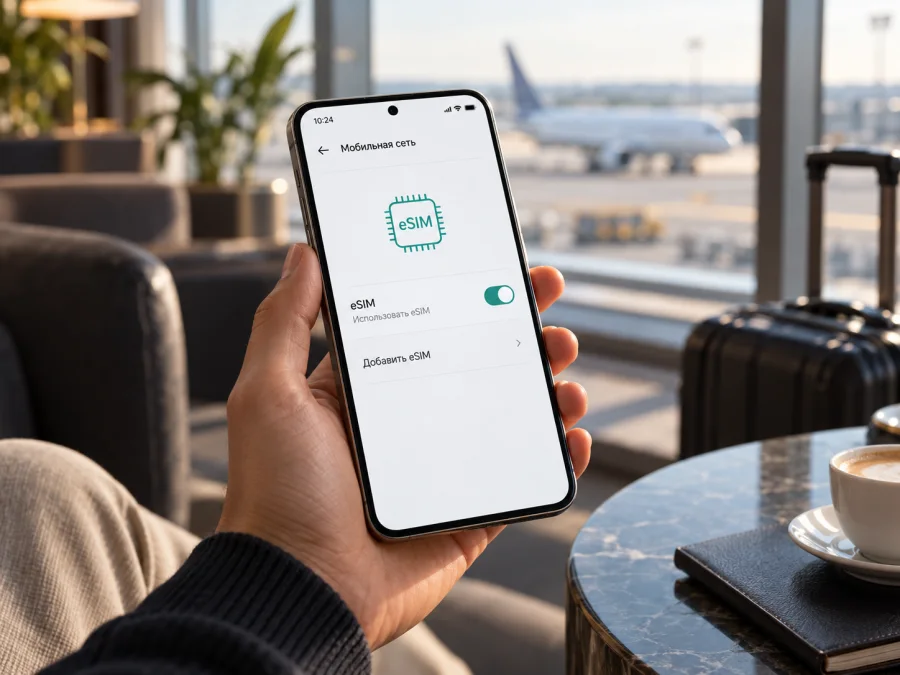
Apple iPhone 17 и eSIM: совместимость и установка
Короткий ответ: Apple iPhone 17 поддерживает eSIM. Однако характеристики SIM зависят от аппаратной версии, рынка продажи и установленной версии iOS, а наличие лотка для физической SIM-карты зависит от страны продажи: например, версия для США работает только с eSIM, в ряде других рынков встречается сочетание nano‑SIM и eSIM, а материковый Китай — отдельный случай с двумя физическими nano‑SIM. Поэтому для поездки важно проверить не только название модели, но и её региональный вариант, операторскую блокировку и настройки iOS.
eSIM — это цифровой профиль мобильной связи, который добавляется в устройство без пластиковой карты. Для путешественника это способ заранее подготовить мобильный интернет в другой стране: выбрать подходящий пакет трафика, установить профиль через настройки iPhone и включить его по прибытии. Установка профиля и начало действия тарифа могут быть разными событиями — условия выбранного тарифа подскажут, когда начинается срок и как подключиться.
Краткие характеристики Apple iPhone 17 для eSIM
| Параметр | Что важно знать |
|---|---|
| Поддержка eSIM | Да, для поддерживающих eSIM региональных модификаций Apple iPhone 17 |
| Активные линии | iPhone 17 поддерживает две активные eSIM; доступное сочетание профилей зависит от модели и рынка |
| Физическая SIM | В США модель eSIM-only; во многих других регионах есть nano‑SIM и eSIM; китайская версия использует две nano‑SIM |
| Где проверить идентификатор | «Настройки» → «Основные» → «Об этом устройстве»: найдите EID и IMEI |
| Где добавить профиль | «Настройки» → «Сотовая связь» → «Добавить eSIM» или «Настроить сотовую связь» |
| Что нужно для активации | Совместимая версия устройства, доступ в интернет, действующий eSIM-профиль и отсутствие блокировки, мешающей подключению к другой сети |
| Для чего используется туристическая eSIM | Для мобильного интернета в поездке; голос, SMS и отдельный номер зависят от конкретного тарифа и не предполагаются автоматически |
Поддерживает ли Apple iPhone 17 eSIM
Да. В актуальных технических характеристиках Apple для американского Apple iPhone 17 указаны две активные eSIM и отсутствие поддержки физических SIM-карт. На странице Apple для Великобритании указано сочетание nano‑SIM и eSIM, а спецификация для материкового Китая описывает две nano‑SIM и не перечисляет eSIM. Для Гонконга официальная спецификация модели указывает nano‑SIM и eSIM, при этом конкретный двухкарточный сценарий зависит от версии, приобретённой на этом рынке. Эти сведения показывают, почему нельзя переносить вывод об одной региональной версии на каждый Apple iPhone 17.
Упоминание поддержки в спецификации Apple говорит о возможностях устройства, но конкретное подключение также зависит от рынка, оператора и программных условий. В частности, некоторые версии, предназначенные для материкового Китая, не позволяют установить профиль eSIM местного оператора материкового Китая. Если аппарат куплен в другой стране, это не означает автоматически, что он сможет подключить любой профиль во всех регионах. Для обычной туристической поездки проверьте, что устройство действительно поддерживает eSIM, а профиль предназначен для страны назначения и может быть активирован при ваших условиях.
Региональные версии: где различия особенно заметны
- США. На американской странице характеристик Apple iPhone 17 описан как модель с двумя активными eSIM, без совместимости с физическими SIM-картами. Если у устройства нет SIM-лотка, это может быть нормальной конструкцией этой региональной версии. Для поездки заранее установите eSIM, когда есть стабильное подключение к Wi‑Fi.
- Великобритания и некоторые другие рынки. В спецификациях Apple для Великобритании и Гонконга перечислены nano‑SIM и eSIM, а также поддержка двух eSIM. Это даёт выбор между физической картой и цифровым профилем, но не отменяет необходимость проверить блокировку устройства и условия оператора.
- Материковый Китай. Официальная спецификация Apple для iPhone 17 указывает две nano‑SIM. Такая версия отличается от eSIM-модификаций; не следует считать поддержку eSIM гарантированной только потому, что устройство называется Apple iPhone 17. Правила активации мобильной связи в стране также могут быть отдельными.
- Гонконг и Макао. Модели и правила двух SIM-карт могут отличаться от материкового Китая. Apple перечисляет для Hong Kong iPhone 17 связку nano‑SIM + eSIM и отдельно описывает некоторые модели с двумя nano‑SIM. Сверяйте именно регион покупки и номер модели, а не обобщённую категорию «китайский iPhone».
- Другие рынки. Конфигурации с nano‑SIM и eSIM распространены, но при покупке импортированного аппарата нужно свериться с региональной спецификацией. Прошивка и операторские настройки могут влиять на доступные пункты меню и подключение.
Как проверить совместимость до покупки
Проверка занимает несколько минут и помогает не оформлять тариф для устройства, которое не сможет добавить профиль. Если вы покупаете Apple iPhone 17 с рук или в другой стране, попросите продавца пройти эти шаги вместе с вами до расчёта.
Чек-лист
- [ ] Посмотрите EID. Откройте «Настройки» → «Основные» → «Об этом устройстве» и прокрутите экран до EID. EID — идентификатор встроенного модуля для eSIM; Apple указывает его среди данных устройства. Сохраните номер для поддержки, но не публикуйте его открыто.
- [ ] Проверьте пункт добавления eSIM. В «Настройках» откройте «Сотовую связь». Наличие пункта «Добавить eSIM» или «Настроить сотовую связь» — полезный признак, что функция доступна в текущей конфигурации. Формулировки могут немного отличаться в зависимости от версии iOS и языка.
- [ ] Сверьте модель и регион. В «Об этом устройстве» нажмите на номер модели, чтобы увидеть аппаратный номер; сверьте его с упаковкой и официальной спецификацией Apple для рынка. Не ограничивайтесь названием Apple iPhone 17 в объявлении.
- [ ] Проверьте блокировку. В разделе «Об этом устройстве» найдите строку «Блокировка оператором». Для разблокированного iPhone Apple показывает «Нет ограничений SIM». Если указано ограничение, уточните у текущего оператора, какие профили он разрешает.
- [ ] Уточните назначение тарифа. Убедитесь, что eSIM предназначена для мобильного интернета, покрывает страну или регион поездки, подходит по сроку и объёму трафика. Проверьте, как и когда активируется пакет.
- [ ] Подготовьте подключение к интернету. Для загрузки профиля может понадобиться Wi‑Fi или другая доступная сеть. Не удаляйте исходную SIM или прежний профиль, пока новый не заработал и вы не убедились, что он вам нужен.
Если EID отображается, а пункт добавления eSIM отсутствует, перезапустите устройство, проверьте обновления iOS и оператора, затем ещё раз посмотрите настройки сотовой связи. Это не повод немедленно покупать тариф: уточните региональную модификацию и обратитесь к Apple или оператору. Если нет ни EID, ни пункта добавления, возможны региональное ограничение, несовместимая аппаратная версия или неисправность. Диагноз только по одному признаку ставить нельзя.
Проверьте своё устройство и убедитесь в поддержке eSIM на своей модели до оформления пакета. Это особенно полезно, когда устройство куплено за границей: одинаковое название в объявлении может скрывать разные конфигурации SIM.
Как установить eSIM на Apple iPhone 17
Перед началом убедитесь, что iPhone подключён к интернету, у вас есть инструкция или QR-код для установки, а тариф предназначен для мобильного интернета в нужном направлении. Если QR-код показан на том же телефоне, откройте его на другом экране или уточните, доступен ли в приложении ручной способ установки. Не фотографируйте и не пересылайте QR-код посторонним: одноразовый код может содержать данные профиля.
Путь меню может немного различаться в разных версиях iOS. На английском он называется Settings → Cellular → Add eSIM; в русской системе ищите «Настройки» → «Сотовая связь» → «Добавить eSIM». Следуйте шагам на экране и указаниям, которые предоставлены вместе с профилем.
Установка по QR-коду
- Подключите iPhone к Wi‑Fi. Оставьте соединение включённым на время загрузки профиля.
- Откройте настройки сотовой связи. Нажмите «Добавить eSIM» или «Настроить сотовую связь».
- Выберите сканирование QR-кода. Наведите камеру на код, предоставленный для вашего тарифа. Если код не распознаётся, проверьте освещение, фокус и целостность изображения.
- Подтвердите добавление. Прочитайте системные подсказки и дождитесь загрузки eSIM. Не закрывайте настройки и не выключайте Wi‑Fi до завершения процесса.
- Назовите линию. Например, «Поездка» или названием страны. Метка помогает отличить туристический профиль от основного номера.
- Выберите линию для мобильных данных. Можно оставить основную линию для привычных звонков и выбрать установленную eSIM для передачи данных, если ваши профили и условия это допускают.
- Настройте роуминг данных для eSIM. Включайте его только если это предписано инструкцией для выбранного тарифа. Перед включением убедитесь, что основная SIM не будет использовать платный роуминг.
- Проверьте активацию. По прибытии включите нужную линию, выберите её для мобильных данных и дождитесь регистрации в сети. Подключение может занять несколько минут.
Подробные инструкции Apple по установке доступны для устройств iOS и Android. Для Apple iPhone 17 ориентируйтесь на инструкцию для iOS и на подсказки в приложении, где оформлен тариф. Инструкцию Android можно использовать, если вы готовите eSIM на другом телефоне или помогаете путешественнику с Android; меню iPhone у неё не совпадает.
Когда устанавливать и когда включать
Установка профиля может быть выполнена заранее, если правила тарифа это допускают. Активация линии и начало срока действия пакета — отдельные вещи: в одних сценариях тариф начинает действовать после подключения к поддерживаемой сети, в других — при установке или при первом подключении. Точное событие должно быть указано в условиях выбранного тарифа. Если хотите, чтобы период использования пришёлся на поездку, прочитайте это условие до сканирования QR-кода.
Как использовать eSIM для мобильного интернета в поездке
После установки можно оставить домашнюю SIM активной для звонков и SMS, а eSIM выбрать для мобильных данных. Точное сочетание зависит от аппаратной версии и действующих линий. У iPhone одновременно используется только одна линия сотовых данных; выбор можно поменять в настройках. Если обе линии включены, внимательно проверьте, какая из них выбрана для данных, чтобы случайно не расходовать домашний пакет в роуминге.
На iPhone откройте «Настройки» → «Сотовая связь» и выберите eSIM в разделе SIM-карт. Включите переключатель «Включение этого номера», затем откройте «Сотовые данные» и выберите нужную линию. Если для туристического профиля необходим роуминг данных, включите соответствующий переключатель именно у этой линии. Названия пунктов зависят от версии iOS. При наличии параметра «Переключение сотовых данных» проверьте, что автоматическое переключение не приведёт к использованию домашней SIM для данных.
Kaspersky eSIM Store — приложение и сайт, где можно выбрать, оформить и активировать eSIM с подходящим тарифом для мобильного интернета в зарубежной поездке. Сравните направление, срок действия и объём трафика до поездки, а затем используйте профиль на совместимом Apple iPhone 17. В условиях конкретного тарифа проверьте поддержку раздачи интернета и момент начала действия пакета: эти параметры нельзя считать одинаковыми для всех вариантов.
Практические сценарии
Короткая поездка в одну страну. До вылета сверьте совместимость, установите eSIM и сохраните инструкции офлайн. После прибытия выберите её для мобильных данных. Домашнюю линию оставьте только для тех задач, которые нужны, и проверьте тариф своего основного оператора, чтобы не включился незапланированный роуминг.
Маршрут с пересадками. Если вы проводите время в транзитной стране, проверьте, действует ли выбранный пакет там, или мобильные данные нужны только в конечной точке. Не включайте линию автоматически при посадке, если срок тарифа начинается с первой регистрации в сети и вы хотите начать его позднее.
Две активные линии. На совместимой версии можно использовать eSIM и другую линию одновременно, но для мобильных данных выберите конкретную SIM. Звонки и сообщения могут оставаться на домашнем номере, если он активен и условия оператора это позволяют. Туристический eSIM-тариф не следует считать отдельным телефонным номером с голосовой связью или SMS, если это прямо не указано.
Частые проблемы и способы проверки
Не удаётся отсканировать QR-код
Увеличьте яркость экрана, на котором открыт код, протрите объектив и удерживайте телефон так, чтобы весь QR-код попал в рамку. Убедитесь, что камера не фокусируется на бликах. Если код показан на этом же Apple iPhone 17, откройте его на другом устройстве. Не вводите вручную случайные данные с изображения; запросите у сервиса официальные инструкции для ручного ввода, если такой способ разрешён.
Профиль не добавляется или появляется сообщение об ошибке
Проверьте Wi‑Fi, перезапустите iPhone и убедитесь, что iOS обновлена до версии, доступной для вашего устройства. Откройте настройки сотовой связи и посмотрите, не появился ли профиль несмотря на уведомление. Не стирайте профиль, если не знаете, можно ли установить его повторно. При сообщении, что код уже использован, передайте текст ошибки в поддержку поставщика и спросите о статусе активации.
Нет пункта «Добавить eSIM» или не отображается EID
Перепроверьте модель и регион продажи, запустите обновление настроек оператора и перезагрузите телефон. Для Apple iPhone 17 китайская версия с двумя nano‑SIM — не та же конфигурация, что eSIM-версии. Если сведения о модели не сходятся с объявлением, остановитесь до покупки тарифа и обратитесь к продавцу или Apple. Один только установленный язык системы не определяет регион устройства.
Профиль добавился, но сети нет
Убедитесь, что линия включена и выбран правильный профиль для сотовых данных. Проверьте, действует ли тариф в стране, где вы находитесь, и разрешён ли роуминг данных для этой eSIM. Затем включите и выключите авиарежим, перезапустите iPhone и подождите несколько минут. Если проблема сохраняется, проверьте у поставщика тарифа, активирован ли профиль и поддерживается ли выбранная сеть в текущем месте.
Устройство заблокировано оператором
Откройте «Настройки» → «Основные» → «Об этом устройстве» и найдите «Блокировка оператором». Если вместо «Нет ограничений SIM» отображается операторская блокировка, запросите разблокировку у организации, которая установила ограничение. Apple указывает, что снять такую блокировку может текущий оператор. Установка профиля другого поставщика до подтверждения разблокировки может не пройти.
FAQ
Можно ли использовать две eSIM на Apple iPhone 17?
Да, Apple указывает поддержку двух активных eSIM для ряда региональных версий Apple iPhone 17. При этом возможность и формат использования определяются рынком устройства и настройками оператора. Одновременная передача мобильных данных обычно назначается только одной линии; проверьте фактические параметры своей модификации в «Сотовой связи».
Можно ли оставить физическую SIM и добавить туристическую eSIM?
На версии Apple iPhone 17, где есть nano‑SIM и eSIM, такое сочетание может использоваться. Американская eSIM-only модификация не имеет лотка для физической SIM. Китайская версия с двумя nano‑SIM — региональный вариант с другой конфигурацией. Всегда сверяйте модель, а не только название телефона.
Нужен ли Wi‑Fi для установки eSIM?
Для загрузки профиля обычно нужен доступ к интернету, например Wi‑Fi или точка доступа. Требования зависят от способа активации. Установите профиль заранее, если условия тарифа это позволяют, чтобы не искать подключение в аэропорту.
Будет ли у туристической eSIM обычный номер для звонков и SMS?
Не обязательно. В контексте Kaspersky eSIM Store eSIM предназначена для мобильного интернета в зарубежной поездке. Голосовая связь, SMS и телефонный номер включены только тогда, когда это прямо указано в условиях конкретного тарифа. Для звонков через интернет можно использовать подходящие мессенджеры.
Что делать, если после установки нет интернета?
Проверьте, включена ли нужная линия, выбрана ли она для сотовых данных, требуется ли роуминг данных и действует ли пакет в текущей стране. Перезапустите соединение авиарежимом и обратитесь в поддержку с текстом ошибки, моделью устройства и временем попытки подключения.
Перед поездкой: проверьте Apple iPhone 17 и выберите eSIM
Совместимость Apple iPhone 17 с eSIM подтверждена официальными спецификациями Apple для поддерживающих эту функцию региональных версий. Перед оформлением тарифа проверьте EID и пункт добавления eSIM, номер модели, регион покупки и строку блокировки оператора. Отдельно убедитесь, что eSIM поддерживается именно вашей модификацией и тариф предназначен для страны или маршрута поездки.
Когда устройство проверено, выберите направление, нужный объём трафика и срок действия, прочитайте условия активации, а затем установите профиль по инструкции для iOS. Kaspersky eSIM Store помогает выбрать, оформить и активировать eSIM с подходящим тарифом для мобильного интернета в зарубежной поездке. Такая подготовка позволяет заранее понимать, какой профиль будет использовать iPhone, когда начнётся действие тарифа и какие настройки нужно включить после прибытия.


