Гид по связи в поездках
Apple iPhone 17 Plus 128GB eSIM
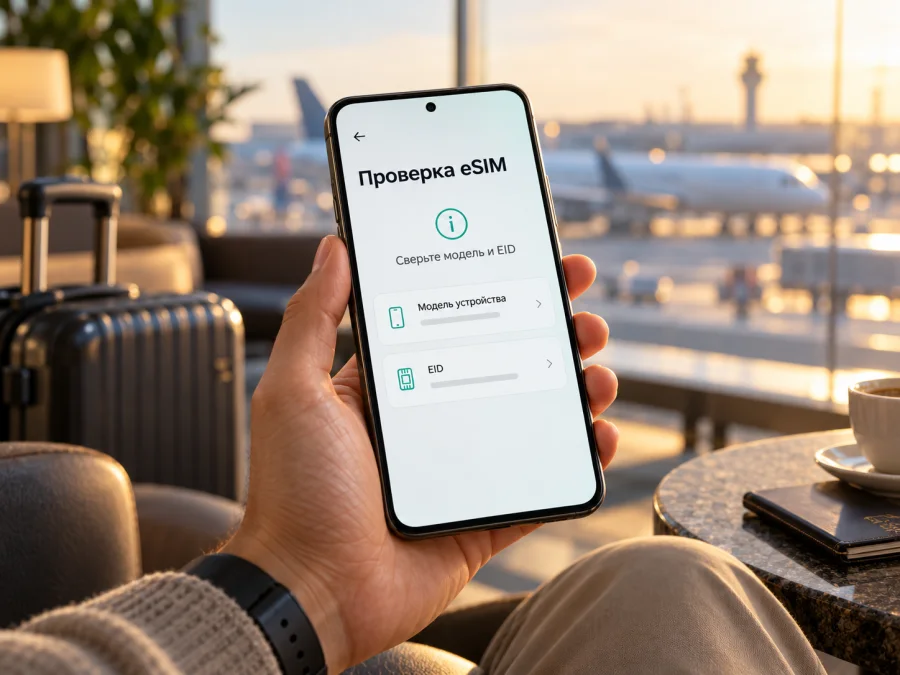
Apple iPhone 17 Plus 128GB и eSIM: как проверить совместимость
Короткий ответ
Поддержку eSIM именно у Apple iPhone 17 Plus 128GB подтвердить нельзя: в актуальных официальных материалах Apple не обнаруживается модель с таким названием и объёмом памяти. В спецификациях Apple указаны другие устройства семейства iPhone 17, а опубликованная страница обычного iPhone 17 перечисляет версии памяти 256 и 512 ГБ. Поэтому нельзя автоматически переносить характеристики iPhone 17, iPhone Air, iPhone 17 Pro или любой другой модели на указанную в запросе модификацию.
Это не означает, что телефон перед вами обязательно поддельный или что он не может работать с eSIM. Название в объявлении, карточке магазина или пользовательском описании может быть ошибочным, региональным торговым обозначением либо сочетанием названия модели и памяти, которое не совпадает с каталогом производителя. Решение принимайте по сведениям самого устройства: точному полю «Название модели», номеру модели, EID и наличию настроек мобильной связи. Пока идентификаторы не проверены, считайте eSIM-совместимость неизвестной и не оплачивайте тариф только на основании названия «Apple iPhone 17 Plus 128GB».
Если в настройках фактически указан iPhone 17, официальные характеристики Apple для этой модели сообщают поддержку двух активных eSIM и хранение восьми или более профилей; обычная SIM-карта в спецификации американской страницы не поддерживается. Это относится к подтверждённому iPhone 17, а не доказывает характеристики «iPhone 17 Plus 128GB». Набор SIM-возможностей также может зависеть от рынка, номера модели, местных правил и оператора. Ниже — порядок проверки без предположений о том, какая именно версия у вас.
Что подтверждено, а что следует уточнить
| Параметр | Что можно сказать об Apple iPhone 17 Plus 128GB |
|---|---|
| Официальная модель с точным названием | Не подтверждена по актуальному каталогу и техническим страницам Apple |
| Вариант на 128 ГБ | Не подтверждён для такого названия; проверяйте фактическую модель и ёмкость в iOS |
| eSIM конкретной модификации | Не подтверждена до проверки модели, EID и доступных настроек |
| Обычный iPhone 17 | Apple указывает eSIM; на проверенной странице — две активные eSIM и восемь или более сохранённых профилей |
| Региональная версия | Может отличаться способом работы с SIM; важны номер модели, страна продажи и ограничения оператора |
| Использование в поездке | Возможность зависит от поддержки eSIM у фактического устройства, разблокировки и условий тарифа для страны назначения |
Указание ёмкости памяти само по себе ничего не говорит о наличии eSIM: хранилище не является модемом или SIM-профилем. Также наличие лотка для физической SIM не подтверждает и не исключает eSIM. У одних моделей доступны оба формата, у других — только цифровые профили, а конфигурация меняется между отдельными регионами.
Почему важно сверять именно модификацию
В объявлениях встречаются неточные названия, переводы, ошибочные карточки товара и описания, собранные из характеристик нескольких телефонов. Иногда продавец указывает «Plus» по размеру или маркетинговому описанию, хотя такого официального имени у модели нет. Память в карточке тоже может расходиться с тем, что показывает система. Не делайте вывод о совместимости по фотографии корпуса, диагонали экрана, цвету, лотку SIM или словам продавца.
Для проверки запросите у продавца точный номер модели и документ о покупке, а на устройстве откройте Настройки → Основные → Об этом устройстве. Сверьте «Название модели», номер модели и ёмкость. Нажатие на строку номера модели обычно переключает отображаемый артикул на буквенно-цифровой номер аппаратной модели. Сопоставляйте его с официальной страницей Apple для идентификации устройств и регионом, где телефон был продан. Если телефон ещё не настроен, на приветственном экране можно открыть информационную кнопку и посмотреть часть идентификаторов.
Не публикуйте серийный номер, IMEI или EID в открытом доступе. Эти данные нужны для индивидуальной диагностики у производителя, оператора или продавца. Для обычной предварительной проверки достаточно самому посмотреть их в настройках и сообщить оператору только через официальный защищённый канал, если он действительно запросит идентификатор.
Проверка eSIM и EID на телефоне
Надёжнее проверить несколько признаков вместе. EID — идентификатор встроенного модуля eSIM. Его наличие в разделе сведений устройства является сильным признаком того, что аппарат оснащён eSIM-компонентом, но само по себе не гарантирует возможность установить любой профиль: могут влиять блокировка сети, прошивка, правила региона и совместимость конкретного тарифа. Пункт добавления eSIM тоже полезен, однако окончательную проверку следует делать с точным номером модели и продавцом или оператором.
- Подключите телефон к Wi‑Fi и откройте Настройки → Основные → Об этом устройстве.
- Найдите поле EID. Если оно отображается, запишите, что идентификатор присутствует; не отправляйте его в публичные чаты.
- Там же проверьте Название модели, Номер модели, ёмкость и статус блокировки оператора, если соответствующая строка доступна.
- Откройте Настройки → Сотовая связь или Мобильные данные. Ищите команды Добавить eSIM, Добавить тариф, Настроить сотовую связь или похожее название. Подписи зависят от версии iOS и локализации.
- Не нажимайте кнопку установки тестового профиля и не удаляйте существующий профиль только ради проверки. Просмотр меню не должен запускать перенос номера или активацию.
- Сверьте полученную модель и номер с официальной базой Apple. Попросите оператора подтвердить, что eSIM поддерживается на этой аппаратной версии и в нужной стране.
Если EID не отображается, это не всегда исчерпывающий диагноз: перепроверьте сведения после обновления системы и обратитесь к продавцу или Apple по точному номеру модели. Но если одновременно нет EID и меню добавления сотового тарифа, не рассчитывайте на установку eSIM до официального подтверждения. Устройство может быть вариантом для рынка, где цифровая SIM недоступна, либо описание товара может не соответствовать реальной модели.
В разделе совместимости можно также пройти проверку устройства на eSIM. Она помогает сориентироваться, но при неточном названии «Apple iPhone 17 Plus 128GB» всё равно сверьте аппаратный номер и экран настроек лично.
Перед покупкой тарифа: короткий чек-лист
- [ ] В настройках указан точный бренд и модель; название совпадает с официальной базой производителя.
- [ ] Номер модели и региональная версия установлены, а не взяты только из карточки магазина.
- [ ] В сведениях устройства есть EID или производитель/оператор подтвердил поддержку eSIM для этой версии.
- [ ] В разделе мобильной связи есть команда добавления eSIM или тарифа.
- [ ] Телефон не заблокирован под сеть одного оператора либо оператор подтвердил возможность снять ограничение.
- [ ] В выбранном направлении доступен подходящий тариф; изучены его срок действия, объём трафика, правила запуска и условия роуминга.
- [ ] У вас будет доступ к Wi‑Fi или другой сети для загрузки профиля, если это требуется при установке.
Если один из первых четырёх пунктов вызывает сомнение, сначала уточните модель. Это особенно важно для устройства, у которого не удаётся подтвердить официальное существование точного обозначения. Kaspersky eSIM Store позволяет выбрать и оформить eSIM-тариф для мобильного интернета в зарубежной поездке, но приложение или сайт не могут добавить eSIM-функцию в аппарат, где она отсутствует.
Как установить и активировать eSIM, если совместимость подтверждена
Точный путь зависит от версии iOS и способа выдачи профиля. Обычно требуется подключение к Wi‑Fi, разблокированное устройство и данные для установки — например, QR-код или установка из приложения. Не сканируйте QR-код, предназначенный для другого телефона: некоторые профили можно загрузить только один раз, а после удаления повторная установка может потребовать обращения в службу поддержки поставщика тарифа.
Установка через меню iPhone
- Подключитесь к надёжной сети Wi‑Fi и обновите iOS до версии, совместимой с вашим телефоном. Не устанавливайте крупное обновление в момент, когда вам срочно нужна связь в дороге.
- Получите параметры eSIM в профиле покупки или письме с инструкцией. Проверьте, что тариф предназначен для нужного региона, а QR-код или кнопка установки относятся именно к вашей покупке.
- Откройте Настройки → Сотовая связь / Мобильные данные → Добавить eSIM. Выберите загрузку из доступного приложения, перенос с другого устройства или сканирование QR-кода — используйте только предлагаемый поставщиком вариант.
- Если выбран QR-код, откройте его на другом экране или распечатайте и наведите камеру iPhone. При запросе введите код подтверждения, если он указан в инструкции.
- Дождитесь загрузки профиля и присвойте линии понятную метку, например «Поездка». Выберите, какая линия будет использоваться для мобильных данных. Не отключайте домашний номер, если он нужен для звонков и сообщений.
- Подтвердите активацию только в соответствии с условиями тарифа. У некоторых пакетов срок действия начинается при установке, у других — при первом подключении к сети в стране назначения. Это нужно выяснить до установки.
- По прибытии включите линию поездки и выберите её для передачи данных. Включайте роуминг данных только если это предписано инструкцией к выбранному тарифу; отдельно проверьте, отключён ли роуминг на домашней линии, чтобы избежать непредвиденных расходов.
- Откройте страницу или приложение, чтобы проверить соединение. Первичная регистрация в сети иногда занимает несколько минут. Не удаляйте профиль и не переустанавливайте его многократно, пока не уточните порядок повторной активации.
Актуальные шаги для iPhone собраны в инструкции по установке eSIM на iOS. Если фактическое устройство окажется не iPhone, а телефон на Android, используйте инструкцию по установке eSIM на Android. Интерфейсы различаются между производителями, поэтому наименования пунктов меню могут не совпадать дословно.
Выбор линии в поездке
После установки iPhone обычно показывает домашнюю и туристическую линии отдельно. Для мобильного интернета выберите туристическую eSIM в разделе сотовых данных. Если нужно оставаться доступным по домашнему номеру, можно оставить эту линию включённой для вызовов и SMS, а передачу данных назначить на поездочный тариф. При этом домашний оператор может тарифицировать входящие звонки, SMS или фоновую передачу данных согласно вашему плану. Проверьте условия заранее и отключите автоматическое переключение мобильных данных, если не хотите, чтобы iPhone сам менял линию для интернета.
eSIM для поездки часто предназначена только для передачи данных. Не ожидайте, что она обязательно даст новый обычный телефонный номер или включит голосовые вызовы и SMS: смотрите описание конкретного тарифа. Для общения подойдут интернет-звонки и мессенджеры, если есть доступ к сети и нужные приложения.
Как использовать eSIM в путешествии
Если вы готовитесь заранее. Проверьте телефон дома, пока есть стабильный Wi‑Fi и время обратиться к продавцу. Сверьте точную страну или регион покрытия, объём трафика, срок действия, правила запуска, раздачу интернета и требования к роумингу данных. Сохраните инструкцию офлайн. Установка перед вылетом удобна, но выполняйте её заранее лишь тогда, когда ясно, не начнётся ли срок действия до поездки.
Если вы прилетели и нужен интернет сразу. Сначала подключитесь к Wi‑Fi аэропорта или другой доступной сети, чтобы загрузить профиль, если он ещё не установлен. Включите линию поездки, назначьте её для мобильных данных и подождите регистрации в местной сети. Неудобно устанавливать профиль на месте, если покупка, электронная почта или QR-код недоступны без интернета, поэтому подготовьте данные заранее.
Если маршрут проходит через несколько стран. Уточните, покрывает ли тариф все страны маршрута или только одну. Название региона в предложении не всегда означает все территории, которые вы включили в поездку. Проверьте список стран и исключений в условиях до оформления. На границе телефон может удерживать прежнюю сеть; включите и выключите авиарежим или вручную выберите сеть, если это рекомендует инструкция поставщика.
Kaspersky eSIM Store — приложение и сайт, где можно выбрать, оформить и активировать eSIM с тарифом для мобильного интернета в зарубежной поездке. Перед выбором направления изучите актуальные условия именно того пакета, который собираетесь использовать: стоимость, объём трафика, срок, поддерживаемые страны и момент начала действия могут различаться. eSIM-тариф не следует считать тарифом домашнего оператора или гарантированной заменой местной SIM-карты для звонков.
Если eSIM не устанавливается или не подключается
| Симптом | Что проверить |
|---|---|
| Нет команды «Добавить eSIM» | Точную модель и номер модели, EID, региональную версию, обновление iOS и статус блокировки; затем запросить подтверждение у продавца или Apple |
| QR-код не распознаётся | Яркость и фокус экрана с QR-кодом, подключение к Wi‑Fi, срок действия кода и то, не был ли профиль уже активирован |
| Профиль загрузился, но сети нет | Включена ли линия, выбрана ли она для мобильных данных, разрешён ли роуминг данных по инструкции, поддерживается ли страна и сеть |
| Сеть есть, интернет не работает | Переключить авиарежим, перезапустить телефон, убедиться в выбранной линии данных, проверить APN только по официальным параметрам тарифа и посмотреть остаток пакета |
| Устройство просит код или данные вручную | Использовать только значения из официальной инструкции к купленному тарифу; не вводить случайные данные из интернета |
| Не получается добавить вторую линию | Проверить лимит активных SIM устройства, версию iOS, правила профиля и наличие корпоративных ограничений |
| Профиль исчез или был удалён | Не сканировать QR повторно без проверки условий; обратиться в поддержку с номером заказа и временем установки |
| После поездки не работает домашняя связь | Включить основную линию в настройках, назначить домашний тариф для данных и отключить ненужную поездочную линию |
Перед обращением за помощью уточните, в какой стране вы находитесь, какая линия выбрана для данных, видит ли телефон сеть, отображается ли EID и что именно показывает экран. Не сообщайте посторонним одноразовые коды, пароль Apple Account, данные банковской карты и полные идентификаторы устройства. Обращайтесь через официальный канал магазина, оператора или производителя.
Частые вопросы
Apple iPhone 17 Plus 128GB поддерживает eSIM?
Подтвердить это для точного названия нельзя. Официальную модель и версию памяти с таким обозначением в текущих материалах Apple обнаружить не удалось. Если у вас уже есть устройство, ориентируйтесь на фактические название и номер модели в настройках, EID, меню добавления eSIM и регион продажи. До проверки ответ — «не подтверждено», а не безусловное «да» или «нет».
Если в телефоне есть EID, eSIM точно будет работать?
EID подтверждает наличие идентификатора встроенного eSIM-модуля, но не гарантирует работу любого профиля. Нужны совместимость конкретной модели и региона, отсутствие операторской блокировки, поддержка eSIM поставщиком тарифа и соблюдение правил страны. Проверьте также наличие команды добавления профиля.
Можно ли установить профиль по QR-коду?
Да, если устройство поддерживает eSIM, тариф выдан для этого телефона и QR-установка предусмотрена продавцом. Для загрузки обычно требуется интернет. Некоторые QR-коды одноразовые, а повторная установка может быть ограничена — проверьте правила до сканирования.
Можно ли оставить домашний номер активным?
Это зависит от аппаратной версии и допустимого числа активных линий. На поддерживаемых моделях можно одновременно использовать несколько SIM-профилей, но расходы домашнего оператора за роуминг могут сохраниться. Назначьте отдельную линию для мобильных данных и заранее проверьте тарификацию.
Есть ли у eSIM для поездки телефонный номер?
Не обязательно. Многие поездочные предложения рассчитаны на мобильный интернет и не включают обычные звонки, SMS или местный номер. Смотрите состав конкретного тарифа; для звонков через интернет понадобятся соединение и приложение для голосовой связи.
Что делать, если название модели и объём памяти не совпадают с карточкой магазина?
Не устанавливайте профиль и не платите за тариф, пока продавец не объяснит несоответствие. Сохраните описание объявления, проверьте раздел «Об этом устройстве» и номер модели, запросите чек и официальное наименование. Для проверки происхождения или аппаратной версии обратитесь к Apple или продавцу.
Итог: сначала установите точную модель
Для Apple iPhone 17 Plus 128GB нет подтверждённого официального ответа о поддержке eSIM, поскольку точное название и вариант памяти не находятся в актуальных материалах Apple. Это важное ограничение конкретного запроса, а не основание подменять его другой моделью. Если устройство уже у вас, начните с раздела Настройки → Основные → Об этом устройстве: сверьте название, номер модели и память, найдите EID и откройте меню сотовой связи. Затем подтвердите региональную версию и отсутствие блокировки у официального источника.
Когда совместимость станет ясна, выберите eSIM-тариф по стране или маршруту, трафику и сроку действия. Установите профиль по инструкции, назначьте его для мобильных данных и проверьте настройки домашнего роуминга. На сайте Kaspersky eSIM Store можно проверить доступные направления и условия тарифа непосредственно перед оформлением. Если модель или EID подтвердить не удалось, сначала обратитесь к продавцу или производителю и рассмотрите другой уже проверенный способ связи в поездке.


