Гид по связи в поездках
Apple iPhone 17 Plus 256GB 5G и eSIM: проверка
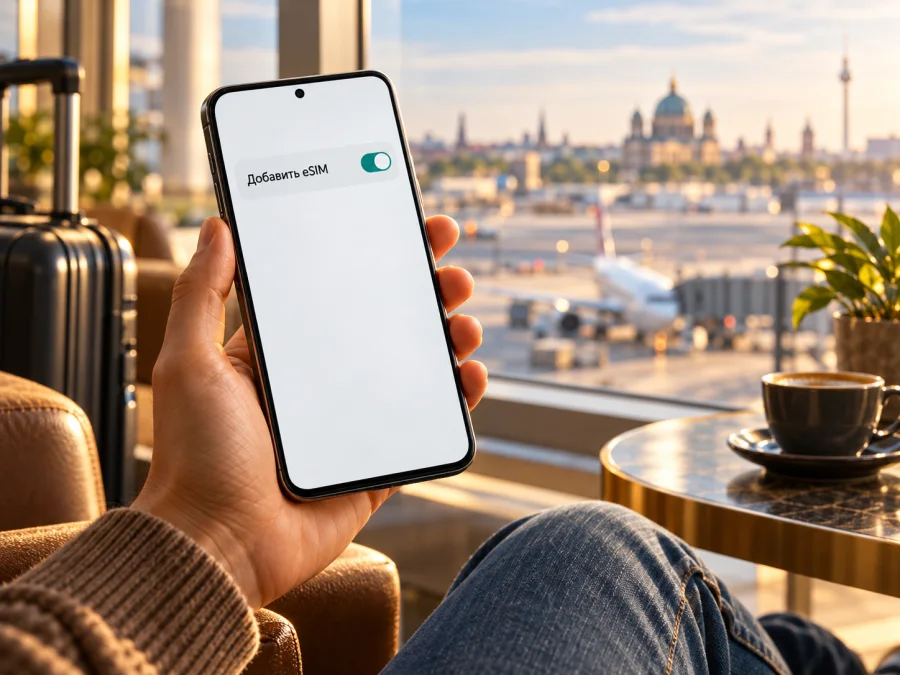
Apple iPhone 17 Plus 256GB 5G и eSIM: как проверить совместимость
Короткий ответ
Поддержка eSIM у устройства с точным названием Apple iPhone 17 Plus 256GB 5G не подтверждена. В актуальном каталоге Apple, доступном на дату подготовки этой инструкции, не удалось найти официальную страницу именно для варианта «iPhone 17 Plus»; поэтому нельзя переносить на него характеристики похожих iPhone или гарантировать, что в указанной региональной версии есть eSIM. Название из объявления или поискового запроса само по себе не доказывает существование точной модификации и не позволяет определить её радиомодуль.
Apple публикует официальную спецификацию iPhone 17, где среди параметров связи указана eSIM, а также прямо сказано, что эта конфигурация не совместима с физическими SIM-картами. Это сведения только о модели, названной Apple iPhone 17, и они не подтверждают существование или свойства «iPhone 17 Plus 256GB 5G». У разных рынков и аппаратных вариантов могут быть разные SIM-конфигурации. Проверяйте модельный номер конкретного телефона и его настройки, а не ориентируйтесь на сходство названий.
| Что указано в запросе | Что можно утверждать | Что нужно проверить |
|---|---|---|
| Apple iPhone 17 Plus | Точный вариант не подтверждён официальной карточкой Apple, найденной для проверки | Полное название и номер модели в настройках и на документах устройства |
| 256GB | Это часть заявленного поискового названия; она не подтверждает поддержку eSIM | Совпадение номера модели, объёма памяти и описания продавца |
| 5G | Указание сети в названии не подтверждает возможность добавить eSIM | Совместимость конкретной модели и регионального варианта |
| eSIM | Для точного устройства нет подтверждения | Наличие EID, меню добавления eSIM, отсутствие блокировки |
| Регион и оператор | Не определяются по одной строке названия | Страна первоначальной продажи, SIM-лоток, ограничение оператора |
Эта инструкция помогает установить факты о конкретном экземпляре, не подменяя его другой моделью. До подтверждения совместимости считайте ответ условным: если меню, EID и сведения Apple для номера модели подтверждают eSIM, можно переходить к настройке; если нет — не покупайте профиль, рассчитывая на работу именно с этим аппаратом.
Почему нельзя судить только по названию
В продаже и объявлениях названия могут быть сокращены, переведены, автоматически дополнены словами «Plus», «5G» или объёмом памяти. Иногда в заголовке ошибочно объединяют характеристики нескольких устройств. Даже если телефон внешне похож на официальную модель, внешность, диагональ экрана, объём хранилища и поддержка 5G не отвечают на вопрос о встроенном eSIM-модуле.
Нужно различать три вещи:
- Коммерческое название — то, что написал продавец или индексирует поисковик. Оно помогает найти товар, но может содержать ошибку.
- Номер модели и региональный вариант — сведения, по которым можно сопоставить аппарат с документацией производителя. У одной линейки могут отличаться поддерживаемые диапазоны и способ работы с SIM.
- Состояние конкретного экземпляра — установленная версия iOS, операторская блокировка, доступность сотовой связи и корректность настроек. Даже поддерживающий eSIM вариант может не подключить новый профиль при ограничениях оператора или сбое активации.
Региональные различия важны. В некоторых странах Apple выпускает модели с eSIM, в других у отдельных вариантов могут быть физические SIM-карты или комбинация форматов. Правило для одного рынка не переносите на другой. Уточните у продавца страну первоначальной продажи и полный номер модели, затем сверяйте их со страницей поддержки Apple для соответствующего региона. Если продавец не может показать эти сведения до оплаты, попросите письменное подтверждение или выберите устройство, чья конфигурация однозначно описана производителем.
Также проверьте, не привязан ли аппарат к оператору. Фраза «поддерживает eSIM» не означает, что устройство примет профиль любого поставщика. Заблокированный телефон может работать только с SIM или eSIM определённого оператора. При покупке подержанного экземпляра попросите владельца проверить статус блокировки, а не полагайтесь лишь на факт, что на экране отображается сеть.
Что проверить до покупки eSIM-тарифа
Проверка должна относиться к вашему аппарату, а не к чужому обзору. Сначала подключитесь к Wi‑Fi, обновите iOS до поддерживаемой производителем версии и откройте сведения об устройстве. Затем выполните проверки ниже.
Чек-лист совместимости
- [ ] В разделе «Настройки» → «Основные» → «Об этом устройстве» найдены название и номер модели.
- [ ] Номер модели можно открыть касанием, чтобы увидеть буквенно-цифровой код; он совпадает с информацией на коробке или в документах.
- [ ] Производитель подтверждает поддержку eSIM именно для этого номера и региона.
- [ ] В «Об этом устройстве» отображается EID. Это идентификатор встроенного eSIM-компонента; его наличие — полезная проверка, но при сомнениях всё равно сверьте модель и регион.
- [ ] В «Настройки» → «Сотовая связь» (или «Мобильные данные») есть пункт «Добавить eSIM» либо «Добавить сотовый тариф».
- [ ] Устройство не заблокировано оператором и подключено к интернету для загрузки профиля.
- [ ] Условия выбранного тарифа подходят к стране поездки, сроку поездки и задаче — мобильному интернету.
Ссылка для перехода к проверкам: Проверьте совместимость своего устройства.
Где посмотреть номер модели и EID
Откройте Настройки → Основные → Об этом устройстве. Запишите название модели, номер модели, серийный номер и строку EID, если она отображается. Номер модели иногда сначала показывается как артикул Apple, а после касания — как код вида Axxxx. Для сопоставления с официальной документацией важен именно код модели и страна рынка. Не публикуйте EID, IMEI или серийный номер в открытом доступе: это идентификаторы вашего аппарата, которыми следует делиться только с официальной поддержкой, когда она просит их для диагностики.
Если строки EID нет, это не стоит объяснять только «неподходящей версией iOS». Перезагрузите телефон и проверьте номер модели. Если пункт «Добавить eSIM» тоже отсутствует, попросите Apple или продавца письменно определить конфигурацию устройства. Не устанавливайте неизвестные профили и не оплачивайте тариф до выяснения причины.
Пункт добавления иногда имеет другое название из-за языка iOS или региональной версии. Ищите раздел «Сотовая связь», «Мобильные данные», «Настроить сотовую связь» или «Добавить eSIM». Само наличие такого пункта говорит, что система предлагает настройку, однако не отменяет проверку блокировки оператора, региона и возможности скачать профиль.
Проверка блокировки оператора
В актуальной iOS откройте Настройки → Основные → Об этом устройстве и найдите поле «Блокировка оператором» или «Ограничение SIM». Значение «Нет ограничений SIM» обычно означает, что устройство не привязано к одному оператору. Название поля может отличаться. Если оно не отображается или показывает ограничение, обратитесь к оператору, который продал телефон: только он подтвердит, можно ли снять блокировку и какие условия для этого действуют.
Профиль eSIM для путешествия не обходит операторскую блокировку. Сначала добейтесь официальной разблокировки либо используйте совместимое устройство без ограничений. Не удаляйте уже работающий профиль ради эксперимента: повторная установка может потребовать нового QR-кода или помощи поставщика.
Kaspersky eSIM Store и выбор направления
Когда вы подтвердили, что именно ваш телефон поддерживает eSIM и не заблокирован, можно посмотреть доступные направления для поездки. Откройте Kaspersky eSIM Store на русском языке, чтобы просмотреть доступные направления и тарифы. Домашняя страница предназначена для выбора или проверки предложений; она не является предложением для конкретной страны. Наличие направления, условия, объём трафика, срок действия и стоимость следует проверять на странице выбранного тарифа непосредственно перед оформлением.
Kaspersky eSIM Store — приложение и сайт, где можно выбрать, оформить и активировать eSIM с тарифом для мобильного интернета в зарубежной поездке. Перед оплатой проверьте, для какой страны или региона действует тариф, когда начинается срок действия, сколько трафика включено и можно ли использовать раздачу интернета. eSIM-тарифы для поездок обычно предназначены для передачи данных; телефонный номер, обычные звонки и SMS входят только тогда, когда это прямо указано в условиях конкретного предложения. Для связи можно оставить основную SIM активной, а мобильные данные переключить на туристический профиль.
Как установить eSIM на совместимый iPhone
Следующие шаги — общая инструкция для iPhone, поддерживающего eSIM. Это не подтверждение совместимости Apple iPhone 17 Plus 256GB 5G. Названия пунктов могут немного различаться в зависимости от языка интерфейса и версии iOS. Для полного руководства используйте инструкцию по установке eSIM на iOS. Если вы помогаете владельцу другого типа устройства, доступна также инструкция для Android.
Перед установкой
- Подключитесь к стабильной сети Wi‑Fi или другой доступной сети. Сотовое подключение ещё не настроенного профиля для скачивания не поможет.
- Проверьте, что тариф предназначен для страны или региона вашей поездки и ещё не истёк срок его активации.
- Откройте инструкции и письмо с QR-кодом либо страницу заказа в приложении или сайте. Не пересылайте код незнакомым людям: QR-код может содержать данные для загрузки профиля.
- Уточните условия повторной установки. Некоторые коды одноразовые, а уже установленную eSIM нельзя свободно перенести или загрузить заново.
- Не удаляйте профиль после установки без необходимости и рекомендации поддержки.
Добавление профиля по QR-коду
- Откройте Настройки → Сотовая связь или Мобильные данные.
- Выберите Добавить eSIM или Добавить сотовый тариф.
- Выберите сканирование QR-кода и наведите камеру на код, показанный на другом экране или распечатанный.
- Если QR-код открыт на этом же iPhone и версия системы предлагает такой вариант, нажмите и удерживайте изображение кода в письме или браузере, затем выберите добавление eSIM. Если такого действия нет, откройте код на другом устройстве.
- Следуйте подсказкам iOS. При запросе кода подтверждения используйте только код, предоставленный поставщиком тарифа.
- Дайте профилю понятную метку, например «Поездка», чтобы отличать его от основной SIM.
- Если система спросит, какой номер использовать для вызовов и сообщений, выберите основную линию согласно своим задачам. Для мобильных данных назначьте туристическую eSIM, когда будете готовы её использовать.
- Завершите настройку и дождитесь сообщения об активации. Подключение может занять несколько минут.
Если QR-код не используется, поставщик может поддерживать установку через ссылку, приложение или ручной ввод данных. Выбирайте только способ, указанный в официальной инструкции к купленному тарифу. Не вводите адрес сервера или код активации из случайного форума.
Как использовать eSIM в поездке
До вылета можно установить профиль через Wi‑Fi, если это разрешено правилами тарифа. Оставьте его выключенным или не выбирайте для мобильных данных до момента, который предусмотрен условиями. Сохраните сведения о заказе и инструкцию в доступном месте. В аэропорту назначения включите профиль, если именно так описана активация, и выберите его для передачи данных.
В настройках мобильной связи проверьте:
- туристический профиль включён;
- для мобильных данных выбрана нужная eSIM;
- автоматическое переключение мобильных данных отключено, если вы хотите избежать незапланированного использования основной линии;
- роуминг данных включён для туристического профиля только если этого требует поставщик тарифа;
- основная SIM оставлена для звонков и SMS, если это необходимо и тарифы домашнего оператора вас устраивают.
Настройки двух SIM различаются между версиями iOS. Перед поездкой полезно записать текущие настройки основной линии, чтобы при необходимости вернуть их. Использование двух линий может повлиять на расход батареи. Режим модема, точка доступа, звонки по Wi‑Fi и автоматический выбор сети зависят от устройства, тарифа и местной сети; проверьте эти возможности заранее, если они важны.
Частые проблемы и их проверка
Не появляется кнопка «Добавить eSIM»
Перезапустите iPhone, убедитесь, что iOS обновлена, и снова откройте настройки сотовой связи. Сверьте модельный номер с официальной документацией. Если EID отсутствует и меню не появляется, не продолжайте покупку тарифа: запросите проверку у Apple или продавца. Переименование региона устройства не добавляет аппаратную поддержку eSIM.
QR-код не считывается
Увеличьте яркость экрана, на котором открыт код, очистите камеру и убедитесь, что код полностью попадает в рамку. Проверьте, не использован ли он ранее и не истёк ли срок установки. Если камера всё равно не распознаёт QR, используйте ручную установку только при наличии выданных поставщиком данных и официальной инструкции. Не фотографируйте код и не выкладывайте его в сеть.
Профиль загружен, но сети нет
Проверьте, включена ли линия, выбран ли профиль для мобильных данных, активен ли тариф и поддерживается ли сеть в текущем месте. Включите и выключите авиарежим, затем перезагрузите телефон. Уточните у поставщика APN и необходимость роуминга данных, но меняйте эти настройки только по его инструкции. Если в помещении сигнал слабый, попробуйте выйти на открытое место или выбрать сеть вручную, если это допускается тарифом.
Интернет идёт через основную SIM
Откройте настройки сотовой связи и назначьте туристический профиль для передачи данных. Отключите переключение мобильных данных между линиями, если оно приводит к расходу основного тарифа. После смены линии подождите несколько минут и проверьте, что значок и счётчик данных относятся к выбранному профилю.
Устройство сообщает, что тариф нельзя добавить
Причиной могут быть блокировка оператора, неподдерживаемый региональный вариант, ограничение конкретного тарифа, проблемы с сетью или уже использованный код. Не стирайте настройки телефона и не удаляйте другие профили до диагностики. Сохраните точный текст ошибки, модельный номер и время попытки, а затем обратитесь к продавцу устройства или в службу поддержки тарифа.
Профиль не удаётся перенести на другой телефон
eSIM нельзя автоматически считать переносимой как обычную физическую SIM. Возможность переноса определяется правилами поставщика и поддержкой устройства. Не удаляйте исходный профиль, пока не получите инструкции для нового телефона. В некоторых случаях потребуется новый QR-код или повторное оформление.
FAQ
Поддерживает ли eSIM именно Apple iPhone 17 Plus 256GB 5G?
Подтверждения для точного названия и варианта нет. Не следует считать, что характеристики iPhone 17 или другой близкой модели автоматически относятся к нему. Сначала установите номер модели, проверьте EID и меню добавления eSIM, затем сверьте региональную конфигурацию с Apple.
Если в настройках есть EID, можно сразу покупать тариф?
EID — сильный признак наличия компонента eSIM, но перед оплатой нужно проверить отсутствие операторской блокировки, доступность тарифа для поездки и совместимость конкретного регионального варианта. Сохраните возможность отмены покупки и внимательно прочитайте условия.
Нужен ли физический SIM-лоток для eSIM?
Нет. eSIM — цифровой профиль, который загружается во встроенный компонент устройства. Некоторые телефоны могут поддерживать физическую SIM, eSIM или обе технологии. Конкретную комбинацию определяет модель и рынок.
Можно ли установить eSIM без Wi‑Fi?
Для загрузки профиля обычно требуется доступ к интернету. Подготовьте подключение заранее и следуйте инструкции поставщика. Если у телефона есть другая активная линия с интернетом, она может помочь, но это не гарантировано для каждого способа установки.
Обязательно ли включать роуминг данных?
Не всегда. Для некоторых туристических eSIM он требуется, для других — нет. Включайте его только для нужного профиля и так, как указано в условиях тарифа. Проверьте, что данные не переключаются незаметно на основную SIM.
Можно ли пользоваться звонками и SMS через туристическую eSIM?
Только если конкретный тариф прямо включает эти услуги. Многие предложения для поездок предназначены для мобильного интернета. Обычные звонки и SMS могут продолжать работать через основную SIM, а интернет-звонки — через приложения при наличии данных.
Что делать, если точное название есть в объявлении, но его нет у Apple?
Попросите продавца предоставить код модели и документы с точным обозначением рынка. Сверьте данные с официальной поддержкой Apple и меню самого телефона. До подтверждения не оплачивайте eSIM-тариф в расчёте на совместимость.
Вывод: сначала устройство, затем тариф
Для Apple iPhone 17 Plus 256GB 5G нельзя подтвердить поддержку eSIM по одному названию: точная модификация и её региональная конфигурация остаются неподтверждёнными. Найдите номер модели, проверьте EID и пункт «Добавить eSIM», убедитесь, что оператор не ограничил устройство, а затем сверьте вариант с документацией Apple. Эти проверки относятся к самому экземпляру и снижают риск купить профиль, который не получится установить.
Когда совместимость подтверждена, выберите направление и внимательно прочитайте условия тарифа. На русскоязычном сайте Kaspersky eSIM Store можно просмотреть доступные направления и варианты для зарубежных поездок; наличие и параметры проверяйте на странице конкретного предложения перед оформлением. Устанавливайте профиль по официальной инструкции и активируйте его с учётом срока действия. Такой порядок помогает подготовить мобильный интернет в поездке без предположений о неподтверждённой модели.


