Гид по связи в поездках
Apple iPhone 17 Pro 256GB eSIM: проверка и настройка
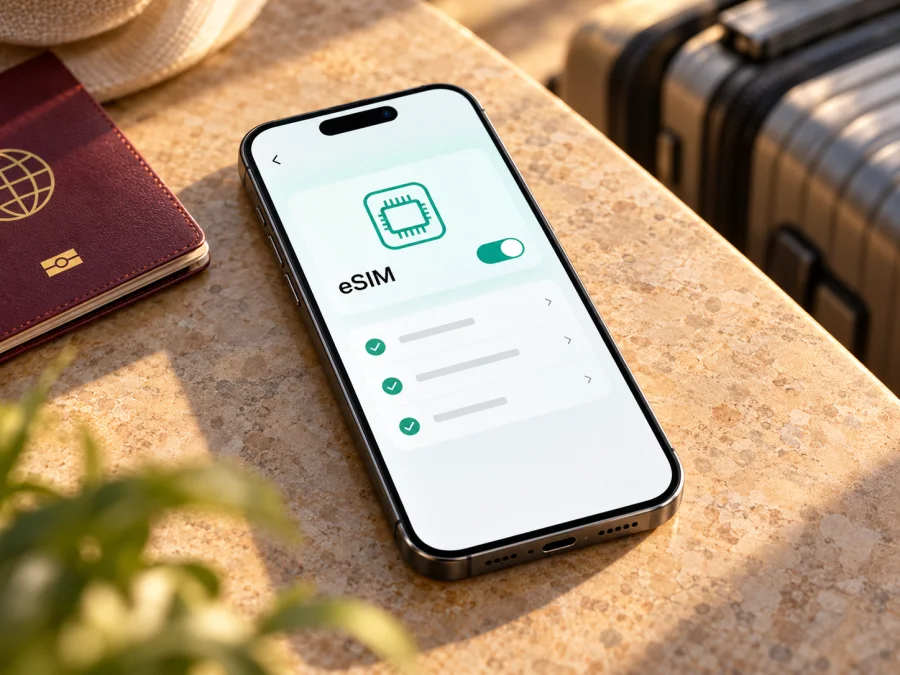
Apple iPhone 17 Pro 256GB и eSIM: совместимость, проверка и настройка
Короткий ответ
Apple iPhone 17 Pro 256GB поддерживает eSIM. Apple указывает для iPhone 17 Pro поддержку цифровой SIM и двух eSIM. При этом запись «256GB» сообщает только объём накопителя и сама по себе не определяет, какой именно вариант SIM установлен в телефоне. В зависимости от страны продажи устройство может иметь лоток nano-SIM вместе с eSIM или работать только с eSIM. Поэтому перед покупкой тарифа проверьте именно свой аппарат: в настройках должны отображаться EID и команда добавления eSIM, а в разделе блокировки оператора — отсутствие ограничений.
Есть важное региональное исключение: для iPhone, предназначенных для продажи в материковом Китае, доступность eSIM отличается; Apple указывает, что большинство моделей iPhone не могут устанавливать там профили eSIM местных операторов. Кроме того, работа международного профиля и возможность оформить местную SIM — не одно и то же. Если телефон куплен в другом регионе, его eSIM может работать в поездках, но поддержка конкретных местных операторов и правила страны назначения проверяются отдельно.
Что означает совместимость для этой версии
Apple iPhone 17 Pro 256GB — точное название устройства из запроса. Указание памяти сохранено: речь идёт о варианте накопителя на 256GB, а не о другой модели или поколении. Для eSIM важны не эти гигабайты, а аппаратная региональная конфигурация, актуальная версия iOS, отсутствие операторской блокировки и условия провайдера выбранного тарифа.
| Параметр | Что известно |
|---|---|
| Устройство | Apple iPhone 17 Pro 256GB |
| Операционная система | iOS; для настройки используйте актуальную версию, доступную для устройства |
| Поддержка eSIM | Поддерживается в вариантах iPhone 17 Pro, предназначенных для рынков с eSIM |
| Формат SIM | В зависимости от рынка: nano-SIM и eSIM либо только eSIM |
| Две активные eSIM | Поддерживаются; возможность хранить несколько профилей и одновременно использовать линии зависит от настроек iOS и оператора |
| Что не определяет совместимость | Объём накопителя 256GB, цвет корпуса и название продавца сами по себе не подтверждают региональную версию |
| Главная проверка | EID, наличие «Добавить eSIM» и статус блокировки оператора в меню iPhone |
Цифровой профиль не вставляется в корпус: он загружается в телефон после сканирования QR-кода, перехода по ссылке оператора или ручного ввода данных. Это удобно в поездке, когда не нужно искать физическую SIM-карту. При этом профиль нельзя считать универсальным: до установки проверьте условия тарифа, поддерживаемый регион, срок действия, требования к активации и возможность повторной загрузки.
Почему рынок продажи имеет значение
Apple выпускает одну линейку для нескольких рынков, но отдельные варианты могут различаться лотком для SIM и конфигурацией сотовой связи. В частности, Apple объявляла о продаже eSIM-only вариантов iPhone 17 Pro в Бахрейне, Канаде, Гуаме, Японии, Кувейте, Мексике, Омане, Катаре, Саудовской Аравии, ОАЭ, США и на Американских Виргинских островах. На других рынках доступен вариант с физической nano-SIM и eSIM. Перечень и локальные правила могут меняться, поэтому ориентируйтесь на конкретный номер модели и экран настроек, а не только на страну, указанную в объявлении.
Наличие лотка не мешает пользоваться eSIM, если она поддерживается конкретной конфигурацией. И наоборот, отсутствие видимого лотка не означает неисправность: некоторые рыночные варианты рассчитаны только на цифровые профили. Для активации местной связи в материковом Китае у Apple есть отдельный список поддерживаемых моделей; iPhone 17 Pro в него не включён. Не следует переносить это ограничение на все поездки или считать его доказательством отсутствия eSIM в телефоне: речь идёт о конкретной географии и профилях местных операторов.
Версия, купленная у оператора, также может иметь сетевую блокировку. Даже если в аппарате есть EID и меню добавления профиля, заблокированный телефон может не принять eSIM другого провайдера. Если устройство приобретено с рук или привезено из другой страны, заранее уточните у продавца, разблокировано ли оно, и проверьте статус самостоятельно.
Как проверить совместимость до покупки
Проверка займёт несколько минут и поможет не оплачивать тариф, который нельзя установить на конкретный телефон. Выполните её до покупки или до первого использования QR-кода.
- Откройте Настройки → Основные → Об этом устройстве.
- Найдите строку EID. Это идентификатор встроенного модуля eSIM. Если строка отображается, сохраните факт её наличия; сам номер EID не нужно публиковать или отправлять незнакомым людям.
- Вернитесь в Настройки → Сотовая связь (название раздела может отличаться в зависимости от языка iOS) и найдите Добавить eSIM или Добавить сотовый тариф. Наличие пункта подтверждает доступность функции в текущей системе, но не гарантирует совместимость с каждым тарифом или оператором.
- В разделе Настройки → Основные → Об этом устройстве проверьте пункт Блокировка оператора. Формулировка «Нет ограничений SIM» означает, что iPhone разблокирован для SIM-профилей других сетей. Если указано ограничение, обратитесь к оператору, который установил блокировку.
- Сверьте номер модели. На экране «Об этом устройстве» коснитесь строки с номером модели, чтобы увидеть код вида Axxxx. Сопоставьте его с информацией Apple для страны покупки и с документами продавца. Память 256GB не заменяет эту проверку.
- Уточните условия выбранного тарифа: поддерживает ли он iPhone/eSIM, в каких странах действует, когда начинается срок и расход трафика, требуется ли интернет для установки и можно ли отложить активацию.
Если вы ещё выбираете устройство или не уверены, что именно проверять, проверьте совместимость своего устройства. При отсутствии EID или пункта добавления eSIM не пытайтесь обходить ограничение сторонними профилями: уточните региональную конфигурацию у продавца или в поддержке Apple. Не удаляйте уже установленный профиль в качестве эксперимента — некоторые коды активации используются только один раз.
Подготовка перед установкой
Загрузите профиль до поездки, пока у вас есть стабильный Wi-Fi или доступ к другой мобильной сети. Убедитесь, что iOS обновлена, телефон заряжен, а камера может считать QR-код. Если QR-код открыт на этом же iPhone, используйте предусмотренный экраном способ установки или откройте код на другом дисплее. Не фотографируйте и не пересылайте код активации: он может предоставлять доступ к вашему профилю.
Проверьте, что дата и время установлены автоматически, а в поездке вы сможете открыть настройки сотовой связи. Если на устройстве уже есть несколько профилей, заранее решите, как назвать новый, например «Поездка». Подпись нужна для удобства выбора линии и не меняет условия тарифа.
Kaspersky eSIM Store — приложение и сайт, где можно выбрать направление, оформить eSIM-тариф и активировать его для мобильного интернета за рубежом. Перед оформлением сопоставьте страну или регион действия, объём пакета, срок и условия активации с маршрутом поездки. Посмотрите актуальные направления и тарифы для поездки.
Как установить eSIM на Apple iPhone 17 Pro 256GB
Названия команд могут немного различаться в зависимости от версии iOS и способа, которым поставщик передал профиль. Общий порядок такой:
- Подключите iPhone к Wi-Fi или другой сети, которая останется доступна во время загрузки профиля.
- Откройте Настройки → Сотовая связь → Добавить eSIM.
- Выберите Использовать QR-код и наведите камеру на выданный код. Если получена ссылка или приложение предлагает автоматическую установку, следуйте экранным шагам. Если выдан набор данных для ручной настройки, используйте соответствующий пункт только по инструкции поставщика.
- Подтвердите добавление профиля. Дождитесь завершения загрузки и не закрывайте настройки, пока iPhone обрабатывает запрос.
- Назовите линию, например «Путешествие», чтобы отличать её от домашней SIM/eSIM.
- Выберите, какую линию использовать для мобильных данных. Если тариф нужен только для интернета в поездке, выберите новый профиль для передачи данных, а основной номер оставьте для звонков и сообщений, если это требуется.
- Проверьте, включена ли линия eSIM. Настройку «Переключение сотовых данных» включайте только если понимаете, что переключение может направить трафик на другую линию и привести к расходам по её условиям.
- Следуйте условиям активации тарифа. Некоторые профили начинают действовать при установке, другие — при первом подключении к поддерживаемой сети или в назначенную дату. Не удаляйте и не переустанавливайте профиль, если он не подключился сразу.
Полное руководство Apple доступно в разделе настроек iPhone и на странице инструкции для iOS. Ссылка на инструкцию для Android может пригодиться, если вы помогаете установить профиль на другое устройство; для Apple iPhone следуйте именно шагам для iOS.
После установки откройте Настройки → Сотовая связь, проверьте, что линия включена, и укажите её для мобильных данных. При прибытии в страну назначения разрешите подключение к сети. Для некоторых международных тарифов требуется включить Роуминг данных именно на линии eSIM. Перед переключением проверьте условия тарифа: такой параметр может быть частью предусмотренной работы профиля, а домашнюю SIM лучше настроить отдельно, чтобы избежать непредвиденного роуминга.
Как использовать eSIM в поездке
До вылета удобно установить профиль, пока телефон подключён к Wi-Fi, а передачу данных оставить на основной линии до момента, когда это потребуется. По прибытии выберите eSIM для мобильных данных и проверьте, что выбранная линия зарегистрировалась в сети, указанной в условиях тарифа. Если тариф действует в нескольких странах маршрута, проверьте покрытие каждого направления и не делайте вывод о доступности по одному только названию региона.
Для повседневного сценария можно оставить домашнюю линию активной для получения важных сообщений, а интернет направить через туристическую eSIM. Убедитесь, что на домашней SIM отключён автоматический роуминг данных, если он не нужен, и что iPhone не переключает мобильные данные обратно без вашего ведома. Обычные звонки и SMS зависят от основной линии и её оператора; туристический тариф для интернета сам по себе не обязательно включает номер, голосовую связь или текстовые сообщения. Мессенджеры и интернет-звонки работают через подключение к сети, если это поддерживается приложением.
Перед активным использованием откройте браузер, проверьте соединение и посмотрите, какая линия указана для сотовых данных. В личном профиле приложения или сайта можно контролировать условия выбранного тарифа, если они там отображаются. Для навигации, перевода и билетов заранее загрузите офлайн-копии: это полезный резерв на случай слабого сигнала, ограничений в помещении или временного отсутствия сети.
Точку доступа или режим модема используйте только если функция доступна на устройстве и разрешена условиями конкретного тарифа. Раздача интернета может быстро увеличить расход пакета. Для видеозвонков и обновления приложений лучше подключаться к Wi-Fi, когда он безопасен и подходит для задачи; автоматические обновления и резервное копирование по сотовой сети можно временно ограничить.
Если eSIM не устанавливается или не подключается
QR-код не сканируется. Увеличьте яркость экрана, очистите объектив и держите код неподвижно. Проверьте, что QR-код предназначен именно для установки на это устройство и ещё не использован. Если код получен на самом iPhone, откройте изображение на другом экране или воспользуйтесь способом установки из приложения/ссылки, если он предусмотрен.
Не появляется «Добавить eSIM». Проверьте EID в сведениях об устройстве и обновите iOS. Перезагрузите телефон и снова откройте раздел сотовой связи. Если EID отсутствует или меню не появилось, вероятно, дело в региональном варианте, управлении устройством организацией либо системном ограничении; уточните код модели у Apple или продавца до оплаты тарифа.
Профиль добавлен, но сети нет. Проверьте, включена ли линия, выбрана ли она для мобильных данных и действует ли тариф для текущей страны. Включите и выключите авиарежим, перезапустите iPhone и дайте ему несколько минут на регистрацию. Если в инструкции к тарифу требуется роуминг данных, включите его для нужной eSIM, а не для домашней линии.
Интернет не расходуется или сайты не открываются. Убедитесь, что мобильные данные назначены установленной eSIM, выбранная сеть доступна, а срок действия уже начался. Временно отключите Wi-Fi, чтобы проверить именно сотовое соединение. Проверьте лимиты, точку доступа и настройки сети, указанные поставщиком. Не меняйте параметры APN наугад: вводите их вручную только если такие значения даны в инструкции к тарифу.
Сообщение о блокировке или неподдерживаемой SIM. Откройте сведения об устройстве и проверьте статус блокировки оператора. При ограничении обратитесь к оператору, у которого приобретён телефон: только он может снять блокировку. Наличие EID не отменяет операторских ограничений.
Профиль исчез или случайно удалён. Не сканируйте один и тот же код повторно много раз. Уточните у службы поддержки, допускают ли условия повторную установку или перенос. Если профиль был удалён, восстановление зависит от правил поставщика, а повторный код может потребоваться.
Практические сценарии
Короткая поездка в одну страну. Сначала подтвердите EID и отсутствие блокировки, затем выберите тариф с покрытием нужной страны и подходящим сроком. Установите профиль через Wi-Fi заранее, а использование мобильных данных переключите после прибытия, если правила активации это позволяют.
Маршрут через несколько стран. Сверьте каждую страну с перечнем поддерживаемых направлений и сравните региональный тариф с отдельными вариантами. Проверьте, будет ли один и тот же профиль работать на всём маршруте и как считается срок. Не полагайтесь только на название «Европа» или «региональный»: важны конкретные страны и условия.
Рабочий телефон с домашней SIM. Оставьте основную линию для номера и используйте туристическую eSIM для данных. Выключите автоматический выбор линии данных, если он может привести к переключению на домашнюю SIM. До поездки уточните, какие звонки и сообщения будут тарифицироваться оператором основной линии.
Телефон из другого региона или с рук. До покупки попросите продавца показать экран «Об этом устройстве» с EID и номером модели, а также статус блокировки. Не публикуйте полный EID или серийный номер. Если продавец не может подтвердить конфигурацию, не считайте само название «iPhone 17 Pro 256GB» достаточной гарантией.
Частые вопросы
Поддерживает ли Apple iPhone 17 Pro 256GB eSIM?
Да, iPhone 17 Pro поддерживает eSIM; Apple также указывает поддержку двух eSIM. Конкретный вариант SIM зависит от рынка покупки. Проверьте EID, пункт добавления профиля и блокировку оператора на своём аппарате.
Влияет ли накопитель 256GB на eSIM?
Нет. Объём памяти не является признаком региональной SIM-конфигурации и не доказывает, что аппарат разблокирован. Уточняйте номер модели и проверяйте меню iOS.
Может ли версия быть только с eSIM?
Да. Apple объявила о eSIM-only вариантах iPhone 17 Pro для ряда рынков. На других рынках модель может иметь nano-SIM и eSIM. Уточнить конкретный вариант можно по модели, упаковке и фактическому наличию лотка, но окончательная проверка eSIM — это EID и настройки.
Можно ли пользоваться eSIM в поездке, если телефон куплен за рубежом?
Часто да, если устройство поддерживает eSIM, разблокировано и тариф обслуживает страну назначения. Уточните местные ограничения, совместимость сети и условия тарифа. Возможность использовать иностранную туристическую eSIM не означает, что в стране можно активировать профиль местного оператора.
Нужен ли отдельный номер для интернета?
Обычно туристический eSIM-тариф в контексте Kaspersky eSIM Store предназначен для мобильных данных. Голосовые звонки и SMS не следует считать включёнными, если это прямо не указано в условиях. Звонки через интернет-приложения требуют работающего подключения.
Нужно ли удалить профиль после поездки?
Не обязательно. Отключите линию или оставьте её выключенной, если планируете использовать позже, но сначала проверьте срок действия и правила повторного использования. Удаление может сделать профиль недоступным для повторной установки.
Итог: сначала устройство, затем тариф
Apple iPhone 17 Pro 256GB совместим с eSIM, однако точная SIM-конфигурация зависит от рынка продажи, а локальные правила различаются по странам. До оформления тарифа проверьте EID, меню «Добавить eSIM», статус блокировки оператора и код модели. Затем сопоставьте условия тарифа с поездкой: странами маршрута, нужным объёмом данных, датой начала и необходимостью роуминга на линии eSIM.
Если все проверки пройдены, можно выбрать направление и оформить подходящий eSIM-тариф через Kaspersky eSIM Store, а профиль установить на iPhone по инструкции для iOS. Если EID или команда добавления отсутствует, сначала уточните региональную версию у продавца или Apple. Это поможет избежать покупки тарифа, который не получится активировать на конкретном аппарате.


