Гид по связи в поездках
Apple iPhone 17 Pro Max 5G eSIM: проверка и настройка
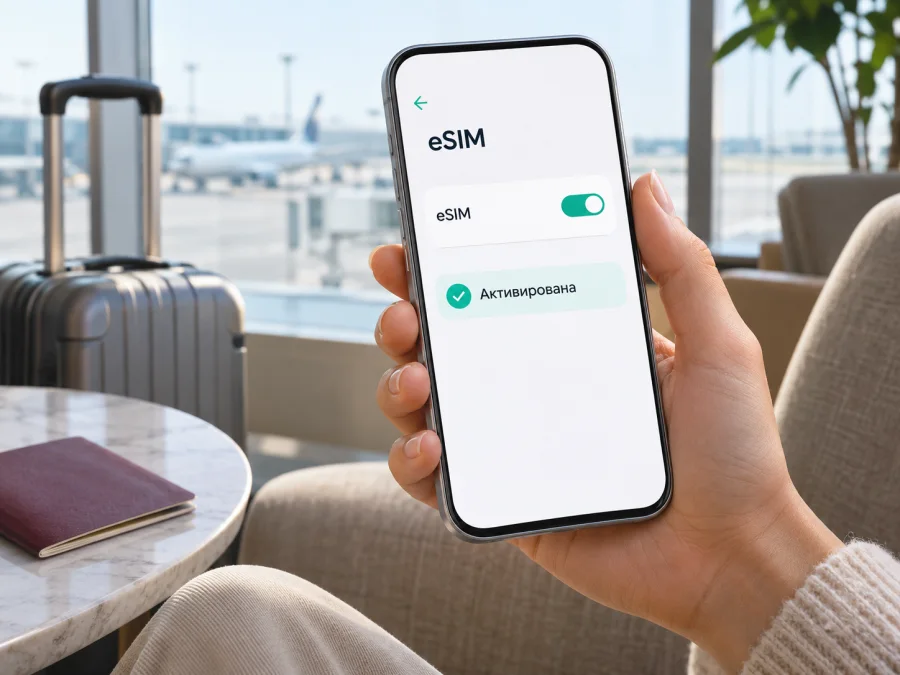
Apple iPhone 17 Pro Max 5G и eSIM: совместимость, установка и поездки
Короткий ответ: Apple iPhone 17 Pro Max 5G поддерживает eSIM. Но набор SIM зависит от страны, где продан конкретный аппарат: одни региональные версии работают только с eSIM, другие сочетают eSIM и физическую nano‑SIM. Есть важное исключение: модель для материкового Китая не поддерживает eSIM. Поэтому до покупки тарифа проверьте сам телефон, а не только название модели в объявлении.
В этой статье разберём, как определить региональную версию, где посмотреть EID и добавить eSIM, как выбрать линию для мобильного интернета в поездке и что проверить, если подключение не появилось. Название Apple iPhone 17 Pro Max 5G сохранено полностью: советы ниже относятся к этой модификации, а не ко всем iPhone вообще.
Совместим ли Apple iPhone 17 Pro Max 5G с eSIM?
Да, в большинстве региональных конфигураций. В актуальных спецификациях и справке Apple модель указана с поддержкой eSIM. Для некоторых рынков производитель выпускает версию eSIM-only без лотка для физической SIM. Для многих других рынков предусмотрена eSIM вместе с nano‑SIM. Таким образом, наличие SIM-лотка само по себе не означает отсутствие eSIM.
Главное исключение — аппарат, предназначенный для продажи в материковом Китае: по актуальной справке Apple iPhone 17 Pro Max для этого рынка использует две физические nano‑SIM и не входит в число моделей, поддерживающих eSIM в материковом Китае. Если устройство ввезено из этого рынка, не рассчитывайте установить туристический профиль eSIM, даже если оно внешне не отличается от версии из другой страны. Для Гонконга и Макао конфигурации могут отличаться от материкового Китая; уточните точный рынок устройства и проверьте настройки самого телефона.
| Что проверить | Что известно об Apple iPhone 17 Pro Max 5G |
|---|---|
| Поддержка eSIM | Есть у предназначенных для eSIM рынков версий; подтверждается пунктом добавления eSIM и EID в настройках. |
| Физическая SIM | Зависит от рынка: возможны eSIM-only или eSIM вместе с nano‑SIM. |
| Версия для материкового Китая | eSIM не поддерживается; предусмотрены две nano‑SIM. |
| Количество активных eSIM | Apple указывает поддержку двух активных eSIM для совместимых конфигураций; оператор и установленные профили могут влиять на доступные сочетания. |
| Связь 5G | Наличие 5G в названии не гарантирует подключение к 5G в конкретной стране: важны тариф, оператор, диапазоны, покрытие и местные условия. |
| Блокировка оператора | Для установки профиля другого поставщика iPhone должен быть разблокирован. |
Эти различия относятся к аппаратной конфигурации и рынку продажи, а не к выбору языка интерфейса. Переключение региона в iOS не добавит eSIM в устройство, у которого нет соответствующего модуля. Также не стоит определять рынок только по коробке, цвету телефона или наличию лотка: надежнее посмотреть EID, раздел с SIM и модельный номер в настройках, а при сомнениях — уточнить SKU у продавца или Apple.
Информация основана на опубликованных Apple спецификациях iPhone 17 Pro Max и справочных материалах о типах SIM и поездках с eSIM; проверено 4 ноября 2026 года. Apple обновляет страницы поддержки, поэтому при покупке устройства с рук или из другого региона повторно сверьте модель и страну первоначальной продажи.
Как проверить eSIM, EID и блокировку
Проверку удобно пройти до оформления тарифа. В большинстве актуальных версий iOS названия пунктов выглядят так; они могут немного отличаться в зависимости от языка системы и версии программного обеспечения.
- Откройте Настройки → Основные → Об этом устройстве.
- Найдите строку EID. Это идентификатор встроенного SIM-модуля. Если строка присутствует, это сильный признак наличия eSIM-функции. При этом проверьте также меню добавления eSIM и статус блокировки.
- На той же странице найдите Блокировка оператором. Для использования линии другого оператора должно отображаться Нет ограничений SIM (формулировка может различаться в переводе iOS). Если указано ограничение, обратитесь к оператору, который заблокировал устройство, и уточните возможность разблокировки.
- Откройте Настройки → Сотовая связь (или Мобильная связь) и проверьте, есть ли пункт Добавить eSIM либо Добавить сотовый тариф.
- Если телефон поддерживает физическую SIM, извлеките лоток только для визуальной проверки его наличия. Лоток не подтверждает и не опровергает поддержку eSIM.
- Сверьте номер модели в разделе «Об этом устройстве» с документами о покупке или карточкой продавца. Если аппарат привезён из материкового Китая, не делайте вывод о совместимости по одному лишь внешнему виду.
Как интерпретировать результат: EID и доступный пункт «Добавить eSIM» вместе обычно указывают, что профиль можно установить. Если обоих признаков нет, сначала проверьте обновление iOS, затем уточните региональную модификацию у продавца или поддержки Apple. Не покупайте профиль, пока причина не выяснена. Если EID есть, но добавление профиля недоступно, возможны ограничения оператора, временный сбой, корпоративное управление устройством или особенности конфигурации.
Наличие аппаратной поддержки ещё не означает, что подойдёт любой профиль: оператор или поставщик должен поддерживать eSIM для вашего рынка и выбранного тарифа. Не ориентируйтесь только на слово «5G» в названии устройства — оно не подтверждает ни региональную совместимость SIM, ни доступность сети в пункте назначения. Для проверки именно своего экземпляра важнее сведения в настройках и точный рынок продажи, а для связи в поездке — страна действия профиля и условия выбранного тарифа.
Чек-лист перед покупкой eSIM-тарифа
- [ ] В настройках есть EID и функция добавления eSIM.
- [ ] Устройство не является версией для материкового Китая без eSIM.
- [ ] В строке блокировки оператора указано, что SIM-ограничений нет.
- [ ] iOS обновлена, телефон подключён к Wi‑Fi или другой надёжной сети для загрузки профиля.
- [ ] Условия выбранного тарифа подходят стране или регионам маршрута и сроку поездки.
- [ ] Вы знаете, какая линия будет использоваться для данных и нужно ли включить роуминг данных для туристической eSIM.
Если хотите быстро перейти от проверки к планированию поездки, проверьте совместимость своего устройства, а затем сравните доступные направления на сайте Kaspersky eSIM Store. На сайте и в приложении можно выбрать и оформить eSIM с тарифом для мобильного интернета в зарубежной поездке; конкретные страны и условия смотрите перед оформлением.
Как установить и активировать eSIM на iPhone
Перед установкой получите от выбранного поставщика способ активации и проверьте, не требуется ли для загрузки профиля Wi‑Fi. Обычно доступны QR-код, установка через приложение поставщика или ручной ввод данных. Один и тот же QR-код часто предназначен для однократного добавления, поэтому не удаляйте профиль и не сканируйте код повторно, если установка уже началась. Следуйте именно условиям тарифа: момент установки профиля и начало срока его действия могут не совпадать.
Установка по QR-коду
- Подключите iPhone к Wi‑Fi. Откройте письмо или экран с QR-кодом на другом устройстве либо распечатайте его. Если QR показан на этом же iPhone, сканировать его основной камерой не получится — используйте предложенный поставщиком способ установки через приложение или ручной ввод.
- На iPhone откройте Настройки → Сотовая связь → Добавить eSIM.
- Выберите Использовать QR-код и наведите камеру на код. В некоторых версиях iOS система предложит продолжить настройку по уведомлению.
- Подтвердите добавление сотового тарифа. Если появится запрос на код подтверждения, используйте только код, предоставленный поставщиком профиля.
- Дождитесь загрузки и завершения настройки. Не закрывайте экран сразу и не удаляйте профиль при долгом ожидании: сначала проверьте соединение Wi‑Fi и сообщение на экране.
- Назовите линии понятным образом, например «Основная» и «Поездка». Укажите, какой номер использовать по умолчанию для звонков и сообщений, если эта функция нужна.
- Для мобильных данных выберите туристическую линию в Настройки → Сотовая связь → Сотовые данные. Настройки могут отличаться в зависимости от версии iOS.
- Включайте линию и роуминг данных для неё только в соответствии с инструкцией тарифа. У некоторых профилей роуминг данных необходим для работы в сети партнёра, у других инструкция может предписывать иное.
Установка через приложение или вручную
Если поставщик поддерживает автоматическую установку, откройте его приложение на совместимом устройстве, войдите в аккаунт и выполните показанные шаги. При ручной установке перейдите в Настройки → Сотовая связь → Добавить eSIM → Ввести данные вручную и перенесите адрес SM-DP+ и код активации без пробелов и опечаток. Эти параметры индивидуальны: не используйте чужие данные и не публикуйте их.
После загрузки профиля проверьте, что новая линия отображается в настройках, включена и выбрана для мобильных данных. Подключение к сети может произойти не сразу: всё зависит от инструкции поставщика и момента, когда тариф начинает действовать — при установке, первом подключении к поддерживаемой сети или в другое указанное время. Ориентируйтесь на условия конкретного тарифа.
Пошаговые материалы: инструкция по установке eSIM на iPhone и инструкция по установке eSIM на Android. Ссылка на Android пригодится, если вы заранее помогаете установить профиль на другое совместимое устройство; для Apple iPhone используйте раздел iOS.
Настройка iPhone в зарубежной поездке
Установить профиль до вылета обычно удобно, если у вас есть стабильный Wi‑Fi и понятные инструкции. Но не включайте линию или передачу данных раньше времени, если условия тарифа связывают с этим старт срока действия. Если покупаете eSIM в дороге, сохраните данные для входа в приложение и убедитесь, что сможете подключиться к Wi‑Fi для получения профиля.
По прибытии:
- Откройте Настройки → Сотовая связь и включите линию поездки.
- В разделе Сотовые данные выберите именно её.
- Решите, оставлять ли основную линию активной. Если включены обе линии, отключите переключение сотовых данных, если не хотите, чтобы iPhone автоматически использовал основную линию для данных.
- Сверьтесь с инструкцией тарифа насчёт роуминга данных и включите соответствующий переключатель только для нужной линии, если это требуется.
- При необходимости включите и выключите авиарежим или перезапустите iPhone, чтобы он повторно зарегистрировался в сети.
- Проверьте, что отображается сеть и открываются сайты. Для теста используйте страницу или приложение, которое не зависит от сохранённого контента.
eSIM для поездки часто рассчитана только на передачу данных. Не предполагайте, что у неё будет обычный номер, голосовые вызовы или SMS: проверяйте условия выбранного тарифа. При этом вы можете оставить основную SIM/eSIM для звонков и сообщений, а туристический профиль назначить для данных. Уточните у домашнего оператора стоимость входящих звонков, SMS и роуминга основной линии, чтобы случайно не использовать платные услуги.
Сценарии использования
Короткая поездка в одну страну. Проверьте совместимость дома, выберите направление, длительность и подходящий объём трафика. Установите профиль при доступе к Wi‑Fi и сохраните инструкцию офлайн. После прибытия назначьте туристическую линию для сотовых данных.
Маршрут через несколько стран. Сначала убедитесь, что тариф охватывает каждую страну, где вам нужен интернет. Название региона или близость границ сами по себе не гарантируют включённый доступ. Посмотрите список направлений, срок действия и ограничения до оформления. Если страну посещаете только транзитом, решите, нужен ли интернет именно во время пересадки.
Рабочая поездка с доступностью по основному номеру. Оставьте основную линию включённой для важных звонков, но назначьте eSIM для мобильных данных. Отключите автоматическое переключение данных, если важно контролировать, какая линия расходует трафик. Возможны расходы основной линии за роуминг, вызовы или сообщения — их определяет ваш оператор.
Установка заранее. Профиль можно добавить до поездки, если это разрешают его условия. Уточните, когда начинается срок тарифа, и не удаляйте eSIM после установки: повторная загрузка может потребовать нового QR-кода или обращения к поставщику.
Если eSIM не устанавливается или не работает
Сначала определите, на каком этапе возникла проблема: iPhone не предлагает добавить профиль, не принимает код, профиль установлен без сети или интернет не передаётся. Это поможет выбрать нужную проверку и не удалить профиль, который ещё можно восстановить.
| Симптом | Что проверить |
|---|---|
| Нет пункта добавления eSIM или EID | Проверьте модельный номер и рынок продажи. Для версии материкового Китая отсутствие eSIM ожидаемо. Установите актуальное обновление iOS и уточните конфигурацию у продавца или Apple. |
| Появляется сообщение о невозможности добавить тариф | Убедитесь, что iPhone подключён к Wi‑Fi, код введён верно и профиль не был активирован ранее. Уточните у поставщика, действует ли QR-код и не нужен ли новый. |
| Профиль добавлен, но линия выключена | В разделе «Сотовая связь» включите новую линию и проверьте, что выбрали её для мобильных данных. |
| Линия включена, но сети нет | Проверьте, поддерживается ли страна и сеть вашим тарифом; включите роуминг данных для этой линии, если так указано в инструкции; включите авиарежим на несколько секунд и выключите его. |
| Сеть есть, сайты не открываются | Проверьте выбор линии данных, остаток и срок действия тарифа, настройки APN (если поставщик дал конкретные значения), ограничения передачи данных и работу Wi‑Fi. |
| Интернет идёт через основную SIM | Временно отключите «Переключение сотовых данных» и явно выберите eSIM для поездки. Проверьте, что приложения не используют другую линию. |
| Подключение нестабильно | Переместитесь в место с лучшим сигналом, перезапустите iPhone и проверьте доступные сети. 5G не всегда доступен; при необходимости попробуйте автоматический режим LTE/5G, предусмотренный iOS. |
| Не удаётся включить eSIM другого поставщика | Снова проверьте «Блокировку оператором». Если указаны ограничения, запросите разблокировку у исходного оператора. |
Если профиль уже установлен, не удаляйте его в качестве первой меры. Удаление может сделать QR-код непригодным для повторной активации. Запишите точный текст ошибки и обратитесь к поставщику тарифа или в поддержку устройства, не отправляя публично EID, код активации и другие персональные данные. Если проблема касается именно покрытия или регистрации в сети, проверьте условия оператора, на сеть которого рассчитан профиль; производитель телефона не может гарантировать качество сети в конкретном месте.
Частые вопросы
Apple iPhone 17 Pro Max 5G поддерживает eSIM?
Да, большинство региональных вариантов поддерживают eSIM. Исключение — конфигурация для материкового Китая, которая, согласно справке Apple, использует две nano‑SIM и не поддерживает eSIM. Проверяйте EID, пункт добавления eSIM и рынок конкретного аппарата.
Если у iPhone есть слот для SIM-карты, eSIM всё равно работает?
Да, у многих версий eSIM сочетается с физической nano‑SIM. У отдельных региональных моделей лотка нет, потому что они используют только eSIM. Наличие лотка не определяет совместимость в одиночку.
Можно ли активировать eSIM без Wi‑Fi?
Для загрузки профиля iPhone обычно должен быть подключён к Wi‑Fi или точке доступа. Возможность активации без Wi‑Fi зависит от региона и конфигурации; чтобы не остаться без доступа к установке, заранее подготовьте надёжное подключение.
Можно ли оставить основную SIM и пользоваться eSIM для интернета?
Да, если конкретная версия телефона и тариф это позволяют. Назначьте eSIM линией сотовых данных, а основную линию оставьте для нужных звонков и сообщений. Проверьте возможную плату за роуминг основной SIM у своего оператора.
Нужен ли EID при покупке тарифа?
Обычно при установке по QR-коду EID не требуется вводить вручную. Главное — убедиться, что устройство поддерживает eSIM и разблокировано. Не передавайте идентификатор или код активации посторонним без необходимости.
Почему пункт eSIM есть, но тариф не подключается?
Проверьте Wi‑Fi, точность кода, статус блокировки оператора и инструкцию поставщика. Некоторые коды действуют однократно или рассчитаны на конкретное устройство. Если профиль уже добавлен, но нет сети, проверьте страну действия тарифа и назначенную линию данных.
eSIM даст обычный номер и сможет принимать SMS?
Не обязательно. Туристические тарифы для интернета могут быть data-only, без телефонного номера, обычных звонков и SMS. Уточните включённые услуги до покупки. Для голосовой связи через интернет можно использовать совместимые приложения при наличии соединения.
Краткий вывод
Apple iPhone 17 Pro Max 5G совместим с eSIM в большинстве рынков, но региональная версия имеет значение. У модели для материкового Китая eSIM нет; в других странах возможны как варианты eSIM-only, так и версии с eSIM и nano‑SIM. До оформления тарифа найдите EID и пункт добавления eSIM, проверьте блокировку оператора и подтвердите страну первоначальной продажи.
Перед поездкой: проверьте телефон и направление
Сначала убедитесь, что именно ваш Apple iPhone 17 Pro Max 5G может добавить eSIM и разблокирован для использования другой линии. Затем проверьте страны действия тарифа, объём трафика, срок и момент начала действия, а также настройки роуминга. Если совместимость подтверждена, на сайте Kaspersky eSIM Store можно посмотреть доступные направления и выбрать eSIM с тарифом для мобильного интернета в зарубежной поездке. Доступность и условия проверяйте на момент оформления.


