Гид по связи в поездках
Apple iPhone Air eSIM: совместимость и установка
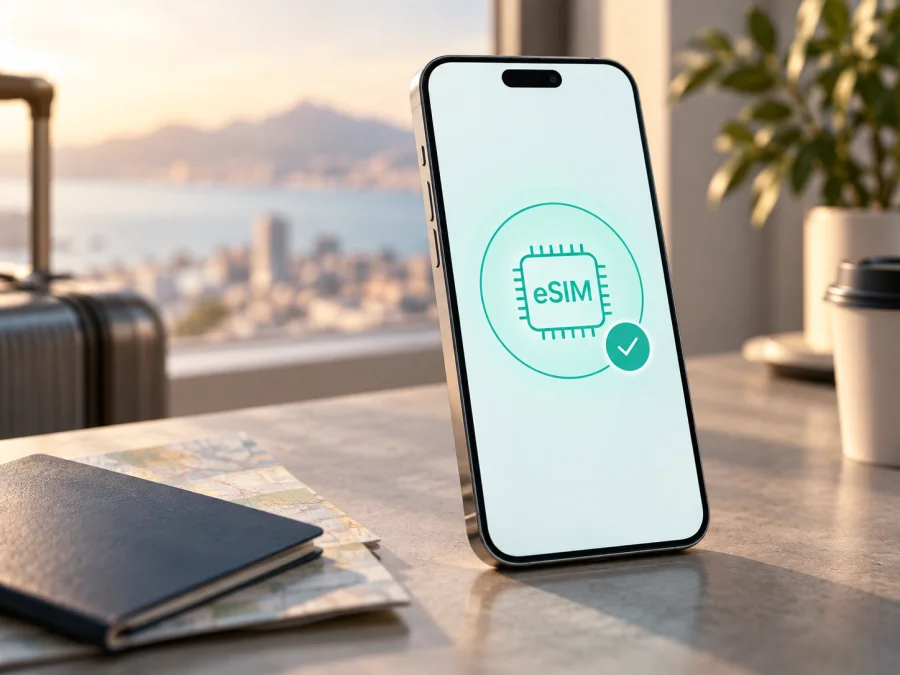
Apple iPhone Air и eSIM: совместимость, установка и интернет в поездке
Если вы выбираете Apple iPhone Air для поездки, короткий ответ такой: eSIM поддерживается, но конкретную региональную версию всё равно нужно проверить. В технических характеристиках Apple для Apple iPhone Air указаны две активные eSIM и возможность хранить восемь или более профилей. В соответствующей версии физическая SIM-карта не используется. При этом способ активации зависит от страны покупки, номера модели, оператора и условий тарифа.
eSIM — цифровая SIM-карта, встроенная в устройство. В поездке она позволяет подготовить профиль для мобильного интернета, сохранить домашнюю линию и выбрать, какая eSIM будет передавать данные. Нужны доступный EID, отсутствие блокировки, интернет для загрузки и подходящий поставщик.
Поддерживает ли Apple iPhone Air eSIM
Да, Apple iPhone Air поддерживает eSIM. Apple указывает для него Dual eSIM: две eSIM могут быть активны одновременно, а восемь или более профилей можно хранить и включать по необходимости. Однако нельзя делать вывод о конкретном экземпляре только по названию. В официальной справке Apple тип SIM-карты для Apple iPhone Air также описывается как зависящий от региона: в некоторых версиях может встречаться сочетание eSIM и nano-SIM, а eSIM-only варианты не имеют физической карты.
Для материкового Китая действуют отдельные правила. Apple называет Apple iPhone Air модели A3518 среди моделей, которые поддерживают eSIM на этом рынке. Местная активация выполняется через поддерживающего оператора и может требовать посещения офиса и проверки удостоверения личности. Поэтому для привезённого из другой страны телефона проверьте модель, рынок покупки и пункт назначения до оформления тарифа.
Итог: eSIM на Apple iPhone Air возможна, но совместимость подтверждается настройками конкретного телефона, оператором и тарифом, а не одной строкой в объявлении.
Характеристики и условия совместимости
| Параметр | Что важно для Apple iPhone Air |
|---|---|
| eSIM | Поддержка заявлена Apple; профиль загружается цифровым способом. |
| Активные линии | До двух активных eSIM, если это разрешено конкретной версией и тарифами. |
| Память профилей | Apple указывает восемь или более сохранённых eSIM. |
| Физическая SIM | Зависит от рынка; eSIM-only версия не имеет лотка для nano-SIM. |
| Оператор | Нужны eSIM и тариф, поддерживаемые поставщиком услуги. |
| Интернет | Для установки обычно нужен Wi‑Fi или точка доступа. |
| Данные | Туристический тариф обычно даёт мобильный интернет, без номера, звонков и SMS. |
| Блокировка | Apple iPhone Air должен быть разблокирован для другого оператора. |
Таблица описывает устройство, а не покрытие: скорость, 4G или 5G, доступная сеть и роуминг данных зависят от тарифа и местных условий.
Региональные и операторские ограничения
У Apple iPhone Air различия между рынками могут касаться SIM-возможностей и процедуры активации:
- Телефон куплен за границей. Уточните номер модели, диапазоны и статус блокировки: аппарат может работать с eSIM, но не подходить для страны поездки.
- Материковый Китай. Для Apple iPhone Air A3518 Apple указывает отдельную поддержку eSIM. Операторская активация может проходить только в офисе с проверкой личности. Профиль оператора, не работающего в материковом Китае, нельзя установить там по тем же правилам, что и местный профиль.
- Гонконг и Макао. Для отдельных iPhone действуют другие схемы Dual SIM; правила одного рынка нельзя переносить на другой.
- Операторская привязка. Поддержка eSIM не снимает блокировку: профиль другого поставщика может не добавиться или не зарегистрироваться.
- Тариф только для данных. eSIM для путешествий часто предназначена для интернета. Обычные звонки и SMS доступны только при прямом указании в условиях; мессенджеры используют интернет.
Названия пунктов в iOS могут различаться: ищите «Сотовая связь», «Мобильная связь», «Добавить eSIM» или «Добавить тариф». Если команды нет, проверьте EID, модель и регион.
Проверка EID и пункта добавления eSIM
Сделайте эту проверку до покупки. Она помогает отделить реальную совместимость конкретного аппарата от общего описания модели.
- Откройте Настройки.
- Перейдите в Основные.
- Нажмите Об этом устройстве.
- Прокрутите экран до строк EID, IMEI и сведений о модели. Apple также указывает, что EID можно найти на упаковке, в Finder или в учётной записи Apple.
- Вернитесь в Настройки и откройте Сотовая связь или Мобильная связь.
- Найдите Добавить eSIM, Добавить тариф или аналогичную команду.
- Проверьте сведения о блокировке оператора, если такой пункт есть.
EID подтверждает наличие модуля, но не гарантирует активацию любого тарифа. Если EID есть, а «Добавить eSIM» нет, проверьте iOS, регион и оператора. Если нет ни EID, ни команды, запросите точную модель и не оформляйте тариф до выяснения причины.
Чек-лист перед покупкой
- [ ] В «Об этом устройстве» отображается EID.
- [ ] В настройках мобильной связи есть добавление eSIM.
- [ ] Вам известны номер модели и страна покупки Apple iPhone Air.
- [ ] Нет операторской блокировки.
- [ ] Установлена совместимая версия iOS и есть Wi‑Fi.
- [ ] Тариф действует в нужной стране, регионе или на всём маршруте.
- [ ] Понятны трафик, срок действия, момент старта и возврат.
- [ ] Вы знаете, нужен ли роуминг данных именно для этой eSIM.
Проверьте своё устройство перед оформлением: это снижает риск купить профиль для несовместимой региональной версии Apple iPhone Air.
Установка и активация eSIM на Apple iPhone Air
Подготовьте Apple iPhone Air, Wi‑Fi, QR-код или данные профиля. Kaspersky eSIM Store — приложение и сайт для выбора, оформления и активации eSIM с тарифом для мобильного интернета в зарубежной поездке. Это не оператор и не поставщик мобильного интернета: доступность зависит от тарифа и местной сети.
Общая последовательность также описана в инструкциях Android и инструкциях iOS. Для Apple iPhone Air используйте такой порядок.
1. Выберите тариф
В приложении или на сайте Kaspersky eSIM Store выберите страну, регион или маршрут. Сравните трафик, срок, стоимость, правила установки и момент начала действия. Если нужен только интернет, проверьте это в условиях: покрытие определяют местные сети и выбранный тариф.
2. Откройте добавление eSIM
Перейдите в Настройки → Сотовая связь или Настройки → Мобильная связь и нажмите Добавить eSIM. Во время первоначальной настройки телефона команда может называться «Настроить сотовую связь». Если пункта нет, вернитесь к проверке EID и региона.
3. Отсканируйте QR-код
Выберите Использовать QR-код, наведите камеру на код с другого экрана и подтвердите добавление тарифа. Код из почты или браузера на Apple iPhone Air можно нажать и удерживать, чтобы добавить eSIM. Поставщик также может предложить ссылку, приложение или ручной ввод; используйте указанный способ.
4. Назовите профиль
Дайте линии понятную метку, например «Поездка» или название страны. Это помогает не перепутать домашнюю и туристическую eSIM, когда обе сохранены.
5. Назначьте линию для данных
В настройках сотовой связи выберите туристический профиль как линию мобильных данных. Отключите автоматическое переключение данных, если хотите исключить переход на домашнюю линию. Роуминг данных включайте только для туристической eSIM и только если этого требуют её условия. На домашней линии проверьте, что роуминг выключен, если не хотите случайных расходов.
6. Проверьте активацию
Подождите регистрации в сети, затем откройте страницу или приложение. Если подключения нет, включите и выключите авиарежим или перезапустите Apple iPhone Air. Убедитесь, что данные передаются именно через выбранную eSIM, а не только отображается название сети. Некоторые профили активируются сразу, другие начинают срок действия при первой регистрации в стране назначения — решающим является условие конкретного тарифа.
Сценарии использования в поездке
Установка до вылета
Проверьте EID, подключите Apple iPhone Air к Wi‑Fi и установите профиль дома, если это разрешено. Если срок начинается при первом подключении, не включайте данные до прибытия.
Активация после прибытия
Если тариф должен начать действовать в стране назначения, установите профиль через Wi‑Fi аэропорта. Включите eSIM, назначьте её для данных и при необходимости включите роуминг на этом профиле. Отключите автоматическое переключение.
Домашний номер и туристическая eSIM
При поддержке двух активных eSIM можно оставить домашнюю линию для сообщений, а туристическую использовать для интернета. Проверьте роуминг и переключение данных: активность домашней линии не исключает фоновые запросы. Обычные звонки и SMS возможны только при наличии такой услуги.
Несколько сохранённых профилей
Apple iPhone Air хранит больше профилей, чем одновременно использует. Перед поездкой включите нужный. Не удаляйте рабочую eSIM при первой ошибке: может потребоваться новый профиль.
Версия из материкового Китая
Для Apple iPhone Air A3518 Apple указывает особый порядок: местная eSIM активируется у оператора с проверкой личности. За пределами материкового Китая аппарат может использовать туристическую eSIM при включённой геолокации. Если уже сохранены две eSIM, для дополнительной поездки может понадобиться удалить одну; восстановление может потребовать визита к оператору.
Типовые проблемы и решения
QR-код не сканируется. Увеличьте яркость и покажите код на другом экране. Проверьте, что это код eSIM, а не входа. Одноразовый код может потребовать перевыпуска. Не пересылайте QR-код в открытый чат.
Нет пункта «Добавить eSIM». Снова проверьте Настройки → Основные → Об этом устройстве и найдите EID. Затем уточните регион, номер модели и блокировку оператора. Обновление iOS может изменить подпись кнопки, но не объясняет отсутствие EID.
Профиль есть, сети нет. Убедитесь, что линия включена, она назначена для данных, авиарежим выключен, а тариф действует в текущей стране. Перезапустите Apple iPhone Air и проверьте роуминг данных на туристической линии. Ручной выбор сети используйте только по инструкции поставщика.
Данные расходуются с домашней линии. Откройте Настройки → Сотовая связь → Сотовые данные, выберите профиль поездки и отключите переключение мобильных данных. Проверьте, не включён ли роуминг на домашней линии.
Активация остановилась или запрашивает код. Подключитесь к Wi‑Fi и используйте код подтверждения из выдачи профиля. Не удаляйте eSIM и не сбрасывайте телефон без указания поддержки. Для обращения подготовьте EID, номер заказа и текст ошибки, но не сам QR-код.
Тариф не работает в пункте назначения. Сверьте направление, срок и оставшийся трафик. Региональный план может не действовать за пределами зоны, а срок мог начаться при установке. Kaspersky eSIM Store помогает выбрать и активировать профиль через приложение и сайт, но сеть и покрытие зависят от условий тарифа и местной инфраструктуры.
Частые вопросы (FAQ)
Поддерживает ли Apple iPhone Air туристическую eSIM?
Да, если есть EID и «Добавить eSIM», нет блокировки, а поставщик поддерживает тариф. Регион и способ активации могут отличаться.
Можно ли установить eSIM без Wi‑Fi?
Обычно требуется Wi‑Fi или точка доступа. В некоторых eSIM-only конфигурациях возможна активация без Wi‑Fi, но это зависит от региона. Надёжнее подготовить интернет заранее.
Можно ли использовать домашнюю и туристическую eSIM одновременно?
Да, если конкретная версия Apple iPhone Air и тарифы позволяют две активные линии. Для данных назначьте туристическую eSIM и проверьте роуминг домашней линии.
Будут ли звонки и SMS?
Не обязательно. Туристический eSIM-тариф обычно предназначен для мобильного интернета и не даёт отдельный телефонный номер. Мессенджеры работают через интернет; условия выбранного тарифа имеют приоритет.
Можно ли перенести профиль на другой телефон?
Не рассчитывайте на перенос без проверки. Профиль может быть привязан к первому устройству или потребовать нового выпуска. Удаление eSIM на Apple iPhone Air может сделать старый QR-код непригодным.
Выводы
Apple iPhone Air совместим с eSIM: Apple указывает Dual eSIM и хранение восьми или более профилей. Физическая SIM-карта и порядок активации зависят от рынка; для материкового Китая отдельно учитывайте Apple iPhone Air A3518 и проверку личности.
Kaspersky eSIM Store помогает в приложении и на сайте выбрать, оформить и активировать eSIM с тарифом для мобильного интернета в зарубежной поездке. Перед покупкой проверьте EID, пункт добавления eSIM, блокировку, направление, срок и объём трафика. Затем назначьте совместимый профиль для мобильных данных и протестируйте интернет.
Финальная проверка Apple iPhone Air перед поездкой
- Откройте Настройки → Основные → Об этом устройстве и убедитесь, что EID отображается.
- В Сотовой связи проверьте наличие добавления eSIM и включённый нужный профиль.
- Уточните номер модели и регион покупки, особенно для Apple iPhone Air A3518 или привезённого устройства.
- Назначьте туристическую eSIM для мобильных данных и отключите автоматическое переключение.
- Включите роуминг данных только там, где это указано в условиях тарифа.
- Проверьте страну или регион действия, срок, трафик и момент начала использования.
После этой проверки выберите eSIM для поездки в приложении или на сайте Kaspersky eSIM Store, установите её заранее либо по прибытии и убедитесь, что мобильный интернет работает через нужную линию. Если EID или пункт добавления не найден, сначала уточните региональную версию Apple iPhone Air и обратитесь за поддержкой — не покупайте тариф вслепую. Да, если версия Apple iPhone Air и тарифы позволяют две активные линии. Для данных назначьте туристическую eSIM и проверьте роуминг домашней линии.


