Гид по связи в поездках
Apple iPhone SE 2 256GB eSIM: совместимость
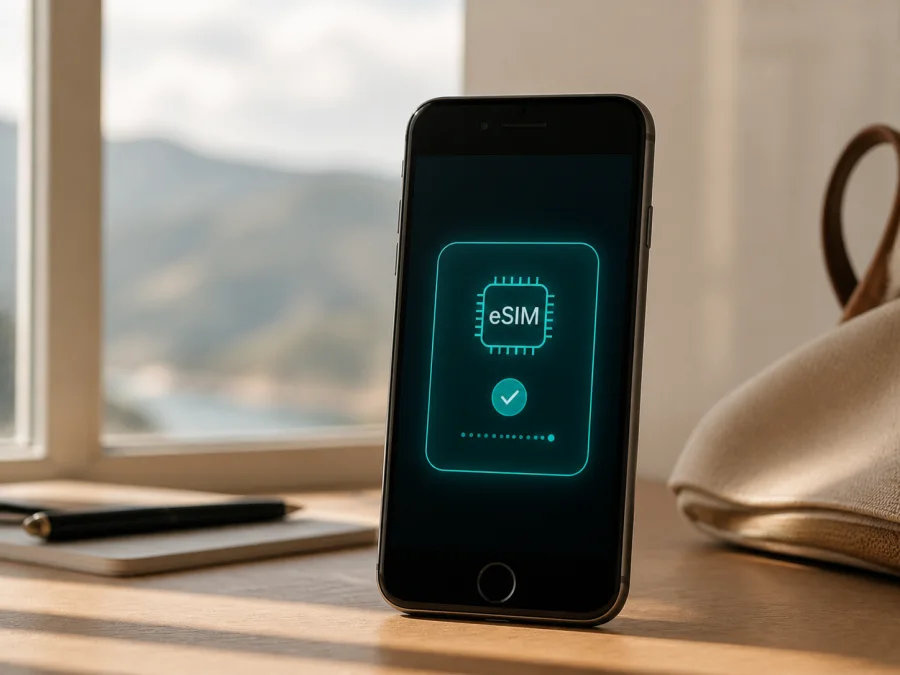
Apple iPhone SE 2 256GB и eSIM: совместимость и установка
Apple iPhone SE 2 256GB поддерживает eSIM в стандартной международной версии: для iPhone SE второго поколения Apple указывает Dual SIM с nano‑SIM и одной eSIM. Память 256GB не отключает eSIM. Итог зависит от страны, оператора, iOS и блокировки, поэтому проверьте свой аппарат.
eSIM — встроенная цифровая SIM-карта. В поездке она позволяет добавить тариф для мобильного интернета и оставить основную SIM-карту для привычного номера, если это допускают оператор и настройки. Kaspersky eSIM Store — приложение и сайт для выбора, оформления и активации eSIM с тарифом для мобильного интернета в зарубежной поездке. Сервис не является оператором связи: сеть и условия зависят от выбранного тарифа.
Короткий ответ
Да, Apple iPhone SE 2 256GB обычно совместим с eSIM, если это iPhone SE (2nd generation), предназначенный для рынка, где eSIM доступна. Обычная конфигурация — одна nano‑SIM и один eSIM-профиль в режиме Dual SIM. Модель не следует считать устройством с двумя одновременно активными eSIM, как некоторые более новые iPhone.
Оговорка обязательна: Apple отмечает, что eSIM доступна не во всех странах и регионах, а отдельные операторы могут не поддерживать услугу или отключать её на купленном у них аппарате. Поэтому название Apple iPhone SE 2 256GB в объявлении ещё не заменяет проверку EID и меню телефона. Если EID или добавление eSIM не отображаются, не оформляйте тариф до выяснения региона и статуса устройства.
Что означает совместимость Apple iPhone SE 2 256GB
| Параметр | Что учитывать |
|---|---|
| Точное название | Apple iPhone SE 2 256GB — название из запроса; сохраняйте его полностью. |
| Семейство | iPhone SE второго поколения; в документации Apple — iPhone SE (2nd generation). |
| Память | 256GB; объём хранилища не определяет наличие eSIM и не заменяет номер модели. |
| SIM-конфигурация | Для поддерживаемой версии: nano‑SIM + eSIM, физическая карта и один цифровой профиль. |
| Две eSIM | Для этой модели такая конфигурация не заявлена; ориентир — nano‑SIM + eSIM. |
| Данные | Линия мобильных данных выбирается в настройках; обычно активна одна линия данных за раз. |
| Блокировка | При привязке iPhone к оператору линия другого оператора может не работать. |
| Регион | Аппаратные и операторские условия различаются; проверяйте EID и пункт добавления eSIM. |
Региональные и операторские версии
В обычной международной поставке eSIM у iPhone SE второго поколения предусмотрена. Однако Apple прямо указывает, что eSIM не работает во всех странах и регионах. Для устройств, проданных в материковом Китае, нельзя без проверки переносить правило о поддержке eSIM: в актуальных материалах Apple для этого рынка выделены другие модели с eSIM. В Гонконге и Макао iPhone SE второго поколения, напротив, указан среди моделей с eSIM. Определять регион по внешнему виду нельзя — смотрите сведения конкретного телефона.
Нужен оператор или сервисный провайдер, который выдаёт цифровой профиль и разрешает активацию на iPhone. Даже совместимый аппарат не установит тариф, если услуга недоступна в направлении. Для двух разных операторов iPhone должен быть разблокирован; обновление iOS не снимает региональное ограничение или блокировку.
Как проверить совместимость до покупки
Самая надёжная проверка выполняется на Apple iPhone SE 2 256GB. Не ориентируйтесь только на слово Dual SIM в объявлении: им могут обозначать разные региональные конфигурации.
1. Найдите EID
Откройте «Настройки» → «Основные» → «Об этом устройстве» и прокрутите экран. У совместимого с eSIM iPhone обычно указан EID — идентификатор встроенного модуля. Рядом могут быть IMEI, IMEI2 и ICCID; это другие идентификаторы. EID можно скопировать долгим нажатием для обращения в поддержку.
Если телефон ещё не настроен, на экране приветствия нажмите информационную кнопку внизу дисплея. Если EID отсутствует, не добавляйте профиль вслепую: сравните серийный номер и IMEI с упаковкой и уточните у продавца или оператора регион устройства.
2. Найдите добавление eSIM
Откройте «Настройки» → «Сотовая связь». Ищите «Добавить eSIM», «Настроить сотовую связь» или «Добавить тариф сотовой связи». Внутри обычно предлагается QR-код или другой способ активации. Пункт подтверждает готовность меню, но не гарантирует, что любой тариф поддерживается в вашей стране.
Если видна только физическая линия, проверьте, не установлен ли профиль уже, обновлена ли iOS и завершена ли активация телефона. Не удаляйте действующую eSIM для эксперимента: повторная выдача зависит от условий поставщика.
3. Проверьте блокировку
В «Настройки» → «Основные» → «Об этом устройстве» найдите строку о блокировке оператора. Статус «Нет ограничений SIM» означает, что аппарат не привязан к одному оператору. При другом или непонятном статусе запросите разблокировку у исходного оператора до оформления поездочного тарифа. Сброс настроек и добавление новой eSIM блокировку не снимают.
4. Сверьте тариф и маршрут
Убедитесь, что выбранный тариф предназначен для мобильного интернета, действует в стране или регионе маршрута и устанавливается на iPhone с nano‑SIM + eSIM. Проверьте объём трафика, срок действия, момент начала расхода, правила пополнения и повторной установки. Условия разных направлений не нужно переносить друг на друга.
Для подготовки поездки Kaspersky eSIM Store помогает выбрать направление, оформить подходящий eSIM-тариф и получить данные активации в приложении или на сайте. Сначала подтвердите совместимость телефона, затем выбирайте тариф.
<a id="kesim-device-compatibility"></a>
Перед покупкой Проверьте своё устройство: найдите EID, пункт «Добавить eSIM» и статус «Нет ограничений SIM», после чего сопоставьте результат с условиями тарифа.
Чек-лист совместимости
- [ ] На устройстве указано поколение iPhone SE, а не похожая модель.
- [ ] Полное название — Apple iPhone SE 2 256GB; память проверена.
- [ ] В «Об этом устройстве» отображается EID.
- [ ] В «Сотовой связи» есть «Добавить eSIM» или аналогичный пункт.
- [ ] Указано «Нет ограничений SIM» либо обе линии относятся к одному оператору.
- [ ] iOS обновлена до доступной для телефона версии, есть Wi‑Fi или другая рабочая сеть.
- [ ] Тариф действует в стране поездки и рассчитан на мобильный интернет.
- [ ] Вам понятны срок действия и момент начала расхода трафика.
Подготовка к установке eSIM
Подготовьте стабильный интернет, заряд батареи и данные профиля. QR-код лучше открыть на другом экране: камера не может считать код с дисплея этого же iPhone. Если присланы данные вручную, сохраните адрес SM-DP+ и код активации и используйте их только по инструкции.
Пошаговые материалы доступны в инструкции для iOS. Инструкция для Android пригодится, если QR-код показывается на Android или тариф устанавливается на другом телефоне. В обоих случаях логика одна: совместимость, добавление профиля, выбор данных и проверка сети.
Как установить и активировать eSIM на Apple iPhone SE 2 256GB
Ниже универсальный сценарий для QR-кода. Названия кнопок могут отличаться в зависимости от версии iOS и способа активации.
Шаг 1. Подключитесь к интернету
Откройте Wi‑Fi и подключитесь к стабильной сети: установка eSIM требует передачи профиля на iPhone.
Шаг 2. Откройте добавление плана
Перейдите в «Настройки» → «Сотовая связь» → «Добавить eSIM» или «Настроить сотовую связь» и выберите «Использовать QR-код». На iOS 17.4 и новее код из стандартной почты или браузера иногда можно удерживать и добавить через «Добавить eSIM».
Шаг 3. Сканируйте код
Разместите QR-код перед камерой, дождитесь уведомления о плане, подтвердите продолжение и введите код, если он запрошен. Не публикуйте QR-код.
Шаг 4. Дождитесь загрузки
Подтвердите добавление и дождитесь завершения; при ошибке запишите её текст до повторной попытки.
Шаг 5. Назовите линии
Назовите профили «Основная» и «Поездка», чтобы не перепутать линию данных; метка не меняет срок тарифа.
Шаг 6. Выберите данные
Откройте «Настройки» → «Сотовая связь» → «Сотовые данные» и выберите eSIM. Отключите «Переключение сотовых данных», чтобы iPhone не переходил на основную SIM автоматически.
Шаг 7. Проверьте роуминг eSIM
Откройте настройки поездочного профиля и проверьте «Роуминг данных»: для некоторых тарифов его нужно включить за границей. Включайте роуминг только на нужной линии.
Шаг 8. Проверьте активацию
В поддерживаемой стране временно выключите Wi‑Fi и откройте небольшой сайт. Проверьте сеть, баланс и расход трафика. Подключение может занять несколько минут.
Как использовать eSIM в поездке
Для отдыха оставьте основную SIM для сообщений, а eSIM назначьте линией данных. Отключите роуминг основной линии и автоматическую загрузку больших файлов.
В рабочей поездке проверьте, какая линия используется для звонков и сообщений, а какая — для интернета. eSIM-тариф Kaspersky eSIM Store предназначен для мобильного интернета; обычный номер, голосовые звонки и SMS не входят в него, если это отдельно не указано в условиях. Для общения используйте мессенджеры.
На маршруте по нескольким странам сопоставьте каждую страну с зоной действия тарифа: тариф для одной страны не обязательно работает в соседней. Проверьте срок действия до пересечения границы и не переустанавливайте профиль без необходимости: некоторые eSIM рассчитаны на однократную установку. Режим модема зависит от тарифа и сети, а при раздаче трафик расходуется быстрее.
Частые проблемы и способы проверки
QR-код не сканируется
Увеличьте яркость экрана с кодом, уберите блики и держите iPhone ровно. Убедитесь, что код полный. Откройте сканирование из меню «Добавить eSIM», а не только из обычной камеры. Если проблема остаётся, запросите другой способ активации и не создавайте несколько профилей подряд.
Нет «Добавить eSIM»
Повторно проверьте EID, регион и блокировку. Убедитесь, что перед вами именно Apple iPhone SE 2 256GB, обновите iOS и перезагрузите аппарат. Если EID не найден, обратитесь к продавцу или в сервис Apple: тариф не исправит аппаратное ограничение.
Профиль не устанавливается
Проверьте Wi‑Fi, срок QR-кода и не установлен ли профиль на другом устройстве. Если появляется ошибка несовместимости, передайте поддержке точное название Apple iPhone SE 2 256GB, модельный номер, регион покупки и текст ошибки. Не передавайте посторонним полный QR-код, EID или коды подтверждения.
После установки нет сети
В «Настройки» → «Сотовая связь» включите eSIM и выберите её в «Сотовых данных». Проверьте роуминг данных для этого профиля, режим полёта и автоматический выбор сети. Включите и выключите авиарежим, затем перезагрузите iPhone. Если сети нет, уточните поддержку страны и возможный локальный сбой. Не удаляйте профиль до консультации.
Интернет расходуется с основной SIM
В «Сотовых данных» выберите eSIM, отключите переключение данных и временно выключите мобильные данные основной линии. Проверьте индикатор тарифа и расход в приложении. Если подключение требует роуминга, включите его только на eSIM.
Телефон заблокирован оператором
Для двух разных операторов нужен разблокированный аппарат. Обратитесь к исходному оператору и уточните снятие ограничения. Kaspersky eSIM Store не снимает блокировку и не меняет регион устройства; он помогает выбрать и активировать eSIM-тариф после подготовки телефона.
FAQ
Поддерживает ли Apple iPhone SE 2 256GB eSIM?
Да, стандартная версия iPhone SE второго поколения поддерживает одну eSIM вместе с nano‑SIM. Для конкретного экземпляра обязательны проверки EID, меню, региона и блокировки.
Влияет ли память 256GB на eSIM?
Нет. 256GB — только объём хранилища. Совместимость определяется поколением, регионом, EID, меню сотовой связи и операторскими условиями.
Можно ли использовать две eSIM одновременно?
Не следует рассчитывать на это для iPhone SE второго поколения. Ориентир — одна физическая nano‑SIM и одна eSIM; линией мобильных данных обычно выбирается одна SIM.
Можно ли установить eSIM без Wi‑Fi?
Нужен интернет. Иногда подходит мобильная сеть основной SIM, но стабильный Wi‑Fi предпочтительнее. При полном отсутствии связи сначала подключитесь к Wi‑Fi.
Входит ли номер телефона в поездочную eSIM?
Обычно нет: eSIM-тариф Kaspersky eSIM Store предназначен для мобильного интернета, а звонки, SMS и отдельный номер не входят, если это прямо не указано в условиях. Для общения используйте мессенджеры или основную линию.
Что делать, если eSIM не активируется в аэропорту?
Подключитесь к Wi‑Fi, проверьте выбранную линию данных, включите роуминг только на eSIM и перезапустите подключение авиарежимом. Затем проверьте страну, срок и остаток трафика. Если результата нет, обратитесь в поддержку с текстом ошибки и данными устройства, не публикуя QR-код.
Вывод
Apple iPhone SE 2 256GB подходит для eSIM в типичной версии iPhone SE второго поколения: поддерживается связка nano‑SIM + одна eSIM. Исключения связаны не с памятью, а с рынком продажи, операторской блокировкой, поддержкой услуги и доступностью eSIM в регионе. Правильный порядок — найти EID, проверить «Добавить eSIM», убедиться в отсутствии блокировки, сопоставить тариф с маршрутом, установить профиль через Wi‑Fi и выбрать его для мобильных данных.
Финальная проверка устройства и eSIM для поездки
Перед оплатой подтвердите, что в документах и на устройстве указано Apple iPhone SE 2 256GB. Убедитесь, что есть EID, доступно «Добавить eSIM», статус SIM не ограничен оператором, а iOS подключена к интернету. Затем в Kaspersky eSIM Store выберите направление и подходящий eSIM-тариф для мобильного интернета, проверьте трафик, срок действия и момент активации.
После оформления сохраните данные профиля и установите eSIM по стабильному Wi‑Fi заранее или после прибытия, если это допускают условия. В поездке назначьте её линией данных, контролируйте роуминг основной SIM и проверьте соединение небольшим запросом.


