Гид по связи в поездках
Apple iPhone SE 2 и eSIM: совместимость и установка
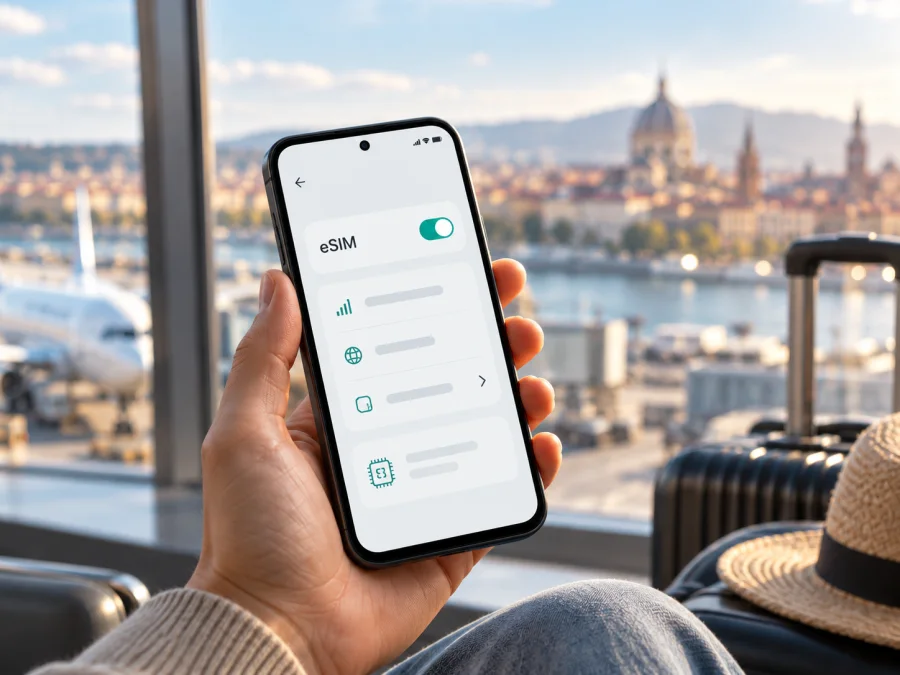
Apple iPhone SE 2 и eSIM: совместимость и настройка
Короткий ответ: для Apple iPhone SE 2 поддержка eSIM подтверждается спецификациями Apple и руководством Apple по двум SIM-картам: описан сценарий с одной nano‑SIM и одной eSIM. Однако в актуальной справке Apple есть и отдельная страница, которая относит iPhone SE (2-го поколения) к устройствам только с nano‑SIM. Поэтому по названию модели нельзя безоговорочно подтвердить совместимость каждого экземпляра. Проверьте свой телефон по наличию EID и пункта добавления eSIM, а для аппарата из материкового Китая, Гонконга или Макао особенно важно установить точный номер модели и регион покупки.
Данные проверены 17 октября 2026 года по спецификациям и руководствам службы поддержки Apple, а также по опубликованным инструкциям Kaspersky eSIM Store. При чтении ниже названия «Apple iPhone SE 2» и «iPhone SE (2-го поколения)» относятся к модели, указанной в запросе; другие поколения SE не рассматриваются как взаимозаменяемые.
Поддерживает ли Apple iPhone SE 2 eSIM
Ответ зависит от конкретного аппарата и подтверждений в его настройках. В спецификации iPhone SE (2-го поколения) на сайте Apple указана поддержка двух SIM-карт: nano‑SIM и eSIM. В руководстве Apple по использованию двух SIM также говорится, что комбинация физической SIM и eSIM доступна на iPhone SE (2-го поколения). Эти документы подтверждают, что модельная линейка в целом предназначена для такого сценария.
В то же время текущая справочная страница Apple о типах SIM-карт помещает iPhone SE (2-го поколения или более ранней версии) в список устройств только с nano‑SIM. Это расходится с точной спецификацией и инструкцией по Dual SIM. Дополнительно Apple указывает, что доступность eSIM зависит от страны и региона, а при покупке телефона у некоторых операторов функция может быть отключена. Поэтому корректный практический вывод такой: eSIM предусмотрена в официальной спецификации iPhone SE 2, но перед покупкой тарифа необходимо подтвердить её работоспособность на вашем устройстве.
Особенно не следует переносить характеристики одной региональной версии на другую. У iPhone SE 2 встречаются разные аппаратные номера для разных рынков. Например, Apple перечисляет A2298 в материалах о моделях, предназначенных для сетей Китая. Само наличие номера A2298 не является доказательством eSIM: правила работы eSIM в материковом Китае отличаются, а актуальный список Apple для подключения eSIM внутри этого рынка включает только отдельные новые модели. Если смартфон куплен в Китае или предназначен для этого рынка, проверяйте настройки и документы именно этого экземпляра и не рассчитывайте на возможность установить местный профиль, пока она не подтверждена.
| Параметр | Что можно сказать об Apple iPhone SE 2 |
|---|---|
| Идентификация в документах Apple | iPhone SE (2-го поколения); точный номер модели смотрите в «Настройки» → «Основные» → «Об этом устройстве» |
| SIM-сценарий в спецификации | Одна nano‑SIM и одна eSIM; поддержка двух eSIM для этой модели не заявлена |
| Уверенность по одному названию модели | Недостаточна: страницы Apple о SIM-картах содержат разные сведения |
| Проверка на самом устройстве | Найдите EID и пункт «Добавить eSIM» или «Добавить сотовый тариф» |
| Региональный фактор | Страна продажи и местные ограничения eSIM могут влиять на установку профиля |
| Блокировка оператора | Телефон может быть привязан к оператору; проверьте состояние блокировки до поездки |
| Что даёт туристический тариф | Обычно мобильные данные; наличие номера, звонков и SMS зависит от конкретных условий тарифа |
Таблица не заменяет проверку аппарата: бывший в употреблении телефон мог быть заменён, восстановлен или поставляться для другого рынка. Внешний вид коробки, лоток физической SIM и надпись о поддержке модели сами по себе не подтверждают наличие активной eSIM-функции.
Почему версия и оператор имеют значение
Региональная версия предназначена для конкретного рынка и может отличаться SIM-конфигурацией или правилами активации. Операторская версия может быть привязана к сети; это отдельное ограничение, которое бывает и у международного аппарата. Для установки должны одновременно совпасть три условия: в телефоне доступна eSIM, устройство разблокировано для выбранной сети, а поставщик тарифа поддерживает профиль для этого аппарата и направления. Apple указывает, что eSIM доступна не во всех странах и у операторов.
Как самостоятельно проверить eSIM и EID
EID — идентификатор встроенного модуля eSIM. Его наличие полезно как признак аппаратной поддержки, но перед покупкой всё равно проверьте, что настройки позволяют добавить профиль и что аппарат не заблокирован. Не публикуйте EID в открытом доступе: для обычной проверки достаточно убедиться, что номер отображается.
Сделайте проверку на самом Apple iPhone SE 2:
- Подключите телефон к Wi‑Fi и откройте Настройки.
- Выберите Основные → Об этом устройстве.
- Прокрутите список сведений. Найдите строку EID. Если её нет, это повод остановиться и уточнить региональную модификацию у продавца или Apple. Не покупайте тариф в расчёте на eSIM, пока поддержка не подтверждена.
- На этом же экране нажмите Номер модели, чтобы увидеть обозначение вида Axxxx. Сверьте его с коробкой, документами о покупке и официальной информацией Apple для рынка, где телефон был продан.
- Вернитесь в Настройки. В зависимости от версии iOS откройте Сотовая связь или Сотовые данные. Ищите Добавить eSIM, Добавить сотовый тариф либо похожий пункт настройки.
- Если пункт доступен, это хороший дополнительный признак. Не выбирайте установку тестового профиля и не сканируйте чужой QR-код: на этом шаге нужно только проверить меню.
- Проверьте статус блокировки: Настройки → Основные → Об этом устройстве → Блокировка оператором. Формулировка «SIM без ограничений» означает, что телефон не привязан к оператору. Если поле сообщает об ограничении или его смысл неясен, обратитесь к продавцу или оператору, который продал аппарат.
EID и пункт добавления eSIM — более надёжные признаки, чем маркировка или описание объявления. Если они отсутствуют либо противоречат словам продавца, не пытайтесь обходить ограничение сбросом, сменой региона Apple ID или сторонними приложениями. Попросите подтвердить установку на этом аппарате в вашей стране. Пока подтверждения нет, используйте nano‑SIM или другое совместимое устройство.
Перед покупкой тарифа пройдите проверку совместимости устройства: сопоставьте модель, регион покупки, наличие EID, доступность меню и отсутствие блокировки. Эта проверка особенно важна для подержанного iPhone SE 2.
Что проверить до выбора тарифа
Для загрузки профиля нужен доступ к интернету; стабильный Wi‑Fi удобнее, чем подключение в дороге. Сохраните QR-код и инструкцию, но учитывайте, что многие коды одноразовые и повторная установка зависит от условий профиля.
До оплаты проверьте направление, объём данных, срок действия и момент его начала, требования к роумингу данных, возможность раздачи интернета, а также наличие звонков и SMS. Не переносите профиль на другое устройство и не удаляйте его до проверки условий повторной активации.
Kaspersky eSIM Store — приложение и сайт, где можно выбрать, оформить и активировать eSIM с подходящим тарифом для мобильного интернета в зарубежной поездке. Сервис не является сотовым оператором и не гарантирует поддержку каждого устройства или покрытие в каждой точке маршрута. Перед оплатой сопоставьте условия выбранного тарифа с вашей поездкой и устройством.
Как установить eSIM на Apple iPhone SE 2
Устанавливайте профиль только после проверки EID, пункта добавления и условий тарифа. Названия пунктов в меню могут немного различаться из-за версии iOS или языка интерфейса. Для описанного Apple сценария требуется совместимый тариф и соединение Wi‑Fi либо другая доступная интернет-сеть.
Установка по QR-коду
- Подготовьте QR-код на другом экране или распечатайте его. Если он открыт на том же телефоне, камера не сможет сканировать собственный экран; используйте ручной способ только тогда, когда поставщик eSIM предоставил данные для ручной установки.
- На Apple iPhone SE 2 откройте Настройки → Сотовая связь или Сотовые данные.
- Нажмите Добавить eSIM или Добавить сотовый тариф, затем выберите Использовать QR-код. Если iOS просит подтвердить действие, следуйте подсказкам на экране.
- Наведите камеру на код и дождитесь, пока телефон распознает тариф. Если оператор или сервис выдал код подтверждения, введите его в соответствующем поле.
- Подтвердите добавление профиля и дождитесь завершения. Не закрывайте настройки и не отключайте Wi‑Fi в процессе загрузки.
- Назовите линию понятно, например «Поездка» или названием страны. Метка нужна для выбора линии и не меняет условия тарифа.
- Если телефон предлагает выбрать линии по умолчанию, оставьте домашнюю SIM для обычных вызовов и сообщений, если это ваш план. Для мобильных данных в поездке затем выберите туристическую eSIM.
Apple описывает также активацию через приложение или ссылку поставщика, а доступность способов зависит от оператора. Используйте только метод, который указан в подтверждении покупки. Если экран предлагает перенести другой номер или заменить действующую SIM, остановитесь и внимательно прочитайте запрос, чтобы случайно не отключить домашний номер.
После добавления профиля настройте его для поездки:
- Откройте Настройки → Сотовая связь и выберите установленную eSIM.
- Убедитесь, что включён параметр Включение этого номера или аналогичный переключатель линии.
- В меню Сотовые данные установите туристическую eSIM как линию для интернета. Если вы не хотите, чтобы iPhone автоматически переключался на домашнюю SIM для данных, отключите переключение сотовых данных.
- Включайте Роуминг данных для туристической линии только если это указано в инструкции выбранного тарифа. Роуминг на домашней SIM может тарифицироваться отдельно; проверьте условия своего основного оператора и не включайте его без необходимости.
- По прибытии включите линию eSIM и проверьте, что именно она выбрана для передачи данных. Подождите несколько минут, затем откройте страницу или приложение для проверки соединения.
Подробные пошаговые инструкции доступны в разделе установки eSIM на iOS. Общая инструкция для другого типа устройств находится в разделе установки eSIM на Android; последовательность меню на Android к Apple iPhone SE 2 не относится.
Когда лучше устанавливать профиль
Некоторые профили начинают отсчёт срока после установки, другие — после первого подключения к поддерживаемой сети или в момент, определённый условиями тарифа. Поэтому прочитайте описание до сканирования QR-кода. Если срок активируется установкой, удобно выполнить её незадолго до поездки при наличии стабильного Wi‑Fi. Если тариф начинает действовать только в пункте назначения, профиль можно установить заранее, а мобильные данные на линии включить после прилёта.
Не удаляйте профиль, чтобы «переустановить» его при первой проблеме. Повторная активация может оказаться невозможной. Сначала проверьте линию, настройки данных, доступность сети и инструкции поставщика. Уточните поддержку до удаления профиля или сброса телефона.
Как пользоваться eSIM для мобильного интернета в поездке
iPhone SE 2 по описанному Apple сценарию использует одну физическую nano‑SIM вместе с одной eSIM. Это позволяет оставить домашнюю SIM включённой, а данные в поездке направить через туристический профиль. Одновременно активные линии и доступные функции зависят от профиля, рынка и оператора; наличие двух SIM не означает, что можно использовать две eSIM на этой модели.
Практичный порядок действий:
- До отъезда установите профиль, пока у вас есть Wi‑Fi, если условия тарифа позволяют это сделать заранее.
- Находясь дома, оставьте домашнюю SIM для номера, по которому вам звонят, а мобильные данные направьте на привычную линию. Убедитесь, что включено ограничение автоматического переключения данных, если оно может привести к передаче данных через домашнего оператора.
- После прибытия включите туристическую eSIM, выберите её для мобильных данных и проверьте индикатор сети. Если условия профиля требуют роуминга данных, включите эту настройку только для соответствующей eSIM.
- Сохраните подтверждение тарифа и инструкцию офлайн либо в доступной почте. Это пригодится, если потребуется сверить параметры без подключения.
- Следите за остатком трафика и сроком действия в приложении или личном кабинете, если такой контроль предусмотрен выбранным сервисом.
Туристическая eSIM может помочь подключиться к мобильному интернету без покупки физической SIM-карты по прибытии. Она не заменяет автоматически ваш основной номер: сообщения и обычные звонки могут продолжать идти по домашней SIM, а сами условия зависят от домашнего оператора. Мессенджеры и интернет-звонки работают при наличии передачи данных и соответствующих приложений.
Скорость, доступность сети и качество соединения зависят от страны, местных сетей, тарифа, устройства и условий маршрута. Нельзя считать, что один и тот же профиль будет одинаково работать в аэропорту, в горах и в помещении. Для поездки через несколько стран проверьте, покрывает ли выбранный пакет все пункты маршрута; если нет, сравните локальный, региональный или иной подходящий вариант, доступный на дату покупки.
Частые проблемы и что проверить
В меню нет «Добавить eSIM»
Перезагрузите устройство, проверьте EID, номер модели и регион продажи. Если EID или пункт настройки отсутствует, не полагайтесь только на название модели: уточните у продавца или поддержки Apple, а пока используйте физическую SIM.
QR-код не распознаётся
Увеличьте яркость и размер QR-кода, проверьте фокус камеры, срок действия кода и что он ещё не использовался. Введите дополнительный код подтверждения, если его выдал поставщик. Не передавайте QR-код посторонним.
Профиль добавлен, но сети нет
Проверьте, включена ли линия и выбрана ли она для передачи данных; переключите авиарежим и подождите. Сверьте страну действия и дату активации тарифа. При необходимости включите роуминг только на туристической eSIM.
Интернет не загружается, хотя индикатор сети есть
Проверьте выбранную линию данных, остаток трафика, срок пакета и соединение без Wi‑Fi. APN сверяйте с инструкцией поставщика, не используя случайные параметры. Отключите автоматическое переключение, чтобы не задействовать домашнюю SIM.
Появилось сообщение о блокировке SIM
eSIM и операторская блокировка — разные вещи. Посмотрите пункт Блокировка оператором; возможность и условия разблокировки подтвердит продавец или оператор. Сброс настроек не снимает договорную блокировку.
Установка зависла или не завершается
Оставьте телефон на Wi‑Fi, перезапустите его и проверьте список профилей, не удаляя добавленную eSIM. Повторно сканируйте код только если поставщик подтвердил, что его можно использовать повторно.
Можно ли перенести профиль на другой iPhone
Возможность переноса зависит от Apple и поставщика; профиль может быть привязан к одному устройству или одноразовой активации. До удаления или смены телефона уточните условия и заранее проверьте EID нового аппарата.
FAQ
Поддерживает ли Apple iPhone SE 2 eSIM без оговорок?
Спецификация и руководство Apple подтверждают eSIM, но отдельная текущая справочная страница указывает только nano‑SIM. Сверьте EID, меню добавления, регион покупки и блокировку своего аппарата.
Может ли Apple iPhone SE 2 хранить две eSIM?
Не рассчитывайте на Dual eSIM: Apple описывает одну nano‑SIM и одну eSIM. Проверьте свою версию и актуальные сведения производителя.
EID есть — можно ли сразу покупать тариф?
EID — важный, но не единственный признак. Проверьте меню добавления, блокировку и требования тарифа; при сомнении запросите подтверждение продавца или поддержки.
Нужно ли вынимать физическую SIM-карту?
Обычно нет: базовый сценарий Apple для модели — nano‑SIM вместе с eSIM. Можно оставить домашнюю SIM активной для своего номера и выбрать туристическую линию для данных. Следите за настройками передачи данных и роуминга домашнего тарифа.
Будет ли у туристической eSIM номер для звонков?
Зависит от тарифа: многие пакеты рассчитаны только на данные. Проверьте описание до оплаты; мессенджерам нужен интернет.
Что делать, если мой экземпляр eSIM не поддерживает?
Используйте физическую SIM-карту для этой поездки или другое устройство, для которого поддержка eSIM подтверждена производителем и настройками. Не покупайте тариф в расчёте на программную разблокировку аппаратной функции.
Перед поездкой: проверка устройства и выбор eSIM
Перед оплатой ещё раз проверьте, что ваш Apple iPhone SE 2 показывает EID и меню добавления eSIM, а операторская блокировка отсутствует. Если сведения Apple, номер модели или настройки вашего телефона расходятся, отложите покупку до подтверждения; физическая nano‑SIM остаётся понятной альтернативой. Убедитесь, что выбранный тариф рассчитан на все нужные страны, подходит по объёму данных и сроку действия, а правила активации вам понятны.
Для просмотра актуальных направлений и условий откройте русскую главную страницу Kaspersky eSIM Store. Там можно перейти к выбору подходящего тарифа для зарубежной поездки. Сначала сравните маршрут и условия пакета, затем оформляйте его и устанавливайте профиль на совместимый телефон. Если устройство не подтверждает поддержку, выберите другой способ мобильного доступа до поездки.


