Гид по связи в поездках
Apple iPhone SE 2020 64GB: eSIM
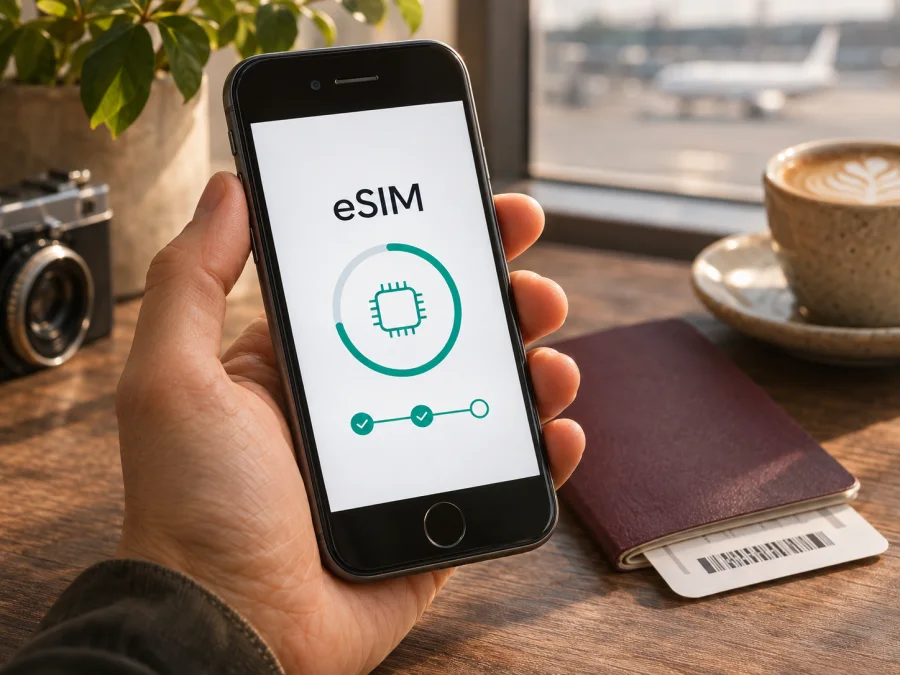
Apple iPhone SE 2020 64GB и eSIM: совместимость и настройка
Короткий ответ: Apple iPhone SE 2020 64GB поддерживает eSIM как модель iPhone SE второго поколения: Apple указывает для неё Dual SIM с одной nano‑SIM и одной eSIM. Объём памяти 64 ГБ не меняет эту возможность. Однако поддержка зависит от региона, в котором предназначена для работы конкретная версия: iPhone SE второго поколения не может установить профиль eSIM операторов материкового Китая. Перед покупкой тарифа проверьте EID и пункт добавления eSIM в настройках именно своего телефона, а также убедитесь, что он не заблокирован оператором.
Поддерживает ли Apple iPhone SE 2020 64GB eSIM
Apple относит модель 2020 года к iPhone SE (2-го поколения) и описывает для неё использование двух линий: физической nano‑SIM и eSIM. Следовательно, у обычной международной версии доступно добавление цифрового профиля наряду с обычной SIM-картой. Это не означает, что eSIM можно активировать с любым оператором и в любой стране: оператор должен поддерживать eSIM, а само устройство должно быть допущено к установке профиля для соответствующего рынка.
| Параметр | Что известно |
|---|---|
| Точное название из запроса | Apple iPhone SE 2020 64GB |
| Семейство Apple | iPhone SE (2-го поколения), модель 2020 года |
| Память | 64 ГБ; объём хранилища не определяет поддержку eSIM |
| SIM-конфигурация | Одна физическая nano‑SIM и один профиль eSIM одновременно |
| EID и добавление профиля | Проверьте в «Настройки» → «Основные» → «Об этом устройстве» и в разделе сотовой связи |
| Ограничение рынка | Для eSIM операторов материкового Китая эта модель не подходит; в Гонконге и Макао правила для этой модели отличаются от материкового Китая |
| Условие для другого оператора | Телефон должен быть разблокирован, а оператор и тариф — поддерживать нужный способ активации |
Региональная версия и страна использования
У iPhone SE второго поколения есть важная географическая оговорка. Согласно актуальной справке Apple, китайские операторы материкового Китая не могут установить eSIM-профиль на другие модели iPhone, включая iPhone SE 2020. Поэтому наличие EID или надписи «Добавить eSIM» не следует считать разрешением подключить именно китайский тариф в материковом Китае. Для такого сценария уточняйте доступные варианты у оператора: может потребоваться физическая SIM-карта или другое устройство, которое официально поддерживает местный профиль.
Гонконг и Макао не следует автоматически приравнивать к материковому Китаю. Apple отдельно перечисляет iPhone SE второго поколения среди моделей, для которых там предусмотрено использование eSIM; в зависимости от модели и рынка в этих регионах также встречаются варианты с двумя физическими SIM-картами. При поездке важны одновременно страна покупки аппарата, текущая география и оператор, профиль которого вы устанавливаете. Не делайте вывод по языку меню, внешнему виду телефона или одной только надписи «Dual SIM» на коробке.
Что проверить перед покупкой eSIM-тарифа
Проверка занимает несколько минут и помогает не оплачивать профиль, который телефон не сможет установить или использовать.
- Найдите модель и номер модели. Откройте «Настройки» → «Основные» → «Об этом устройстве». Коснитесь строки с номером модели, чтобы переключить отображение артикула на аппаратный номер формата Axxxx. Сверьте его с информацией продавца или обратитесь к нему за подтверждением региона поставки.
- Посмотрите EID. В том же разделе прокрутите сведения до EID. Это идентификатор встроенного модуля для eSIM, а не номер телефона и не IMEI. Не публикуйте его в открытом доступе. При необходимости можно скопировать его только для официальной проверки у оператора или службы поддержки.
- Откройте настройки сотовой связи. В «Настройки» выберите «Сотовая связь». Ищите «Добавить eSIM», «Добавить сотовый тариф» или похожий пункт — название зависит от версии iOS. Наличие такого пункта вместе с EID подтверждает, что интерфейс распознаёт eSIM-модуль, но ещё не проверяет региональные ограничения и блокировку оператора.
- Проверьте блокировку. В «Настройки» → «Основные» → «Об этом устройстве» найдите строку «Блокировка оператором». Значение «SIM без ограничений» означает, что iPhone разблокирован для использования с другими операторами. Если указано иное или строка отсутствует, спросите у оператора, который заблокировал телефон, можно ли снять ограничение.
- Сверьте условия плана. Уточните, что тариф действует в стране поездки, как начинается срок его действия, сколько трафика включено и требуется ли включить роуминг данных для установленной линии. Проверьте ограничения на раздачу интернета и срок повторной установки профиля.
- Подготовьте подключение. Для загрузки профиля нужен интернет через Wi‑Fi или другую действующую линию. Обновите iOS до версии, доступной для устройства, сделайте резервную копию и оставьте достаточно свободного места для обычной работы телефона.
Если EID не отображается или пункта добавления eSIM нет, не покупайте тариф в расчёте на то, что меню появится после оплаты. Перезагрузите телефон, установите доступное обновление iOS и проверьте сведения ещё раз. Если сомнение осталось, отправьте продавцу или службе поддержки только модельный номер и сведения о региональной версии. Серийный номер, IMEI, EID и QR-код профиля не размещайте в публичных сообщениях.
Проверьте совместимость Apple iPhone SE 2020 64GB до оформления тарифа. Такая проверка особенно полезна, если телефон куплен с рук, привезён из другой страны, недавно разблокирован или использовался в материковом Китае.
Короткий чек-лист совместимости
Перед покупкой отметьте каждый пункт:
- [ ] В настройках указано, что это iPhone SE второго поколения, а не внешне похожая модель другого года.
- [ ] В разделе «Об этом устройстве» виден EID.
- [ ] В разделе «Сотовая связь» доступно добавление eSIM.
- [ ] Страна, где используется профиль, не подпадает под региональное ограничение для этой модели.
- [ ] В строке блокировки оператора отображается «SIM без ограничений» либо оператор подтвердил возможность подключения другого профиля.
- [ ] Условия тарифа подходят для нужной страны, срока поездки и объёма данных.
Если хотя бы один ответ неясен, сначала уточните его у продавца устройства или у стороны, выпустившей тариф. Не передавайте QR-код другим людям: многие профили можно установить ограниченное число раз, а код может содержать данные для активации.
Когда можно выбрать тариф
Когда совместимость, регион и блокировка подтверждены, можно перейти к планированию интернета на поездку. В приложении и на сайте Kaspersky eSIM Store пользователь может выбрать направление, оформить eSIM и активировать тариф для мобильного интернета за рубежом. Состав и стоимость зависят от конкретного направления и условий выбранного плана; перед оформлением сравните срок действия, объём трафика, правила активации и возможность пополнения.
Для проверки направления можно начать с сайта Kaspersky eSIM Store: там пользователь просматривает доступные варианты и актуальные условия. Перед оформлением сверьте, что выбранный план подходит для всех стран маршрута.
Как установить eSIM на Apple iPhone SE 2020 64GB
Устанавливайте профиль в месте, где есть стабильный Wi‑Fi. Если план должен начать действовать только после прибытия, заранее прочитайте условия: загрузка профиля и начало срока тарифа могут быть разными событиями. Одни планы активируются после подключения к сети в пункте назначения, другие — сразу после установки или первого подключения. Точную логику указывает поставщик конкретного тарифа.
Перед началом подготовьте QR-код или приложение, через которое выдали профиль, пароль Wi‑Fi и доступ к настройкам телефона. Не удаляйте активную eSIM, пока не выяснили, можно ли повторно загрузить её по тому же QR-коду. Для универсальных инструкций есть руководство по установке eSIM на iOS и руководство по установке eSIM на Android — последнее пригодится, если вы сначала проверяете профиль на другом устройстве.
Установка по QR-коду
- Подключите iPhone к Wi‑Fi. Оставьте физическую SIM включённой, если она нужна для звонков, сообщений или подтверждений.
- Откройте настройки линии. Перейдите в «Настройки» → «Сотовая связь» → «Добавить eSIM» или «Добавить сотовый тариф». Если названия отличаются, воспользуйтесь инструкцией на экране.
- Выберите сканирование QR-кода. Наведите камеру на код, выданный для вашего тарифа. Если QR-код открыт на этом же устройстве, используйте вариант ручного ввода, если он доступен, или покажите код на другом экране.
- Подтвердите добавление. Прочитайте сведения о плане и нажмите кнопку продолжения. Введите код подтверждения только тогда, когда его выдал поставщик профиля.
- Дождитесь загрузки. Не закрывайте окно настройки и не выключайте телефон, пока iOS добавляет профиль. После завершения можно присвоить линии понятную метку, например «Поездка».
- Выберите назначение линий. Если iOS задаёт вопросы о номере по умолчанию, голосовой линии и iMessage, оставьте домашнюю линию для звонков, если она должна оставаться активной. Для мобильных данных в путешествии выберите новый профиль в настройках «Сотовые данные».
- Проверьте активацию. В разделе «Сотовая связь» убедитесь, что новая линия включена. Если тариф предназначен для использования после прибытия, не переключайте мобильные данные и роуминг до условий, указанных поставщиком.
Установка через приложение или ручной ввод
Некоторые поставщики предлагают активацию внутри своего приложения или ввод данных профиля вручную. Следуйте именно полученной инструкции: способ доступен только если его поддерживает поставщик. Не копируйте адрес SM-DP+ и код активации из случайного примера. В приложении и на сайте Kaspersky eSIM Store выбранный профиль отображается пользователю для установки по доступному для него сценарию; после оформления следуйте подсказкам в профиле и системным сообщениям iOS.
Если телефон не может считать QR-код, увеличьте яркость экрана, на котором он показан, очистите объектив камеры и разверните изображение без обрезки. Не сканируйте один и тот же код многократно, если не знаете, разрешает ли тариф повторную загрузку. При сообщении, что код недействителен или уже использован, сохраните текст ошибки и свяжитесь с поддержкой стороны, выдавшей профиль.
Как использовать eSIM для мобильного интернета в поездке
После установки проверьте, какая линия выбрана для передачи данных. Откройте «Настройки» → «Сотовая связь» → «Сотовые данные» и назначьте тариф путешествия. Физическая SIM может продолжать работать для звонков и SMS, однако её роуминг данных лучше отключить, если вы не хотите случайно расходовать домашний пакет за границей. Условия звонков и сообщений определяет домашний оператор.
В настройках самой туристической eSIM включите линию. Включайте «Роуминг данных» для неё только если это требуется условиями тарифа или инструкцией поставщика. Эта настройка может быть необходима для подключения через партнёрские сети; она не означает автоматически, что начнёт расходоваться роуминг физической SIM, если для данных выбрана eSIM и у домашней линии отключена передача данных в роуминге. Всё же проверьте выбранную линию после изменения настроек.
Сценарий: установка дома, использование после прилёта. Добавьте профиль заранее через Wi‑Fi, подпишите его «Поездка» и оставьте домашнюю линию основной для звонков. Перед посадкой или после прибытия откройте настройки, включите туристическую линию и назначьте её для мобильных данных. Если тариф начинает отсчёт только при первом подключении к сети назначения, установка заранее не должна запускать его, но проверьте формулировки своего плана.
Сценарий: сохранить домашний номер. Оставьте физическую SIM включённой для входящих сообщений, если вам это необходимо, но отключите на ней передачу данных и роуминг данных. Назначьте туристическую eSIM единственной линией мобильного интернета. Помните, что использование голосовых услуг домашней SIM за границей может тарифицироваться отдельно; проверьте условия своего оператора.
Используйте интернет для карт, переписки и бронирований. Раздача соединения зависит от устройства, тарифа и условий поставщика; видео и резервное копирование фотографий быстро расходуют трафик.
Частые проблемы и что проверить
Нет пункта «Добавить eSIM». Сверьте точное название модели и номер модели в настройках, перезапустите iPhone и установите доступное обновление iOS. Проверьте EID в «Об этом устройстве». Если его нет, не полагайтесь только на объявление продавца: уточните региональный вариант и возможность активации у продавца или Apple.
EID отображается, но профиль не устанавливается. Наличие идентификатора не отменяет региональных ограничений и проверки блокировки. Убедитесь, что вы не пытаетесь установить профиль оператора материкового Китая на эту модель, телефон подключён к интернету, а QR-код предназначен для этого тарифа и ещё не использован. Если всё верно, обратитесь к поставщику профиля с точным сообщением об ошибке.
Сообщается, что SIM не поддерживается или телефон заблокирован. Откройте «Настройки» → «Основные» → «Об этом устройстве» и найдите «Блокировка оператором». При значении, отличном от «SIM без ограничений», связывайтесь с оператором, к которому привязан аппарат. Сторонняя служба не может снять блокировку вместо него.
Профиль добавлен, но сети нет. Проверьте, что линия eSIM включена, выбрана для сотовых данных и находится в зоне доступной сети. Убедитесь, что страна входит в условия тарифа и что дата начала действия уже наступила. Затем проверьте требование включить роуминг данных на eSIM, отключите авиарежим и перезапустите iPhone. В удалённой местности или внутри здания сигнал может отсутствовать независимо от настроек.
Сеть видна, но интернет не открывается. Убедитесь, что для данных выбрана именно поездочная eSIM, а не физическая SIM. Проверьте остаток трафика, статус тарифа и необходимость роуминга данных. Если поставщик указал параметры APN, введите их без пробелов и опечаток; не меняйте APN наугад. Проверьте соединение с другим сайтом или приложением и временно отключите VPN, если он мешает диагностике.
Трафик расходуется с домашней SIM. Снова откройте меню «Сотовые данные» и выберите eSIM поездки. Выключите «Переключение сотовых данных», если не хотите автоматического перехода между линиями, и отключите роуминг данных на домашней SIM. После изменения настроек проверьте их повторно: при двух активных линиях iPhone позволяет назначить данные только одной линии одновременно.
При обращении в поддержку укажите модель устройства, версию iOS, страну, название линии в настройках и время возникновения проблемы. Для ускорения диагностики можно приложить снимок экрана настроек без личных идентификаторов. Не отправляйте пароль Apple Account, полный QR-код, EID или одноразовые коды в публичный чат.
Частые вопросы
Можно ли одновременно использовать физическую SIM и eSIM?
Да. Для iPhone SE второго поколения Apple указывает Dual SIM с одной nano‑SIM и одной eSIM. Для мобильных данных в каждый момент выбрана одна линия; вторую можно оставить для доступных ей функций в соответствии с тарифом и настройками.
Можно ли установить несколько eSIM?
Не путайте хранение профилей с одновременной работой линий. В этой модели конфигурация Dual SIM, указанная Apple, — физическая nano‑SIM плюс eSIM. Возможность сохранить или переустановить дополнительные профили определяется моделью, версией iOS и поставщиком. Не рассчитывайте, что два eSIM-профиля будут одновременно активны на iPhone SE 2020.
Подойдёт ли эта модель для туристической eSIM в материковом Китае?
Для профиля китайского оператора материкового Китая — нет: Apple указывает, что iPhone SE второго поколения не входит в перечень поддерживаемых моделей для установки eSIM китайских операторов. При поездке в материковый Китай заранее проверьте доступную физическую SIM или иной разрешённый способ связи. Для поездки в другие страны региональное ограничение на местные китайские профили не следует автоматически трактовать как запрет на любую зарубежную eSIM.
Что делать, если поездка уже началась, а eSIM не подключается?
Сначала подключитесь к Wi‑Fi и проверьте выбранную линию данных, активацию профиля, остаток трафика, срок действия и требования по роумингу. Если профиль не добавлен, не удаляйте его и не сканируйте повторно использованный QR-код без инструкции. Свяжитесь с поддержкой стороны, выдавшей профиль, и опишите точную ошибку.
Итог: проверьте телефон и выберите eSIM для поездки
Apple iPhone SE 2020 64GB поддерживает eSIM как iPhone SE второго поколения в тех регионах, где эта функция доступна; 64 ГБ памяти не меняют совместимость. Главное исключение для поездки — профили операторов материкового Китая: эта модель их не устанавливает. До покупки проверьте EID, пункт «Добавить eSIM», страну первоначальной продажи и статус «SIM без ограничений», а затем убедитесь, что тариф подходит для всех стран маршрута.
Когда проверки пройдены, выберите направление и изучите актуальные условия на сайте Kaspersky eSIM Store или в приложении. Пользователь может оформить и активировать там eSIM с тарифом для мобильного интернета в зарубежной поездке. Установите профиль через Wi‑Fi, назначьте его для мобильных данных и следуйте инструкции поставщика по времени активации и роумингу. Если какая-либо проверка не подтверждена, сначала обратитесь к продавцу устройства или поставщику профиля, чтобы поездка не зависела от предположений.


