Гид по связи в поездках
Apple iPhone SE 2nd generation: eSIM и настройка
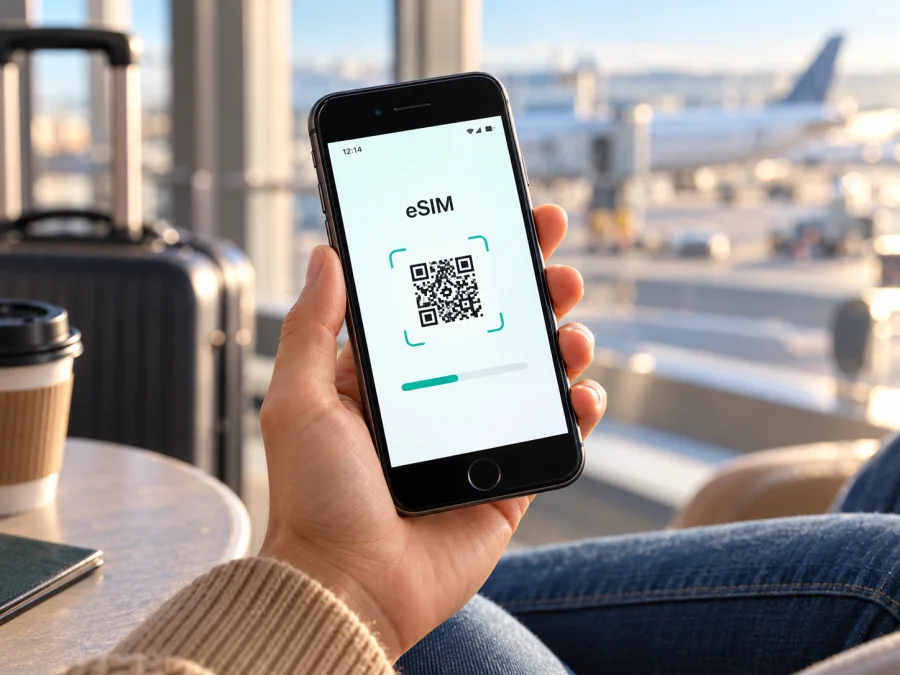
Apple iPhone SE 2nd generation и eSIM: совместимость и настройка
Короткий ответ: Apple iPhone SE 2nd generation поддерживает eSIM в версиях для большинства рынков, но не во всех экземплярах. Модель A2298 для материкового Китая имеет другую региональную конфигурацию и не рассчитана на eSIM. До покупки тарифа проверьте номер модели и EID. Также нужны оператор с поддержкой eSIM и отсутствие блокировки устройства. Поддержка зависит от аппаратной версии, рынка выпуска и версии iOS.
eSIM — встроенная цифровая SIM-карта. Она позволяет добавить мобильный тариф без установки пластиковой карты. В поездке такой профиль может использоваться для мобильного интернета, а физическую SIM-карту с основным номером можно оставить в iPhone. Условия и доступность профиля зависят от страны, конкретной версии телефона и оператора выбранного тарифа.
Краткая характеристика Apple iPhone SE 2nd generation
| Параметр | Что важно для eSIM |
|---|---|
| Поколение | Apple iPhone SE 2nd generation, выпуск 2020 года |
| SIM в совместимой версии | Одна физическая nano‑SIM и один профиль eSIM |
| Одновременная работа | Можно использовать физическую SIM и eSIM; это не означает, что обе линии дадут мобильные данные одновременно |
| Региональная оговорка | A2298 предназначена для материкового Китая; конфигурацию eSIM нужно считать неподдерживаемой и проверять по EID |
| Другие обозначения модели | A2275 — США и Канада; A2296 — другие страны и регионы |
| Подключение профиля | Через меню сотовой связи, например по QR‑коду, если это поддерживается поставщиком тарифа |
| Для поездки | Проверьте модель, EID, блокировку оператора, покрытие и условия тарифа для каждой страны маршрута |
Таблица описывает именно Apple iPhone SE 2nd generation. Не переносите эти сведения автоматически на Apple iPhone SE 3rd generation или на другую модель iPhone SE: у разных поколений и региональных вариантов могут быть разные параметры SIM.
Поддерживает ли Apple iPhone SE 2nd generation eSIM
В стандартной версии, выпущенной для большинства стран и регионов, — да. В технических характеристиках Apple для поколения указана конфигурация Dual SIM: nano‑SIM и eSIM; там же есть оговорка, что eSIM доступна не во всех регионах. Это означает, что название модели само по себе не всегда достаточно: нужно определить конкретную аппаратную версию.
Apple различает номера моделей iPhone SE 2nd generation: A2275 относится к США и Канаде, A2298 — к материковому Китаю, A2296 — к другим странам и регионам. Сверяйте рынок выпуска телефона, а не только страну, где вы сейчас находитесь: поездка за границу не меняет аппаратную версию.
У материкового Китая отдельный режим поддержки eSIM. Актуальная справка Apple по работе eSIM в материковом Китае перечисляет лишь поддерживаемые для этого рынка современные модели; Apple iPhone SE 2nd generation в этот перечень не входит. В справке по типам SIM Apple также относит это поколение к моделям с nano‑SIM. Поэтому для A2298 не планируйте установку туристического eSIM-профиля без подтверждения в настройках и у продавца. Если устройство приобретено в Гонконге или Макао, не делайте вывод только по географии: выясните точный номер модели, поскольку правила и конфигурации рынков различаются.
Поддержка eSIM телефоном, возможность оператора активировать профиль и зона действия туристического тарифа — отдельные условия. Наличие меню eSIM не гарантирует доступность любого профиля или подключение в каждой точке маршрута.
Как определить версию и проверить поддержку до покупки
Проверка занимает несколько минут и помогает не оплачивать тариф для неподходящей модификации.
- Откройте Настройки на iPhone.
- Перейдите в Основные → Об этом устройстве.
- Найдите строку Номер модели. Сначала там обычно отображается код детали, который начинается с буквы. Нажмите на него, чтобы увидеть аппаратный номер формата Axxxx.
- Сверьте номер с документацией Apple: A2275 — США/Канада, A2298 — материковый Китай, A2296 — другие страны и регионы.
- В том же разделе Об этом устройстве прокрутите страницу и найдите EID. Наличие EID — сильный практический признак встроенной eSIM; сохраните его только для проверки у оператора и не публикуйте открыто.
- Откройте Настройки → Сотовая связь. У совместимой версии должен быть пункт вроде Добавить eSIM или Добавить сотовый тариф. Название зависит от версии iOS и локализации.
- Проверьте, что iPhone не заблокирован для сети одного оператора, если планируете использовать профиль другого поставщика.
Не делайте вывод только по лотку SIM. Наличие слота для физической nano‑SIM не исключает eSIM в поддерживаемой версии. И наоборот, свободное место или похожий интерфейс в старой инструкции не доказывает наличие eSIM. Ориентируйтесь на EID и фактический пункт добавления профиля, а затем уточните совместимость у оператора тарифа.
Если EID не отображается и пункта добавления eSIM нет, не покупайте тариф, предполагая, что проблема исчезнет после обновления. Проверьте номер модели и версию iOS, перезапустите телефон и снова откройте разделы настроек. Если признаков eSIM по-прежнему нет, запросите подтверждение у Apple или продавца по номеру модели и серийному номеру. Обновление iOS полезно для исправления ошибок меню, но не добавляет отсутствующий аппаратный модуль или региональную поддержку.
Чек-лист совместимости
Перед поездкой отметьте каждый пункт:
- [ ] В разделе Об этом устройстве отображается EID.
- [ ] В настройках сотовой связи есть возможность добавить eSIM.
- [ ] Номер модели и рынок выпуска не относятся к неподдерживаемой конфигурации.
- [ ] iPhone обновлён до доступной для него версии iOS и подключён к Wi‑Fi для загрузки профиля.
- [ ] Устройство не ограничено блокировкой оператора, если нужен профиль другого оператора.
- [ ] Поставщик тарифа подтвердил поддержку устройства и способ установки.
- [ ] Тариф действует в нужной стране или регионе и подходит по сроку, объёму данных и правилам активации.
Отдельно проверьте два уровня совместимости: способен ли сам iPhone добавить eSIM и разрешает ли оператор использовать этот конкретный профиль. Первое определяется моделью и меню iOS, второе — условиями тарифа и сетевой блокировкой. Совпадение этих условий до оплаты снижает риск, что профиль не удастся активировать в поездке.
Проверьте совместимость своего устройства по модели, EID и пункту добавления eSIM до оформления тарифа.
Если среди первых трёх пунктов есть сомнения, сначала уточните версию телефона. EID и пункт Добавить eSIM помогают проверить устройство, а совместимость конкретного тарифа подтверждает его поставщик.
Как установить и активировать eSIM
Устанавливайте профиль в месте с устойчивым Wi‑Fi, заранее подготовьте QR‑код или данные для ручного ввода и не удаляйте профиль после успешной установки без необходимости. В зависимости от поставщика eSIM один QR‑код может использоваться только один раз. Для общего описания шагов откройте инструкцию по установке на iPhone и iOS; если вы настраиваете другое устройство, доступна инструкция для Android.
- Подготовьте iPhone. Подключите его к Wi‑Fi, включите Bluetooth, если он нужен для настройки, и проверьте, что у вас есть инструкция и QR‑код выбранного тарифа. На коробке или в письме с профилем могут быть указаны дополнительные требования.
- Откройте добавление профиля. Перейдите в Настройки → Сотовая связь → Добавить eSIM. На некоторых версиях iOS пункт может называться Добавить сотовый тариф.
- Выберите способ установки. Если предоставлен QR‑код, отсканируйте его камерой или через экран добавления eSIM. Если данные выданы вручную, используйте соответствующий пункт и точно перенесите адрес сервера и код активации. Не фотографируйте и не отправляйте QR‑код посторонним.
- Подтвердите добавление. Следуйте подсказкам iOS, дождитесь загрузки профиля и присвойте линии понятную метку, например «Путешествие». Не закрывайте настройки, пока iPhone завершает активацию.
- Выберите назначение линии. Если на телефоне уже есть основная SIM, оставьте её для звонков и сообщений, если это нужно. Укажите новую eSIM как линию для мобильных данных только в соответствии с планом поездки и условиями тарифа.
- Проверьте момент начала действия. У разных тарифов срок может начинаться при установке, первом подключении к сети или другом событии. Сверьтесь с условиями выбранного плана, чтобы не активировать его раньше нужного времени.
- Дождитесь регистрации в сети. После установки подключение может занять несколько минут. Если вы устанавливаете eSIM заранее, оставьте её выключенной до поездки, если так предписывает инструкция тарифа.
Для поездки обычно используют QR‑код или предусмотренный поставщиком способ активации. Не сканируйте код повторно после добавления профиля: уточните у поставщика, можно ли загрузить его ещё раз.
Kaspersky eSIM Store — приложение и сайт, где можно выбрать, оформить и активировать eSIM с тарифом для мобильного интернета в зарубежной поездке. После выбора направления проверьте условия тарифа и следуйте выданной инструкции. Для обычных звонков и SMS используйте основную SIM или интернет-мессенджеры: туристический тариф может включать только данные, если в его условиях не указано иное.
Как пользоваться eSIM в поездке
Когда вы прилетели или пересекли границу, откройте Настройки → Сотовая связь и включите туристическую линию. В разделе мобильных данных выберите её для интернета. Если инструкция тарифа требует роуминг данных, включите его именно для туристической eSIM. Не меняйте настройки основной SIM без необходимости: так проще сохранить привычный номер для звонков и кодов подтверждения.
До вылета проверьте, охватывает ли тариф все страны маршрута, а также его срок действия, объём данных и момент активации. Доступность и качество связи зависят от местной сети и вашего местоположения.
В течение поездки следите за тем, какая SIM выбрана для мобильных данных. Если iPhone переключился на основную линию, возможны расходы по её обычным условиям роуминга. В настройках сотовой связи проверьте выбранную линию данных и отключите автоматическое переключение мобильных данных, если оно мешает контролировать использование тарифа.
Apple iPhone SE 2nd generation использует одну eSIM и одну физическую SIM в поддерживаемой конфигурации; не рассчитывайте на одновременную работу нескольких eSIM, как у более новых поколений. Перед поездкой можно оставить основную nano‑SIM установленной, а туристическую линию включить только тогда, когда потребуется интернет. Если местный профиль не подключается, не удаляйте его сразу: сначала выполните проверки ниже и уточните у поставщика, допускается ли повторная установка.
Практические сценарии
Маршрут только в одну страну. Выберите тариф, который действует в стране назначения и подходит по сроку поездки и предполагаемому расходу трафика. Загрузите профиль заранее через Wi‑Fi, если условия тарифа разрешают такую установку. После прибытия включите линию и проверьте, что мобильные данные назначены именно ей.
Поездка с пересадкой или несколькими странами. Уточните, включена ли каждая страна в один региональный план. Не предполагайте, что работа тарифа в стране прилёта автоматически означает поддержку в соседнем государстве или транзитной зоне. Для короткой пересадки оставьте передачу данных выключенной, если не собираетесь пользоваться интернетом.
Нужен основной номер. Оставьте физическую SIM для звонков и SMS, а мобильные данные назначьте туристической eSIM. Условия основной линии уточните у её оператора.
Нужны карты, бронирования и мессенджеры. Заранее загрузите важные документы и офлайн-карты, чтобы сохранить доступ к ним при нестабильной сети. eSIM помогает подключиться к мобильному интернету, но скорость и сигнал зависят от локальной сети и покрытия в конкретном месте.
Если eSIM не устанавливается или нет интернета
Начните с простых проверок и меняйте по одному параметру. Так будет легче определить, проблема в самом устройстве, профиле или условиях подключения.
QR‑код не распознаётся. Увеличьте яркость экрана с кодом, протрите камеру и держите телефон устойчиво. Если код открыт на том же iPhone, используйте предусмотренный iOS способ добавления из изображения или ручной ввод, если он указан в инструкции. Проверьте, не был ли код ранее активирован и не истёк ли срок его использования. Новый код запрашивайте у поставщика тарифа.
Нет пункта добавления или появляется сообщение о неподдерживаемом устройстве. Сверьте аппаратный номер модели, проверьте EID и обновите iOS до последней доступной версии. Для A2298 учитывайте китайский рынок выпуска. Если EID отсутствует и пункта добавления нет, не пытайтесь обходить ограничение сбросом телефона: подтвердите версию у Apple или продавца.
Профиль добавился, но сеть не появляется. Проверьте, включена ли сама линия, не активирован ли авиарежим и выбрана ли eSIM для мобильных данных. Переключите авиарежим на несколько секунд, затем выключите и подождите регистрацию в сети. Перезагрузите iPhone, если сигнал не появился. Если инструкция тарифа требует роуминг данных, включите его для этой линии.
Интернет есть, но страницы не открываются. Убедитесь, что тариф уже начал действовать, страна входит в его зону, а остаток данных не исчерпан. Проверьте настройки сотовых данных и параметры APN только по инструкции поставщика. Отключите Wi‑Fi для короткой проверки и откройте обычную веб-страницу. При необходимости обратитесь в поддержку с текстом ошибки и названием тарифа.
Не удаётся одновременно использовать две линии. Убедитесь, что вторая линия включена и назначение данных установлено правильно. На iPhone SE 2nd generation нельзя ожидать двух активных eSIM одновременно: предусмотрена комбинация физической nano‑SIM и eSIM. Возможности звонков, SMS и мобильных данных для каждой линии зависят от выбранных тарифов и сети.
Профиль случайно удалён. Не сканируйте тот же код повторно без проверки. Условия повторной установки отличаются: иногда профиль можно получить заново в личном кабинете, иногда потребуется новый QR‑код. Напишите поставщику eSIM, укажите модель и сообщение об ошибке и следуйте его инструкциям.
При обращении в поддержку сообщите модель и версию iOS, страну, где вы находитесь, состояние линии и точное сообщение об ошибке. EID и IMEI могут понадобиться для диагностики у официального поставщика связи, однако передавайте эти данные только через его защищённый канал и только по запросу.
Частые вопросы
Можно ли установить eSIM на любой Apple iPhone SE 2nd generation?
Нет, это зависит от региональной версии. Варианты для большинства рынков поддерживают eSIM; для китайской модели A2298 перед покупкой проверяйте EID и наличие пункта добавления профиля, поскольку эта региональная конфигурация не рассчитана на eSIM.
Как понять, что мой экземпляр поддерживает eSIM?
Откройте Настройки → Основные → Об этом устройстве и найдите EID. Затем проверьте Настройки → Сотовая связь: там должна быть функция добавления eSIM. Если один из признаков отсутствует, уточните аппаратный номер модели.
Можно ли сохранить физическую SIM и использовать eSIM одновременно?
Да, на поддерживаемой версии доступна конфигурация Dual SIM: физическая nano‑SIM и eSIM. Настройте линии отдельно и выберите, какая из них будет использовать мобильные данные. Одновременная работа двух eSIM для этого поколения не заявлена.
Подойдёт ли заблокированный оператором телефон?
Не обязательно. Если устройство привязано к оператору, оно может не принять профиль другого оператора. Проверьте статус блокировки у продавца или исходного оператора до покупки тарифа.
Нужен ли интернет при установке профиля?
Да, для загрузки eSIM обычно нужен доступ к интернету по Wi‑Fi или другой доступной линии. Установите профиль там, где есть стабильное соединение, и следуйте требованиям конкретного тарифа.
Должен ли туристический eSIM-тариф давать номер для звонков?
Не всегда. Тариф для поездки может быть предназначен только для мобильного интернета. Проверьте описание тарифа: голосовая связь, SMS и номер телефона включены только тогда, когда это явно указано. Для общения можно использовать мессенджеры через интернет.
Можно ли установить профиль дома, а включить его позже?
Часто это возможно, но момент начала срока действия определяется условиями выбранного тарифа. До установки прочитайте правила активации. Если там сказано, что срок начинается сразу, выберите время установки с учётом поездки.
Подходит ли это устройство для eSIM в материковом Китае?
Не исходите из общего ответа о поколении. В материковом Китае действуют отдельные правила, а модель A2298 предназначена для этого рынка и не должна считаться совместимой с туристической eSIM. Проверяйте настройки телефона и ограничения конкретного оператора для того места, где планируете активировать тариф.
Итог: проверьте iPhone и выберите тариф для поездки
Apple iPhone SE 2nd generation может работать с eSIM в совместимой международной версии. До покупки определите номер модели, найдите EID и убедитесь, что в меню Сотовая связь можно добавить профиль. Особенно внимательно проверьте аппарат A2298 для материкового Китая: не предполагайте, что наличие физической SIM означает поддержку eSIM.
Затем проверьте отсутствие операторской блокировки, доступ к Wi‑Fi для установки и условия тарифа для конкретной страны или маршрута. Если все пункты совпали, Kaspersky eSIM Store поможет выбрать, оформить и активировать eSIM с тарифом для мобильного интернета в зарубежной поездке. Сначала подтвердите совместимость устройства, затем выберите направление и подходящий план.


