Гид по связи в поездках
Apple iPhone SE 3: eSIM — поддержка и настройка
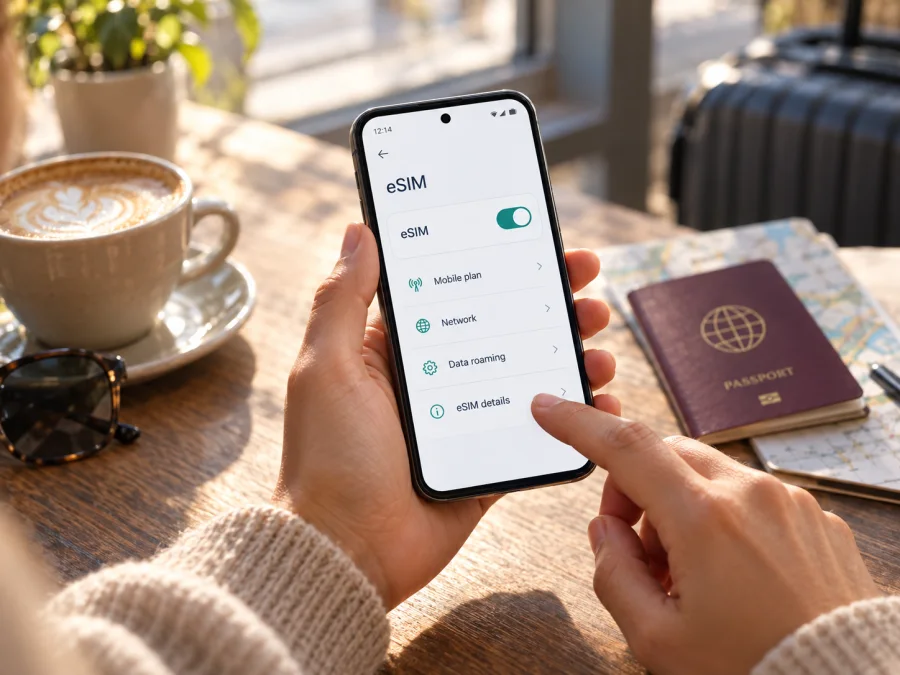
Apple iPhone SE 3 и eSIM: совместимость, настройка и интернет в поездке
Короткий ответ: Apple iPhone SE 3 поддерживает eSIM. Apple указывает для iPhone SE третьего поколения nano‑SIM и eSIM, а также Dual eSIM. Это не гарантирует, что любой экземпляр подключится к любому профилю: важны рынок продажи, блокировка оператором, версия iOS и условия тарифа. До покупки проверьте EID и возможность добавить eSIM именно на своём устройстве.
Краткие характеристики
| Параметр | Что важно для eSIM |
|---|---|
| Устройство | Apple iPhone SE 3 — модель третьего поколения |
| Поколение | Третье, представлено в 2022 году |
| SIM | Одна nano‑SIM и eSIM; поддерживается Dual eSIM |
| Мобильная связь | 5G и LTE доступны при поддержке сети и тарифа в стране пребывания |
| Накопитель | 64, 128 или 256 ГБ; объём не определяет поддержку eSIM |
| ОС | Используйте актуальную версию iOS, доступную для устройства |
| Для активации | Интернет, профиль eSIM и совместимый оператор |
Название в запросе — Apple iPhone SE 3. В материалах производителя модель обычно обозначается как iPhone SE (3rd generation), то есть iPhone SE третьего поколения. Здесь речь именно об этом поколении, а не о первом или втором iPhone SE. Объём накопителя не меняет принцип поддержки eSIM, но происхождение телефона важно.
Поддерживает ли Apple iPhone SE 3 eSIM
Да. У стандартной версии Apple iPhone SE 3 есть встроенный модуль eSIM. В поездке это позволяет добавить цифровой профиль с мобильным интернетом, сохранив физическую SIM-карту для привычного номера. Телефон может хранить несколько профилей, а в поддерживаемой конфигурации использовать две eSIM одновременно. Данные при этом передаются через выбранную линию: две линии не означают удвоенную скорость.
«Поддерживает» описывает техническую возможность модели, но не гарантирует успешную установку любого профиля. Необходимо, чтобы:
- у конкретного устройства присутствовал EID и была доступна настройка eSIM;
- тариф работал на iPhone и поддерживался оператором в нужной стране;
- устройство не имело блокировки, мешающей добавить профиль другого оператора;
- региональная версия и местные правила допускали нужный способ подключения;
- была доступна сеть для загрузки профиля и установлена достаточно актуальная iOS.
Для международного туристического профиля iPhone SE третьего поколения, приобретённый во многих странах, подходит при соблюдении этих условий. Отдельно проверьте происхождение устройства, если оно куплено в материковом Китае или Гонконге/Макао, ввезено из другого региона либо привязано к оператору.
Региональная версия и операторская блокировка
Региональные правила могут влиять на доступность профилей и конфигурацию физических SIM. У моделей iPhone SE третьего поколения для большинства рынков есть nano‑SIM и eSIM. Apple отдельно указывает, что iPhone SE (3rd generation) в Гонконге и Макао можно использовать с сочетанием физической SIM и eSIM. В материковом Китае эта модель не входит в актуальный список iPhone с поддержкой eSIM местных операторов; для Китая Apple указывает отдельные более новые модели. Поэтому проверьте происхождение аппарата: название «iPhone SE 3» не раскрывает региональную модификацию.
Это не означает, что любой телефон из материкового Китая обязательно не сможет загрузить иностранный туристический профиль. Доступность зависит от точной версии, программной конфигурации и правил активации. Если аппарат предназначен для материкового Китая или ввезён оттуда, до оформления тарифа проверьте EID, пункт добавления eSIM и условия поставщика профиля. Если EID отсутствует или система не предлагает добавить eSIM, считайте совместимость неподтверждённой и обратитесь к продавцу либо оператору.
Проверьте и блокировку. Откройте Настройки → Основные → Об этом устройстве и найдите строку Блокировка оператором. Статус «Нет ограничений SIM» означает, что устройство не ограничено одним оператором. Если есть ограничение SIM, профиль другого поставщика может не установиться. Снять блокировку может оператор, который её установил; обновление iOS само по себе её не снимает.
Как проверить совместимость до покупки
Проведите проверку на телефоне, который возьмёте в поездку. Карточка магазина и название модели не заменяют проверку EID.
- Подключите iPhone к Wi‑Fi и откройте Настройки → Основные → Об этом устройстве.
- Прокрутите страницу до блока SIM/eSIM и найдите EID. Это идентификатор встроенного SIM-модуля. Не публикуйте его и сообщайте только оператору или поддержке по защищённому каналу, если он нужен для активации.
- На этой же странице проверьте модель и строку Блокировка оператором. Для профиля другого оператора нужен статус «Нет ограничений SIM».
- Откройте Настройки → Сотовая связь (в некоторых локализациях — Мобильные данные). Найдите Добавить eSIM или Добавить сотовый тариф. Название зависит от iOS и региона.
- Установите доступные обновления iOS, перезапустите iPhone и проверьте меню повторно, если пункта нет.
- До оплаты сверьте страну действия, срок, объём трафика, способ и момент активации, а также требования к устройству.
Если EID отображается, а пункт добавления доступен, это хороший признак технической готовности, но не подтверждение работы каждого оператора. Если EID нет, пункт скрыт или появляется предупреждение, не оформляйте eSIM до выяснения причины. Обратитесь к продавцу или оператору, сообщите модель, регион покупки и версию iOS. Не публикуйте серийный номер, IMEI, EID или QR-код тарифа.
Чек-лист перед выбором тарифа:
- [ ] Проверено, что это Apple iPhone SE 3 третьего поколения.
- [ ] На устройстве отображается EID.
- [ ] В настройках доступно добавление eSIM.
- [ ] Нет неизвестной операторской блокировки.
- [ ] Поставщик подтверждает поддержку для этого iPhone.
- [ ] Тариф действует в нужной стране или на маршруте.
- [ ] Понятны начало срока действия и списания трафика.
Подробная проверка совместимости eSIM для вашего устройства помогает пройти эти пункты до оформления тарифа.
Установка eSIM на iPhone SE 3
Подготовьте интернет, данные тарифа и способ активации от поставщика. Если установка идёт по QR-коду, откройте код на другом устройстве или распечатайте его: iPhone не сможет обычной камерой отсканировать изображение с собственного экрана. Не сканируйте повторно уже использованный код и не удаляйте рабочую eSIM без необходимости — некоторые профили нельзя перенести или загрузить заново.
Вариант 1. QR-код
- Подключитесь к надёжной сети Wi‑Fi.
- Откройте Настройки → Сотовая связь → Добавить eSIM (или Добавить сотовый тариф).
- Выберите использование QR-кода и наведите камеру на код поставщика.
- Следуйте подсказкам. При необходимости введите выданный код подтверждения.
- Дождитесь загрузки профиля и присвойте линии метку, например «Поездка» или название страны.
- Выберите линию для мобильных данных. Если домашний номер нужен для звонков и сообщений, оставьте его включённым, но проверьте роуминг этой линии, чтобы избежать неожиданных расходов.
Вариант 2. Приложение, ссылка или ручная установка
Если поставщик предлагает приложение, скачайте его из официального магазина и выполните шаги на экране. Если получена ссылка, откройте её на iPhone и подтвердите добавление профиля. Для ручной настройки перейдите в Настройки → Сотовая связь → Добавить eSIM → Ввести данные вручную и введите адрес SM-DP+ и код активации точно по инструкции. Не заменяйте символы и не используйте данные из непроверенного источника.
Смотрите инструкцию по установке eSIM на iPhone и iOS. Для владельца Android-устройства есть отдельная инструкция по установке eSIM на Android.
Активация и выбор линии для интернета
Установка профиля и начало тарифа могут быть разными событиями. Проверьте условия: некоторые планы начинают отсчёт при установке, другие — при первом подключении в стране назначения или после ручной активации. Не подтверждайте запуск заранее, пока не выяснили, когда начнётся срок. После добавления откройте Настройки → Сотовая связь, выберите план и включите линию, если она выключена.
Для поездки укажите eSIM в разделе Сотовые данные. При необходимости включите Переключение сотовых данных, учитывая, что iPhone может использовать другую линию в некоторых сценариях. Если на домашней SIM дорогой роуминг, безопаснее отключить переключение и убедиться, что данные закреплены за поездочным профилем. Роуминг данных для eSIM включайте только по инструкции тарифа. Настройки роуминга каждой линии независимы.
По прибытии дождитесь регистрации в сети. Если тариф требует ручного выбора оператора, откройте настройки линии и выберите сеть из инструкции. Убедитесь, что сотовые данные включены, выбран правильный профиль и отображается сеть или индикатор сигнала. Карты, переводчик и билеты полезно заранее сохранить офлайн.
Kaspersky eSIM Store — приложение и сайт, где можно выбрать направление, оформить eSIM и активировать профиль с тарифом для мобильного интернета в зарубежной поездке. До оформления сравните объём данных, срок, список стран и порядок активации. Такой тариф предназначен для передачи данных; обычный номер, голосовые звонки и SMS не входят, если иное прямо не указано в условиях. Мессенджеры работают через интернет.
Практические сценарии в поездке
Маршрут через несколько стран. Сверьте список стран и условия в каждой части маршрута: региональное название не всегда означает одинаковые условия везде. Сохраните инструкцию активации. На границе сеть может переключаться не мгновенно. Дайте телефону время зарегистрироваться, затем проверьте линию и сеть вручную, если это предусмотрено тарифом.
Нужно сохранить домашний номер. Оставьте физическую SIM для звонков и сообщений, а поездочную eSIM назначьте для данных. Узнайте у домашнего оператора стоимость входящих звонков, SMS и роуминга. Две линии не исключают расходов на домашнем тарифе; отключение данных этой SIM не обязательно отключает платные звонки или сообщения.
Тариф только для интернета. Отсутствие отдельного номера обычно не мешает использовать мессенджеры, видеозвонки, карты и почту. Для входа в некоторые сервисы может понадобиться номер основной SIM. До поездки настройте двухфакторную аутентификацию и убедитесь, что сможете получить важные коды.
Если eSIM не устанавливается или нет интернета
Проверяйте причины последовательно. Если отображается ошибка, запишите её текст или сохраните снимок экрана без публикации личных идентификаторов.
| Симптом | Что проверить |
|---|---|
| Нет «Добавить eSIM» | EID, региональную версию и ограничения; обновить iOS и перезапустить телефон |
| QR-код не распознаётся | Резкость и яркость изображения, срок действия кода, Wi‑Fi; запросить новый код, если прежний использован |
| Профиль добавлен, но линия не подключается | Включена ли линия, наступил ли срок активации, выбрана ли eSIM для данных, доступна ли сеть |
| Сигнал есть, интернета нет | Сотовые данные, необходимость роуминга поездочной линии, остаток пакета |
| Не удаётся выбрать сеть | Автоматический выбор или сеть из условий тарифа; зона покрытия |
| Связь пропала после прилёта | Переключить авиарежим, перезапустить iPhone, проверить настройки оператора и дождаться регистрации |
| Предупреждение о блокировке | Статус в «Об этом устройстве» и обращение к исходному оператору |
Дополнительно проверьте дату и время, статус тарифа и не мешают ли VPN или профиль управления устройством. Не удаляйте eSIM, если интернет не работает: повторная загрузка может быть невозможна. Сначала обратитесь к поставщику и сообщите модель и текст ошибки. Не отправляйте QR-код или пароль в открытый чат.
Если EID есть и профиль добавлен, но сети нет, причиной может быть незавершённая активация, несовпадение страны, временная неполадка или APN. Меняйте APN только по инструкции поставщика: неверное значение может отключить передачу данных. Обновление iOS и перезапуск помогают исключить системный сбой, но не заменяют проверку тарифа и региональных ограничений.
Частые вопросы
Можно ли использовать физическую SIM и eSIM одновременно?
Да, в поддерживаемой конфигурации можно использовать nano‑SIM и eSIM. Назначьте метки линиям и отдельно выберите линию данных. Мобильные данные не идут одновременно через обе линии.
Сколько eSIM можно добавить?
iPhone может хранить несколько профилей, а модель поддерживает Dual eSIM. Число профилей и количество активных линий — разные вещи. Конфигурация зависит от iOS, рынка и оператора; сверяйтесь с настройками и условиями поставщика.
Что делать, если EID отсутствует?
Перепроверьте Настройки → Основные → Об этом устройстве, обновите iOS и перезапустите телефон. Если EID не отображается и пункта добавления нет, не рассчитывайте на eSIM до ответа продавца или оператора. Уточните страну и номер модели.
Можно ли перенести поездочную eSIM на другой телефон?
Не всегда. QR-коды могут быть одноразовыми, а перенос зависит от поставщика и условий тарифа. До удаления профиля уточните возможность повторной установки. При смене телефона заранее запросите порядок переноса.
Вывод: проверьте телефон, затем выбирайте eSIM
Apple iPhone SE 3, то есть iPhone SE третьего поколения, поддерживает eSIM и подходит для мобильного интернета в поездке, если конкретный экземпляр и тариф совместимы. Проверьте EID, пункт Добавить eSIM, статус блокировки и страну покупки. Для версии из материкового Китая или телефона с неясным происхождением получите подтверждение до оплаты: региональные правила могут отличаться от общей характеристики модели.
Перед поездкой сверьте страну или маршрут, объём данных, срок, момент активации и требования к роумингу. После проверки в приложении и на сайте Kaspersky eSIM Store можно выбрать направление, оформить eSIM и активировать тариф для мобильного интернета за рубежом.


