Гид по связи в поездках
Apple iPhone SE 3rd generation 256GB eSIM
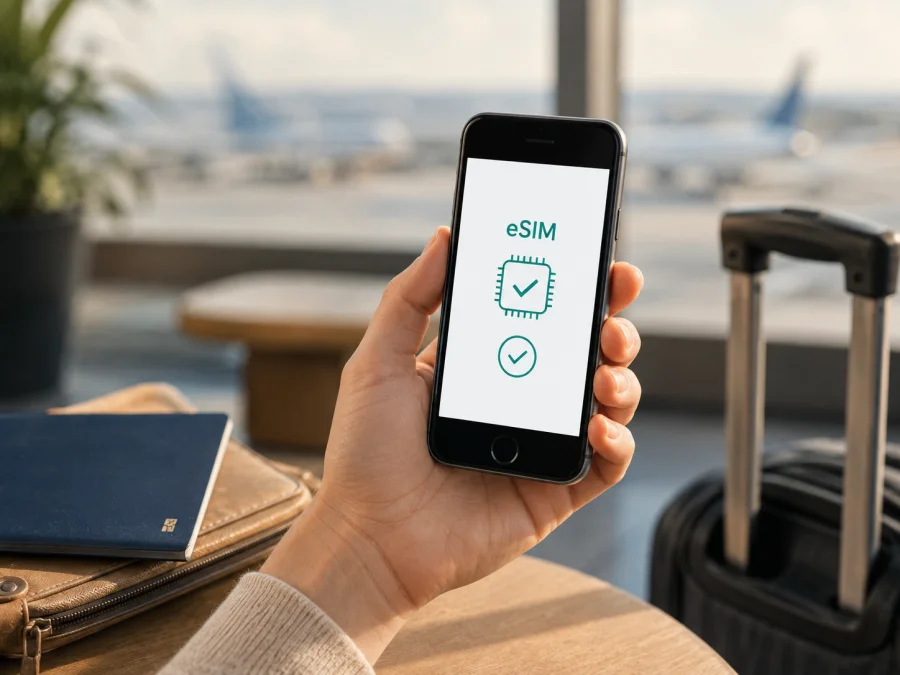
Apple iPhone SE 3rd generation 256GB и eSIM: совместимость и установка
Короткий ответ
Да, Apple iPhone SE 3rd generation 256GB поддерживает eSIM в стандартной международной версии. В актуальных технических характеристиках Apple для iPhone SE (3-го поколения) указаны Dual SIM с nano-SIM и eSIM, а также Dual eSIM. Объём 256GB — это вариант встроенного хранилища, он не меняет наличие eSIM-модуля и не означает 256 ГБ оперативной памяти.
При этом название модели не отменяет региональные и операторские ограничения. Apple iPhone SE 3rd generation 256GB, купленный для другого рынка, может иметь иную схему Dual SIM. Для материкового Китая Apple не относит iPhone SE 3-го поколения к моделям, поддерживающим eSIM местных операторов. В Гонконге и Макао некоторые версии этой модели рассчитаны на две физические nano-SIM. Поэтому окончательный ответ для конкретного экземпляра дают EID, меню настроек, номер модели и статус блокировки оператора.
Характеристики, важные для eSIM
| Параметр | Что это означает |
|---|---|
| Точная модификация | Apple iPhone SE 3rd generation 256GB |
| Поколение | Третье поколение iPhone SE; не iPhone SE 2-го поколения |
| Хранилище | 256GB для приложений, фото и файлов |
| Физическая SIM | nano-SIM в стандартном сценарии Dual SIM |
| Цифровая SIM | eSIM заявлена Apple для iPhone SE (3rd generation) |
| Две eSIM | Apple указывает поддержку Dual eSIM |
| Для поездки | eSIM можно назначить линией мобильных данных при совместимом тарифе |
| Что может изменить результат | Регион продажи, операторская блокировка, iOS и условия тарифа |
256GB не является отдельной операторской версией. Два телефона из разных регионов могут по-разному работать с eSIM. Не добавляйте к названию этой модификации неуказанные RAM, 5G или Cellular.
Поддерживает ли Apple iPhone SE 3rd generation 256GB eSIM
Для международной версии — да. Apple указывает nano-SIM + eSIM и Dual eSIM. Домашнюю SIM можно оставить активной, а travel eSIM использовать для мобильного интернета. Нужны разблокированный аппарат, поддержка eSIM у оператора и план для нужной страны.
Региональные версии
Материковый Китай. В актуальной справке Apple перечислены отдельные модели, которые поддерживают eSIM в mainland China; iPhone SE 3-го поколения в этот список не входит. Поэтому Apple iPhone SE 3rd generation 256GB для этого рынка нельзя считать совместимым с eSIM местных операторов только по общей спецификации. Если продавец заявляет обратное, попросите показать EID, пункт добавления eSIM и точный номер модели.
Гонконг и Макао. Для некоторых iPhone SE 2-го и 3-го поколения Apple описывает Dual SIM с двумя nano-SIM. Это не доказывает, что каждый аппарат из этих регионов лишён eSIM, но предупреждает о другой конфигурации. При покупке travel eSIM ориентируйтесь на настройки конкретного телефона, а не на внешний вид и не на один только объём памяти.
Операторская блокировка. Даже международная версия не примет eSIM другого оператора, если iPhone привязан к продавшему его оператору. Проверьте в Настройки → Основные → Об этом устройстве поле блокировки оператора. Для свободной смены SIM нужна формулировка вроде «Нет ограничений SIM». Сброс, обновление iOS или удаление профиля не снимают операторскую блокировку.
Тариф и прошивка. Оператор должен поддерживать eSIM именно для выбранного плана и направления. Интерфейс может меняться в зависимости от версии iOS, а профиль иногда рассчитан на однократную установку. Поэтому наличие eSIM не гарантирует, что любой QR-код сработает.
<a id="kesim-device-compatibility"></a>
Проверка совместимости перед покупкой
Сначала сопоставьте результат проверки с условиями тарифа. Это помогает не оформить пакет для телефона, который не сможет загрузить профиль.
Найдите EID
Откройте Настройки → Основные → Об этом устройстве и найдите строку EID. Это идентификатор встроенной SIM. Не путайте EID с IMEI, серийным номером и номером модели. EID — хороший признак наличия eSIM-модуля, но он не отменяет проверку региона, блокировки и оператора.
Найдите пункт добавления eSIM
Откройте Настройки → Сотовая связь. В зависимости от iOS пункт может называться Добавить eSIM, Настроить сотовую связь или предлагать добавление сотового тарифа. Внутри обычно доступны перенос, QR-код, активация оператора и ручной ввод.
Если видны только настройки физической SIM и нет ни одного варианта добавления eSIM, не покупайте невозвратный тариф до выяснения причины. Номер модели можно посмотреть в том же разделе: коснитесь строки с номером, чтобы увидеть обозначение формата Axxxx. Сопоставьте его с регионом покупки и спросите продавца о поддержке eSIM.
Проверьте блокировку и готовность
Убедитесь в отсутствии блокировки оператора, установите доступную версию iOS, подключите телефон к Wi‑Fi и подготовьте данные активации. QR-код с этого iPhone покажите на другом экране.
Чек-лист совместимости
- [ ] Указано именно Apple iPhone SE 3rd generation 256GB.
- [ ] Найден EID или пункт Добавить eSIM.
- [ ] Проверены номер модели и регион продажи.
- [ ] Устройство не заблокировано оператором.
- [ ] iOS обновлена настолько, насколько это возможно для телефона.
- [ ] Есть Wi‑Fi для загрузки профиля.
- [ ] Тариф действует в нужной стране или регионе.
- [ ] Понятны трафик, срок действия и момент начала тарификации.
Перед оформлением Проверьте своё устройство по этому чек-листу и сохраните результат до выбора eSIM.
Как установить и активировать eSIM
Ниже — общий сценарий для Apple iPhone SE 3rd generation 256GB. Названия кнопок могут немного отличаться. Устанавливайте профиль заранее или в спокойной обстановке после прибытия, а не в последний момент перед посадкой.
1. Подготовьте iPhone и профиль
Подключите телефон к Wi‑Fi, зарядите его и проверьте отсутствие операторской блокировки. Откройте письмо, приложение или профиль, где выдан QR-код, ссылка или ручные данные. Не публикуйте QR-код: он может быть ключом к загрузке eSIM.
2. Откройте добавление eSIM
Перейдите в Настройки → Сотовая связь → Добавить eSIM. Если отображается Настроить сотовую связь, выберите этот пункт. Для travel eSIM обычно нужен QR-код, ссылка или активация через приложение; перенос с другого iPhone выбирайте только для переноса соответствующего номера.
3. Сканируйте QR-код
Нажмите Использовать QR-код и наведите камеру на изображение. Дождитесь уведомления о найденном сотовом плане, нажмите продолжение и подтвердите добавление. При поддерживаемой версии iOS QR-код из почты или браузера можно нажать и удерживать, чтобы вызвать добавление eSIM. Если код не используется, примените ссылку или ручной ввод, выданные для этого профиля.
4. Дождитесь загрузки
Подтвердите добавление тарифа и дождитесь завершения активации. Не включайте авиарежим и не перезагружайте iPhone без необходимости. Регистрация иногда занимает несколько минут. Код подтверждения вводите только из сообщения или профиля, относящегося к этой eSIM.
5. Настройте линии
Дайте линиям понятные имена, например Основная и Поездка. В Настройки → Сотовая связь → Сотовые данные выберите travel eSIM для мобильного интернета. Если хотите сохранить домашнюю линию для звонков, оставьте её включённой, но отключите автоматическое переключение сотовых данных, чтобы iPhone не перешёл на неё неожиданно.
6. Проверьте роуминг данных
Откройте настройки линии Поездка и выясните, нужен ли ей Роуминг данных. Для некоторых travel eSIM он должен быть включён, потому что профиль подключается к партнёрской сети за границей. Для домашней SIM роуминг лучше выключить, если вы не планируете его использовать. Решение зависит от условий тарифа.
Дополнительные шаги доступны в инструкции для Android и инструкции для iOS. Для Apple iPhone SE 3rd generation 256GB используйте сценарий iOS.
eSIM для мобильного интернета в поездке
После активации выключите Wi‑Fi на минуту и откройте небольшую веб-страницу, чтобы проверить нужный профиль.
Домашняя SIM остаётся включённой
Назначьте travel eSIM линией данных, а домашнюю SIM оставьте для звонков и сообщений. Уточните условия домашнего оператора: отдельные функции могут использовать домашний роуминг. Отключите автоматическое переключение данных и проверьте, какой профиль выбран в настройках.
Нужен только интернет
Можно временно отключить домашнюю линию и оставить eSIM для данных. Перед этим сохраните способы входа в аккаунты и проверьте, не нужен ли домашний номер для двухфакторного подтверждения. Travel eSIM обычно не даёт обычный телефонный номер, звонки и SMS, если это отдельно не указано; для общения используйте мессенджеры.
Несколько стран в маршруте
Проверьте, что пакет действует во всех странах маршрута, а не только в городе прилёта. При пересечении границы не удаляйте профиль: дайте ему время зарегистрироваться в доступной сети и следуйте условиям тарифа. Покрытие и скорость зависят от места, партнёрской сети и пакета, поэтому нельзя обещать одинаковую работу везде.
Установка до вылета или после прибытия
Перед вылетом удобно загрузить профиль, если срок действия не запускается слишком рано. Иначе установите eSIM после прибытия через Wi‑Fi аэропорта или отеля. Проверьте, что считается началом действия, и сохраните QR-код с инструкциями.
Типовые проблемы и решения
QR-код не сканируется
Увеличьте яркость, очистите камеру и покажите код полностью. Если код на этом же iPhone, откройте его на другом экране. Попробуйте Настройки → Сотовая связь → Добавить eSIM → Использовать QR-код. Сообщение о недействительном коде может означать одноразовую активацию — обратитесь к выдавшему профиль сервису.
Нет «Добавить eSIM»
Проверьте EID, номер модели, регион и iOS. Перезапуск иногда исправляет сбой меню, но не устраняет аппаратное или региональное ограничение. Для mainland China и вариантов с двумя nano-SIM запросите подтверждение до покупки тарифа.
Профиль не устанавливается
Убедитесь, что iPhone подключён к интернету, дата и время автоматические, а QR-код предназначен для этого устройства. Проверьте, не установлен ли профиль уже. Сохраните текст ошибки и обратитесь в поддержку сервиса, выдавшего eSIM.
eSIM добавлена, но нет сети
В Настройки → Сотовая связь включите линию и назначьте её для данных. Включите роуминг по тарифу, переключите авиарежим и перезапустите телефон. Затем проверьте срок, страну покрытия, ручной выбор сети и возможный сбой у оператора.
Интернет идёт по домашней линии
Откройте Сотовые данные, выберите Поездка и отключите автоматическое переключение. Для домашней линии выключите роуминг данных, если он не нужен. После изменения отключите Wi‑Fi и проверьте загрузку небольшой страницы. Статистика iOS помогает увидеть расход приложений, но не заменяет условия тарифа.
Трафик не расходуется
Убедитесь, что пакет активирован, не закончился и действует в текущей стране. Если в инструкции указаны APN или другие параметры, используйте только выданные значения. Не меняйте случайные сетевые настройки по непроверенным советам: это усложнит диагностику.
FAQ
Поддерживает ли Apple iPhone SE 3rd generation 256GB eSIM?
Да, стандартная международная версия поддерживает nano-SIM + eSIM и Dual eSIM по данным Apple. Проверьте EID, Добавить eSIM, номер модели и блокировку: региональные варианты могут отличаться.
Влияет ли 256GB на совместимость?
Нет. Это объём хранилища, а не показатель eSIM. Совместимость определяется аппаратной и региональной версией, iOS, оператором и тарифом.
Можно ли использовать физическую SIM и travel eSIM одновременно?
Да, если конкретный аппарат поддерживает нужную конфигурацию и разблокирован. Но версии для Гонконга, Макао и mainland China требуют отдельной проверки; одинаковый объём 256GB не гарантирует одинаковое меню.
Можно ли звонить через такой тариф?
Описанный тариф eSIM предназначен для мобильного интернета; номер, обычные звонки и SMS не входят в него, если это прямо не указано. Для общения используйте мессенджеры через интернет или домашнюю линию с учётом роуминга.
Что делать с версией из mainland China?
Не считать её совместимой автоматически. Apple отдельно ограничивает eSIM в mainland China, и iPhone SE 3-го поколения не входит в список поддерживаемых для активации eSIM местных операторов. Проверьте номер модели и настройки, а возможность использования в стране поездки уточните у продавца и оператора.
Что такое Kaspersky eSIM Store?
Это приложение и сайт, где пользователь может выбрать направление, оформить и активировать eSIM с тарифом для мобильного интернета в зарубежной поездке. Сервис не является оператором, владельцем сети или поставщиком мобильного интернета.
Вывод
Apple iPhone SE 3rd generation 256GB совместим с eSIM в стандартной международной версии, а 256GB не создаёт отдельного ограничения. Риск несовместимости связан с регионом продажи, конфигурацией Dual nano-SIM, правилами mainland China, операторской блокировкой и поддержкой eSIM у поставщика. Надёжная проверка проста: найдите EID, проверьте Добавить eSIM, убедитесь в отсутствии блокировки и сопоставьте пакет с маршрутом.
Финальная проверка устройства и eSIM для поездки
Перед оформлением подтвердите, что у вас именно Apple iPhone SE 3rd generation 256GB. Проверьте EID, пункт добавления eSIM, регион и статус блокировки. Уточните страну действия, объём трафика, срок и момент начала тарифа. После активации назначьте поездочную eSIM для данных и включите роуминг данных только по её инструкции.
После проверки в приложении или на сайте Kaspersky eSIM Store можно выбрать направление и оформить eSIM-тариф для мобильного интернета в поездке. Установите профиль в разрешённый срок, отключите Wi‑Fi для теста. Сначала подтвердите совместимость Apple iPhone SE 3rd generation 256GB, затем выбирайте eSIM для маршрута.


