Гид по связи в поездках
Apple iPhone XS Max и eSIM: совместимость и настройка
Apple iPhone XS Max и eSIM: совместимость, проверка и настройка
Короткий ответ: Apple iPhone XS Max поддерживает eSIM, если это версия для рынка, где предусмотрена цифровая SIM. У экземпляров для материкового Китая, Гонконга и Макао конфигурация отличается: у них две физические nano‑SIM, а eSIM для этой модели не предусмотрена. Поэтому одного названия Apple iPhone XS Max недостаточно — перед покупкой тарифа проверьте номер модели, наличие EID и меню добавления сотового плана.
Совместим ли Apple iPhone XS Max с eSIM
В линейке Apple iPhone XS Max eSIM дополняет физическую nano‑SIM и позволяет использовать два сотовых плана. Это может быть удобно в поездке: домашний номер остаётся на физической SIM, а отдельная eSIM используется для мобильного интернета в выбранном направлении. Одновременно iPhone использует для сотовых данных только одну линию, поэтому её нужно назначить в настройках.
Есть важное региональное исключение. XS Max, выпущенные для материкового Китая, Гонконга и Макао, рассчитаны на две nano‑SIM. В материковом Китае модель XS Max не относится к поддерживаемым Apple устройствам с eSIM; для Гонконга и Макао конфигурация XS Max также отличается от ряда других моделей. Не переносите на этот телефон правило для современных iPhone: региональные ограничения меняются от поколения к поколению.
| Что проверить | Что это означает для Apple iPhone XS Max |
|---|---|
| Общее поколение модели | eSIM поддерживается в версиях для рынков, где Apple предусмотрела eSIM |
| Региональная версия | Китайская, гонконгская и макаоская модификации используют две nano‑SIM и не должны считаться eSIM-совместимыми |
| Физическая SIM | У совместимой версии может одновременно работать nano‑SIM и eSIM |
| Идентификатор EID | Наличие EID в сведениях об устройстве — важный признак встроенного eSIM-модуля |
| Операторская блокировка | Даже совместимый телефон может не принять профиль другого оператора, если он заблокирован |
| Сеть и тариф | Доступность активации зависит также от поддержки eSIM у поставщика тарифа и условий направления |
Apple указывает для XS Max номера моделей A1921, A2101, A2102, A2103 и A2104; A2104 обозначен как версия для материкового Китая. Номер модели помогает определить происхождение аппарата, но не заменяет проверку настроек: телефон мог быть куплен в одной стране, активирован в другой или восстановлен после ремонта. Если сведения продавца и меню устройства расходятся, ориентируйтесь на фактические данные iOS и запросите проверку у Apple либо продавца до оплаты тарифа.
Регион устройства не равен вашему текущему местоположению: поездка в Китай не отключает eSIM международной версии, а переезд китайской модели не добавляет ей eSIM. Важны аппаратный вариант, блокировка оператора и доступность услуги в месте поездки.
Как проверить конкретный экземпляр
Сделайте несколько быстрых проверок, пока у вас есть доступ к устройству и интернету. Если покупаете телефон дистанционно, попросите продавца показать именно эти экраны на устройстве, которое будет передано вам. Фотография коробки или объявление со словами «Dual SIM» не подтверждают поддержку eSIM: так могут описывать и комбинацию nano‑SIM + eSIM, и две физические SIM.
1. Найдите EID
- Откройте Настройки → Основные → Об этом устройстве.
- Прокрутите список системных идентификаторов и найдите строку EID.
- Если EID отображается, цифровой SIM-модуль присутствует. Не публикуйте EID, IMEI и серийный номер в открытом доступе; при необходимости передавайте их только оператору или официальной поддержке.
- Если EID отсутствует, не делайте вывод только по одному экрану: сначала уточните точную модель и регион, установите доступное обновление iOS и проверьте меню добавления тарифа.
EID — это идентификатор встроенного модуля eSIM. Он отличается от IMEI и серийного номера. Наличие EID — сильный признак того, что аппаратная часть поддерживает eSIM, но это не подтверждает автоматически снятие операторской блокировки, совместимость с каждым тарифом или возможность регистрации в любой стране.
2. Проверьте меню сотовой связи
Откройте Настройки → Сотовая связь. В зависимости от версии iOS надпись может называться Добавить eSIM, Добавить сотовый тариф или Настроить сотовую связь. Если такой пункт присутствует, нажмите его только для просмотра доступных вариантов и остановитесь до сканирования кода, если пока не готовы устанавливать профиль. На старых версиях iOS интерфейс может отличаться.
Проверьте и статус блокировки: Настройки → Основные → Об этом устройстве → Блокировка оператором. Для использования тарифа другого поставщика обычно требуется состояние Нет ограничений SIM. Если раздел показывает ограничение или формулировка неясна, запросите у исходного оператора официальное подтверждение разблокировки. Обновление iOS само по себе не снимает сетевую блокировку.
3. Уточните номер модели
В разделе Об этом устройстве нажмите строку с номером модели, чтобы переключить отображение между кодом детали и номером вида Axxxx. Сверьте его с документами Apple и информацией о стране продажи. Также можно сравнить лоток: у части региональных XS Max он рассчитан на две физические nano‑SIM. Но внешний вид лотка — дополнительная подсказка, а не единственный критерий: проверяйте EID и меню iOS.
Короткий чек-лист перед покупкой тарифа:
- [ ] В Об этом устройстве есть EID.
- [ ] В Сотовой связи доступно добавление eSIM или сотового тарифа.
- [ ] По номеру модели выяснено, что это не вариант с двумя физическими nano‑SIM.
- [ ] В разделе блокировки указано, что SIM не ограничена оператором.
- [ ] iOS подключена к интернету и обновлена до версии, доступной для этого телефона.
- [ ] Поставщик выбранного тарифа поддерживает установку eSIM на Apple iPhone XS Max.
- [ ] Для страны назначения проверены условия самого тарифа, срок действия и правила активации.
Проверьте совместимость своего устройства, прежде чем оформлять тариф: название модели — только первый шаг, окончательное решение принимают данные конкретного экземпляра и условия профиля.
Что понадобится для установки
Для загрузки профиля нужен стабильный Wi‑Fi или другая работающая линия передачи данных. Подготовьте инструкцию поставщика и доступный способ установки: QR-код, приложение или ручной ввод. Набор методов зависит от поставщика.
Перед началом убедитесь, что QR-код открыт на другом экране или распечатан. Камера iPhone не может одновременно показать код с собственного дисплея и считать его. Если код пришёл на этот же телефон, откройте его на ноутбуке или планшете либо используйте официальную установку из приложения, если она доступна. Не пересылайте QR-код: он может содержать одноразовые данные профиля.
Если планируете получать звонки и сообщения на домашний номер, оставьте его активным и заранее проверьте стоимость роуминга. Запомните, какая линия будет использовать мобильные данные: сама установка профиля не выбирает её автоматически.
Пошаговые справочные материалы доступны в инструкции для iOS и инструкции для Android. Для Apple iPhone XS Max следуйте разделу iOS и подсказкам поставщика конкретного тарифа; Android-инструкция относится к другому типу устройства и приведена для пользователей, которые настраивают eSIM на дополнительном телефоне.
Установка и активация eSIM на iPhone
Точные названия кнопок меняются между версиями iOS, а порядок после сканирования зависит от способа, который поддерживает поставщик. Не удаляйте установленный профиль, если активация не прошла с первой попытки: у некоторых QR-кодов однократное использование, и повторно скачать профиль самостоятельно не получится.
Вариант с QR-кодом
- Подключите Apple iPhone XS Max к Wi‑Fi. Откройте письмо или личный кабинет с кодом на другом устройстве.
- На iPhone перейдите в Настройки → Сотовая связь → Добавить eSIM. Если система предлагает несколько способов, выберите использование QR-кода.
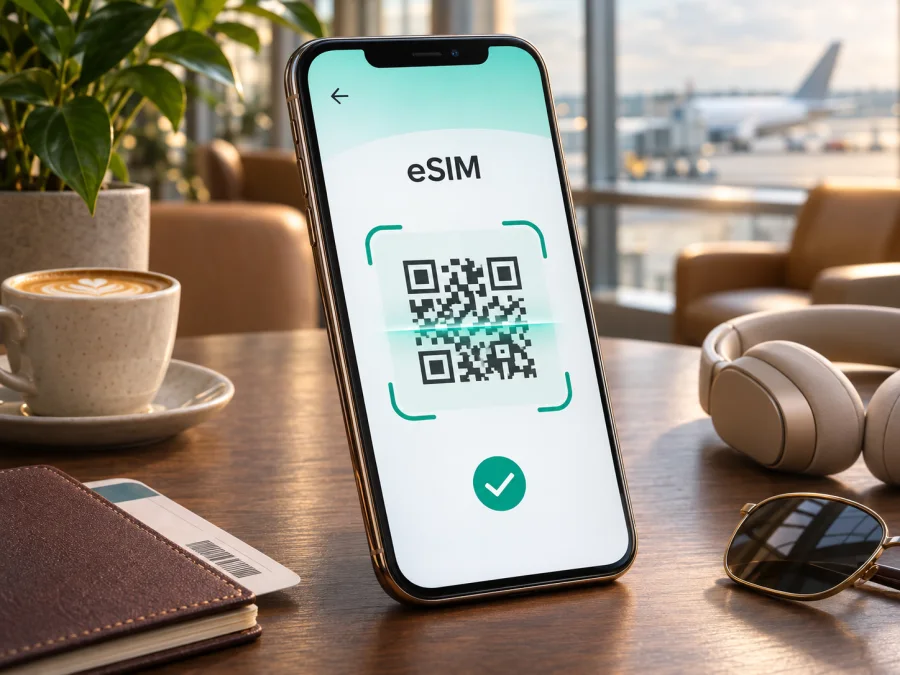
- Наведите камеру на QR-код так, чтобы он целиком попал в рамку. Подтвердите добавление сотового тарифа и дождитесь загрузки профиля.
- Присвойте линии понятное название, например «Путешествие» или название страны. Так её будет легче выбрать в роуминге и в меню мобильных данных.
- Если мастер настройки спрашивает, какую линию использовать для звонков, сообщений и сотовых данных, выберите нужные варианты. Для интернета в поездке назначьте eSIM линией сотовых данных; домашний номер можно оставить для звонков, если это соответствует вашему плану.
- Завершите настройку и дождитесь, пока линия появится в разделе Сотовая связь. Поставщик может попросить включить профиль сразу или оставить его выключенным до прибытия — следуйте его инструкции.
Установка из приложения или вручную
Если сервис предлагает установить профиль непосредственно из приложения, начните процесс на iPhone и подтверждайте системные запросы iOS. Не закрывайте приложение, пока профиль загружается. При ручной настройке введите данные сервера и код активации только из защищённого кабинета поставщика. Не копируйте параметры из случайных инструкций в интернете: неверный адрес SM-DP+ или код может привести к ошибке загрузки.
После добавления профиля проверьте его состояние: Настройки → Сотовая связь → название новой линии. Убедитесь, что линия включена, если поставщик просит активировать её сейчас. Для поездки проверьте настройку Роуминг данных именно на туристической eSIM, если этого требуют её инструкции. Включение роуминга на этой линии не означает автоматически, что будет расходоваться домашний пакет: важно выбрать eSIM для мобильных данных и отдельно проверить настройки основной SIM.
Kaspersky eSIM Store — приложение и сайт, где можно выбрать направление, оформить подходящий eSIM-тариф и активировать его для мобильного интернета в зарубежной поездке. Перед выбором проверьте условия тарифа и совместимость телефона; доступность подключения зависит от версии устройства и сетей в месте поездки. Посмотрите варианты для своей поездки.
Настройки перед вылетом и после прибытия
Установить профиль удобно заранее по Wi‑Fi, если это допускают условия тарифа. Установка, активация профиля и начало действия пакета могут быть разными событиями: срок иногда начинается после загрузки, включения линии или первого подключения к поддерживаемой сети. Проверьте правила до сканирования кода.
Перед вылетом решите, какая линия нужна для звонков и какая — для данных. Если домашняя SIM остаётся активной, уточните у своего оператора возможную стоимость роуминга. Прибытие в страну не выбирает eSIM для данных автоматически.
По прибытии:
- Отключите авиарежим и включите линию eSIM.
- В Настройки → Сотовая связь → Сотовые данные назначьте туристическую eSIM.
- Включите на ней роуминг данных, если этого требуют условия тарифа.
- Дождитесь регистрации в сети и проверьте соединение, открыв страницу или приложение.
Если маршрут проходит через несколько стран, проверьте, охватывает ли пакет каждую из них, включая пересадки. В Kaspersky eSIM Store можно выбрать направление, ознакомиться с доступными условиями и управлять оформлением в профиле. Доступность и состав предложений могут меняться.
Туристическая eSIM часто предназначена для передачи данных, а не для обычных звонков и SMS. Проверяйте описание тарифа и оставьте основную SIM для нужных услуг; звонки через интернет-приложения потребуют подключения к сети.
Если eSIM не устанавливается или нет интернета
Ищите сбой по этапам: не распознаётся код, профиль не загружается, линия не регистрируется в сети или сеть есть, но данные не передаются. Это помогает не повторять рискованные действия и точнее описать проблему поддержке.
QR-код не распознаётся или профиль не загружается
Покажите код целиком на другом экране, увеличьте яркость и уберите блики. Убедитесь, что код ещё не использован и iPhone подключён к интернету. Если появилось сообщение о невозможности добавить тариф, не удаляйте профиль и не сканируйте код снова вслепую: у некоторых поставщиков QR-код одноразовый. Сохраните текст ошибки и уточните, можно ли выпустить новый код.
Линия добавлена, но сети нет
Проверьте, включена ли eSIM в меню Сотовая связь, отключён ли авиарежим и выбрана ли поддерживаемая сеть. Начните с автоматического выбора сети; ручной выбор используйте, если его рекомендует поставщик. Уточните, действует ли тариф в этой стране и находится ли место в зоне обслуживания. В зданиях, подземных переходах и удалённых районах сигнал может быть слабее.
Сеть есть, но интернет не работает
В Настройки → Сотовая связь → Сотовые данные выберите туристическую eSIM. Отключите Wi‑Fi для проверки сотового соединения и включите роуминг данных на этой линии, если этого требуют инструкции. Перезапустите телефон или кратко включите авиарежим. Если поставщик указывает APN, сверьте его значение с официальной инструкцией; случайные параметры не вводите.
Неожиданные расходы или отказ добавить линию
Проверьте, не включено ли автоматическое переключение данных между линиями и какая SIM назначена для мобильного интернета. У домашнего оператора уточните стоимость роуминга и входящих звонков. Если eSIM не добавляется, проверьте EID, региональный вариант XS Max, операторскую блокировку и возможность повторной загрузки профиля. Сброс сетевых настроек оставьте на потом: он не устранит блокировку или региональное ограничение и удалит сохранённые Wi‑Fi-сети.
Практические сценарии
Короткая поездка. Установите профиль дома по Wi‑Fi, если условия это разрешают. По прибытии назначьте eSIM для мобильных данных, а домашнюю линию оставьте включённой только для нужных звонков и сообщений. Заранее запомните, где переключаются линии.
Рабочая поездка. Если важен домашний номер, уточните у своего оператора стоимость роуминга. Для приложений и мессенджеров можно использовать интернет через eSIM; до отъезда проверьте, что нужные сервисы авторизованы.
Несколько стран по маршруту. Убедитесь, что тариф охватывает все страны, включая пересадки. Проверьте момент начала срока действия и не активируйте профиль раньше времени. Сохраните инструкцию офлайн.
Покупка подержанного телефона. До оплаты откройте настройки именно передаваемого устройства: найдите EID, меню добавления тарифа, статус блокировки и номер модели. Если аппарат сброшен или продавец не показывает настройки, совместимость остаётся неподтверждённой.
Частые вопросы
Все ли Apple iPhone XS Max поддерживают eSIM?
Нет. Международные версии модели поддерживают eSIM, но варианты для материкового Китая, Гонконга и Макао рассчитаны на две физические nano‑SIM. Проверьте конкретный телефон по EID, настройкам и номеру модели.
Можно ли одновременно использовать eSIM и физическую SIM?
Да, на совместимой версии XS Max можно сочетать nano‑SIM и eSIM. Для сотовых данных выбирается одна линия; звонки и сообщения настраиваются отдельно.
Что надёжнее: EID или пункт «Добавить eSIM»?
Проверьте оба признака. EID указывает на наличие модуля, а пункт в настройках — на доступную функцию iOS. При расхождении обновите систему, перепроверьте региональную версию и обратитесь в поддержку Apple.
Можно ли установить eSIM до поездки?
Это зависит от тарифа. Профиль иногда можно загрузить заранее, но срок может начаться при установке, активации или первом подключении к сети. До сканирования QR-кода прочитайте условия.
Поддерживает ли туристическая eSIM обычные звонки и SMS?
Только если это прямо указано в описании тарифа. Пакет мобильного интернета обычно предназначен для данных, а звонки и переписка доступны через мессенджеры. Основная SIM может понадобиться для банковских кодов и обычных вызовов.
Можно ли удалить и восстановить профиль?
Не удаляйте его до подтверждения от поставщика: код может быть одноразовым, а перенос на другой телефон — ограниченным. При сбое сохраните сообщение об ошибке и обратитесь в поддержку.
Итог: сначала проверьте устройство, затем выбирайте тариф
Apple iPhone XS Max может работать с eSIM, но регион происхождения имеет решающее значение: вариант для материкового Китая, Гонконга и Макао с двумя nano‑SIM не следует считать совместимым. Перед покупкой найдите EID, проверьте пункт добавления тарифа и статус операторской блокировки, а номер модели сверьте с данными Apple. Затем проверьте, поддерживает ли выбранный тариф ваш аппарат и все страны маршрута.
Когда совместимость подтверждена, выберите пакет по направлению, объёму данных и сроку поездки, внимательно прочитайте момент начала действия и установите профиль через стабильный интернет. Kaspersky eSIM Store позволяет на сайте и в приложении выбрать, оформить и активировать eSIM с тарифом для мобильного интернета в зарубежной поездке. Условия и доступные направления проверяйте для конкретного тарифа перед покупкой.


