Гид по связи в поездках
Google Pixel 10 8GB RAM и eSIM: проверка и настройка
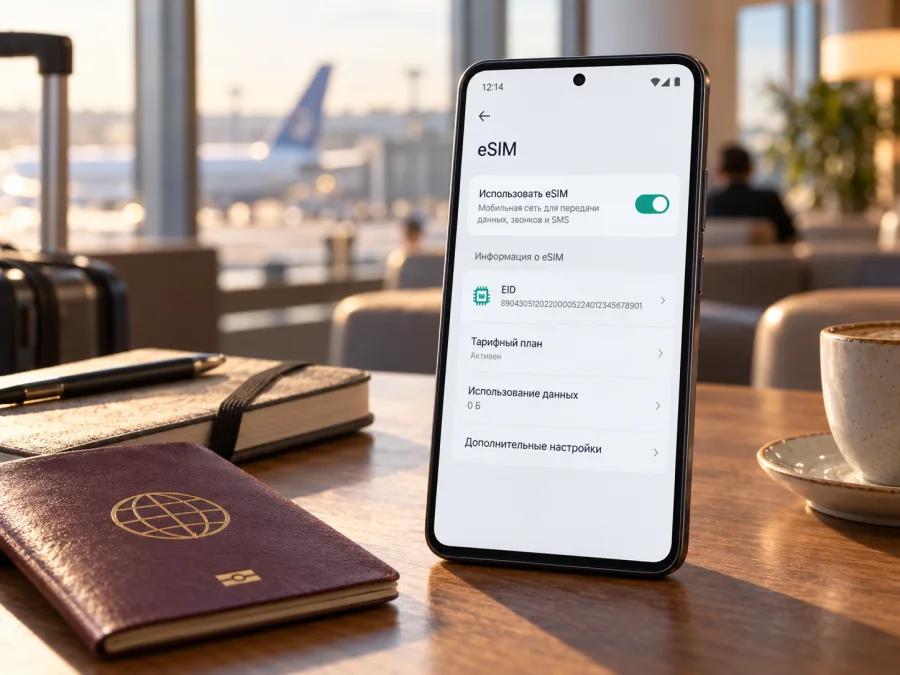
Google Pixel 10 8GB RAM и eSIM: совместимость, проверка и настройка
Если вы планируете поездку и хотите установить eSIM на Google Pixel 10 8GB RAM, сначала проверьте именно свой экземпляр. В официальных материалах Google для Pixel 10 обнаруживаются разные региональные варианты SIM, но конфигурация с 8 ГБ оперативной памяти в доступной спецификации производителя не подтверждается. Поэтому по одному названию «Google Pixel 10 8GB RAM» нельзя безоговорочно определить точный региональный SKU или заключить, что аппарат полностью совпадает с международной моделью.
Короткий практический ответ: семейство Pixel 10 поддерживает eSIM, однако для указанной в запросе версии 8GB RAM требуется проверить EID, меню добавления eSIM, точную модель и операторскую блокировку на самом телефоне. Google отдельно указывает, что американские Pixel 10, Pixel 10 Pro и Pixel 10 Pro XL работают только с eSIM, тогда как международная спецификация Pixel 10 перечисляет nano-SIM и eSIM. География здесь означает рынок конкретного устройства, а не страну, в которой вы сейчас находитесь. Поддержка выбранного тарифа и работа в сети назначения дополнительно зависят от оператора и условий тарифа.
Что известно о Google Pixel 10 8GB RAM
Google описывает Pixel 10 как устройство с поддержкой eSIM, но официальная спецификация, найденная для этой модели, указывает 12 ГБ ОЗУ. В то же время значение 8 ГБ в официальной сравнительной таблице Google относится к Pixel 9a, а не к Pixel 10. Эти данные не доказывают, что любой аппарат, продаваемый как Google Pixel 10 8GB RAM, является поддельным: возможно, это ошибочная карточка товара, неверно перенесённые характеристики или особый вариант, который нельзя подтвердить по опубликованной спецификации. Перед покупкой тарифа и особенно перед покупкой самого телефона нужно сверить код модели и информацию на устройстве.
| Что проверяем | Что можно заключить |
|---|---|
| Точное название в запросе | Google Pixel 10 8GB RAM; название сохраняется как указано, но 8 ГБ для Pixel 10 не подтверждены найденной спецификацией Google |
| eSIM у линейки Pixel 10 | Google публикует инструкции по настройке eSIM для Pixel и указывает поддержку eSIM у актуальных Pixel |
| Американская версия Pixel 10 | По справке Google, Pixel 10 для США не использует физическую SIM и является eSIM-only |
| Международная спецификация Pixel 10 | В опубликованной Google спецификации указаны две SIM: nano-SIM и eSIM |
| Число профилей одновременно | Для Pixel 7 и новее Google допускает два активных eSIM-профиля, если такую возможность поддерживает оператор |
| Совместимость с конкретным тарифом | Её нужно подтвердить отдельно: важны модель и регион телефона, отсутствие блокировки, поддержка eSIM оператором и условия тарифа |
Таблица описывает опубликованные варианты Pixel 10, но не удостоверяет существование версии с 8 ГБ. Перед покупкой попросите у продавца номер модели и проверьте EID на самом устройстве: заголовок объявления и QR-код от тарифа не подтверждают наличие модуля eSIM.
Поддерживает ли Google Pixel 10 8GB RAM eSIM
У официального Pixel 10 eSIM предусмотрена. Для американского варианта отсутствие лотка физической SIM ожидаемо: Google прямо описывает телефоны Pixel 10, продаваемые в США, как устройства только с eSIM. Международный вариант, указанный в спецификации Google, сочетает eSIM с физической nano-SIM. Это различие важно, если вы сравниваете карточки магазинов: один и тот же коммерческий бренд не означает одинаковую SIM-конфигурацию во всех странах.
Но ответ для формулировки «Google Pixel 10 8GB RAM» остаётся условным. Официальная таблица характеристик Google не подтверждает такую модификацию оперативной памяти, поэтому нельзя автоматически переносить на неё все свойства SKU Pixel 10, который продаётся в Google Store. Убедитесь, что в настройках отображается ожидаемое имя модели и есть EID, а меню сети предлагает добавить или скачать eSIM. Если один признак не найден, это ещё не окончательный диагноз: меню может зависеть от версии Android и региона, а устройство может быть заблокировано оператором. Если отсутствуют и EID, и пункт настройки, остановитесь и уточните у продавца и производителя точную модификацию до оплаты тарифа.
Важно различать наличие eSIM в телефоне, возможность активировать профиль у конкретного оператора и работу мобильного интернета в стране поездки. На эти условия влияют точный SKU, блокировка телефона, поддержка оператора, покрытие и условия тарифа. Если продавец называет аппарат «глобальным», попросите номер модели и страну первоначальной продажи.
Как проверить EID и пункт добавления eSIM
Проверку лучше выполнить до покупки тарифа, пока есть доступ к продавцу и документам на устройство. Для подержанного смартфона попросите владельца показать эти экраны лично или в непрерывном видео. Не публикуйте полный EID или IMEI в открытом доступе: это идентификаторы устройства, которые нужны только для проверки совместимости или обращения к оператору.
Проверка в настройках Pixel
- Зарядите телефон и подключите его к Wi‑Fi. Откройте Настройки.
- Перейдите в О телефоне → Статус SIM-карты. В зависимости от версии Android названия пунктов могут немного отличаться.
- Найдите строку EID. Запишите значение для себя, но не выкладывайте его публично. Если строки нет, проверьте сведения на коробке и уточните у продавца, не заменялась ли системная плата.
- Вернитесь в Настройки → Сеть и интернет → SIM-карты или Мобильная сеть.
- Посмотрите, доступен ли пункт Добавить SIM, Добавить eSIM или Настроить eSIM. В мастере установки может быть вариант загрузки SIM или сканирования QR-кода.
- Откройте О телефоне и сверьте имя устройства и номер модели с документами продавца. При сомнении уточните у оператора, принимает ли он именно эту модель и EID.
В справке Google EID находится в разделе «О телефоне» → «Статус SIM-карты». Меню может отличаться после обновлений и в региональных прошивках. Если EID есть, а мастер настройки отсутствует, обновите систему, перезапустите телефон и уточните ограничение у оператора или продавца.
Проверьте совместимость своего устройства и дополнительно убедитесь, что конкретный телефон не привязан к оператору. Проверка модели не заменяет проверку блокировки: аппарат может иметь eSIM-модуль, но не принимать профиль другого оператора. Условия разблокировки уточняют у организации, у которой телефон был куплен или активирован.
Короткий чек-лист перед покупкой тарифа
- [ ] В настройках или на коробке указан EID.
- [ ] В меню мобильной сети есть добавление/настройка eSIM.
- [ ] Название модели и код устройства не расходятся с документами продавца.
- [ ] Продавец может объяснить, почему в объявлении указано 8 ГБ, если спецификация Google для Pixel 10 показывает 12 ГБ.
- [ ] Смартфон не заблокирован прежним оператором и готов принять сторонний eSIM-профиль.
- [ ] Оператор или поставщик тарифа подтвердил совместимость устройства и направление поездки.
- [ ] Вы знаете, как удалить профиль и как действовать при ошибке активации; не удаляйте установленную eSIM без инструкции поддержки.
Если хотя бы два первых признака отсутствуют, не рассчитывайте на активацию только потому, что продавец указал «eSIM» в описании. Сначала получите точный ответ по номеру модели и EID. Это особенно важно для устройств, привезённых из другого региона, а также смартфонов с неизвестной историей перепрошивки или ремонта.
Как установить eSIM на Google Pixel 10
Для загрузки профиля обычно нужны стабильное подключение к интернету и данные установки от поставщика: QR-код, приложение или ручные параметры. Уточните заранее, можно ли повторно использовать код, на какое устройство он выдаётся и требуется ли сначала выполнить активацию в приложении. Не сканируйте один и тот же одноразовый QR-код на нескольких устройствах.
Установка через настройки Android
- Подключитесь к надёжной сети Wi‑Fi и откройте Настройки.
- Нажмите Сеть и интернет → SIM-карты → Добавить SIM → Настроить eSIM. Названия экранов могут различаться на разных версиях системы.
- Если мастер предложит выбрать оператора или загрузить SIM, следуйте подсказкам. Для QR-варианта откройте сканер eSIM и наведите камеру на код с другого экрана или распечатки.
- Подтвердите загрузку и дождитесь завершения. Не закрывайте мастер, не выключайте Wi‑Fi и не перезагружайте телефон, пока система выполняет установку.
- Дайте профилю понятное имя, например «Поездка», и включите его, когда будете готовы использовать. Проверьте, что новая eSIM отображается в списке SIM.
- В разделе SIM выберите нужный профиль для мобильных данных. Если поездка ещё не началась, уточните условия активации выбранного тарифа, прежде чем включать его за пределами целевого сценария.
- По прибытии включите мобильные данные для eSIM. Если инструкция к тарифу требует роуминг данных именно на этом профиле, включите его для eSIM и отключите передачу данных в роуминге для домашней SIM, чтобы избежать нежелательного списания.
- Подождите несколько минут, затем проверьте появление сети и откройте страницу или приложение, которому нужен интернет. Если соединения нет, переходите к проверкам ниже.
Если QR-код открыт на том же телефоне, используйте второй экран или доступный способ установки через приложение. Не удаляйте профиль для повтора: повторная загрузка может быть ограничена.
Официальная инструкция Google по новой eSIM описывает путь через «Сеть и интернет» → «SIM-карты» → «Добавить SIM» → «Настроить eSIM» и советует связаться с оператором, если телефон не приобретался у него. Пошаговая инструкция по установке eSIM на Android показывает общий QR-сценарий; её экранные названия могут отличаться, поскольку опубликованные шаги рассчитаны на конкретную оболочку Android. Инструкция для iOS здесь приведена только как справка для пользователя, который устанавливает профиль на другой телефон: инструкция по установке eSIM на iPhone.
Установка через приложение или письмо
Профиль может появиться в приложении, личном кабинете или письме. Используйте QR-код и способ установки, выданные для вашей покупки. Установка и начало действия пакета могут быть разными событиями: перед включением проверьте географию, срок и правила запуска в условиях тарифа.
Как использовать eSIM в поездке
Если телефон подтвердит поддержку профиля, туристическая eSIM подойдёт для карт, мессенджеров, билетов и бронирований. Перед поездкой сравните тарифы по объёму данных, сроку действия и географии; для маршрута через несколько стран проверьте каждую из них.
Если тариф разрешает предварительную установку, добавьте профиль заранее по Wi‑Fi. Для поездки назначьте eSIM источником мобильных данных, а основную SIM оставьте для звонков и SMS при необходимости. Отключите передачу данных в роуминге для домашней линии. По прибытии включите eSIM; если инструкции тарифа требуют роуминг данных или APN, настройте их только для этого профиля. Затем проверьте сеть и расход трафика.
Для звонков через интернет используйте привычные мессенджеры. Туристический eSIM-тариф для мобильного интернета обычно не предоставляет отдельный номер для обычных звонков и SMS, если это прямо не указано в условиях. Возможность раздавать точку доступа также зависит от телефона и выбранного тарифа. Проверьте её до поездки, если хотите подключать ноутбук или планшет.
Какой сценарий выбрать
| Сценарий | Что сделать |
|---|---|
| Короткая поездка в одну страну | Выбрать направление этой страны, оценить предполагаемый расход данных и сопоставить его со сроком действия пакета |
| Маршрут через несколько стран | Проверить географию регионального тарифа и соответствие всех точек маршрута, а не только первой страны |
| Нужны вызовы и SMS на привычный номер | Оставить основную SIM для звонков и сообщений, а мобильные данные назначить eSIM; уточнить, какие расходы домашний оператор начисляет в роуминге |
| Интернет нужен сразу после прилёта | Установить eSIM заранее, если условия допускают установку до поездки, а включать мобильные данные по инструкции для тарифа |
| Телефон нужен для работы и раздачи сети | Заранее проверить режим модема, ограничения тарифа и объём данных для ноутбука |
Kaspersky eSIM Store — приложение и сайт, где можно выбрать, оформить и активировать eSIM с тарифом для мобильного интернета в зарубежной поездке. Условия зависят от выбранного направления и тарифа, а сеть и доступность сигнала — от местной инфраструктуры и операторов связи. Приложение не заменяет проверку совместимости самого телефона.
Если eSIM не устанавливается или не подключается
Определите этап сбоя: профиль не отображается, не загружается, не регистрируется в сети или не передаёт данные. Сохраните сообщение об ошибке и не удаляйте профиль до ответа поставщика.
Пункт добавления eSIM отсутствует
Перезапустите телефон, обновите Android и проверьте модель с EID. Если EID и меню отсутствуют, запросите подтверждение eSIM у продавца до покупки тарифа. При наличии EID уточните у оператора возможные ограничения региона или прошивки.
QR-код не сканируется или загрузка завершается ошибкой
Проверьте качество QR-кода, подключение к интернету и то, что код не использовали ранее. Не устанавливайте одноразовый код на другом устройстве; уточните статус профиля и возможность повторной выдачи у поддержки.
Профиль установлен, но сети нет
Убедитесь, что eSIM включена и именно она выбрана для мобильных данных. Отключите режим полёта, включите мобильные данные и проверьте, находитесь ли вы в стране действия тарифа. Перезагрузите телефон и подождите несколько минут. Если требуется, включите роуминг данных для eSIM и отключите его для домашней SIM.
Проверьте, не выбран ли режим «только 5G» или ручной оператор, который недоступен в текущей точке. Верните автоматический выбор сети и обычный режим предпочтительного типа сети. Если у поставщика указаны параметры APN, сравните их с настройками профиля. Неверный APN может мешать передаче данных даже при отображении имени сети и уровня сигнала.
Сеть есть, но интернет не открывается
Проверьте страну действия тарифа, остаток трафика, срок и выбранную SIM для мобильных данных. Временно отключите Wi‑Fi и откройте несколько сайтов. Сброс сетевых настроек используйте только после уточнения последствий.
Когда обращаться за поддержкой
Подготовьте текст ошибки, модель, версию Android и страну. EID/IMEI сообщайте только официальной поддержке по запросу; QR-код не публикуйте. Сетевую блокировку снимает продавец или первоначальный оператор.
Частые вопросы
Google Pixel 10 8GB RAM поддерживает eSIM?
Google описывает поддержку eSIM у Pixel 10, но спецификация указывает 12 ГБ ОЗУ, а не 8 ГБ. Проверьте EID, меню eSIM и номер конкретного устройства.
Почему в одном Pixel 10 есть лоток SIM, а в другом его нет?
Американские Pixel 10 — eSIM-only, международная спецификация указывает nano-SIM и eSIM. Сверяйте номер модели и настройки, а не место нынешнего использования.
Можно ли одновременно использовать две eSIM?
Google допускает два активных eSIM-профиля на Pixel 7 и новее, если это поддерживает оператор. Проверьте эту возможность у своего оператора.
Достаточно ли наличия EID для активации?
Нет. EID не подтверждает отсутствие блокировки или совместимость тарифа. Проверьте также меню добавления eSIM, модель и ограничения оператора.
Нужно ли удалять домашнюю SIM перед поездкой?
Обычно нет. Оставьте основную SIM для вызовов, а eSIM назначьте для мобильных данных; проверьте настройки роуминга обеих линий.
Будут ли обычные звонки и SMS через туристическую eSIM?
Обычно нет отдельного номера, если условия тарифа не говорят обратного. Звонки через интернет доступны в мессенджерах; домашний номер зависит от основной SIM.
Можно ли перенести eSIM на другой телефон после установки?
Это зависит от условий профиля. Перед удалением или переносом уточните правила: некоторые QR-коды ограничивают повторную установку.
Перед поездкой: проверка телефона и выбор тарифа
Для Google Pixel 10 8GB RAM сначала подтвердите конкретную модификацию: найдите EID, откройте меню настройки eSIM и сверьте номер модели. Помните, что Google не подтверждает найденной спецификацией Pixel 10 с 8 ГБ ОЗУ; американская версия Pixel 10 заявлена как eSIM-only, а международная — с nano-SIM и eSIM. Если данные на экране не совпадают с описанием продавца, выясните причину до оплаты.
Затем проверьте отсутствие операторской блокировки и совместимость телефона с поставщиком профиля. Выберите eSIM-тариф для нужной страны или всего маршрута, сравните объём данных и срок действия, прочитайте, когда начинается использование пакета и нужны ли роуминг или специальные параметры APN. После этого установите профиль по инструкции, выберите его для мобильных данных и проверьте работу по прибытии.
Если устройство прошло эти проверки, откройте Kaspersky eSIM Store, чтобы посмотреть доступные направления и актуальные условия тарифов для зарубежной поездки. Эта ссылка ведёт на русскоязычную главную страницу сервиса, а не на тариф для конкретной страны. Сверьте доступность направления и условия до оформления. При сомнениях с версией телефона сначала уточните совместимость у продавца или поставщика eSIM.


