Гид по связи в поездках
Google Pixel 4 128GB eSIM: настройка и совместимость
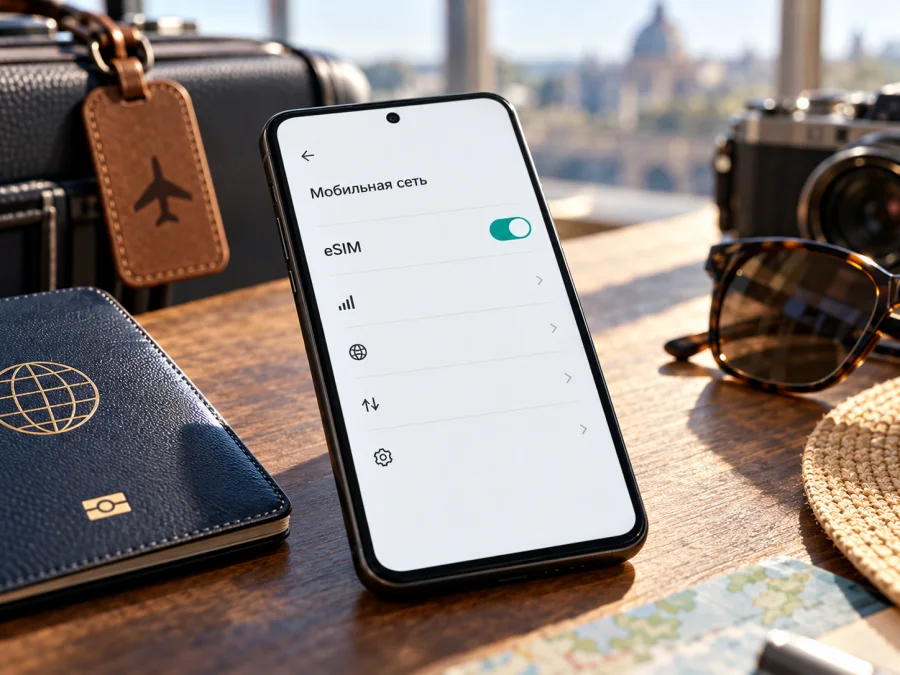
Google Pixel 4 128GB и eSIM: совместимость, проверка и настройка
Короткий ответ
Google Pixel 4 128GB поддерживает eSIM. По справке Google, eSIM работает на Pixel 4 и более новых моделях. Объём встроенной памяти — 128 ГБ — не влияет на наличие eSIM: эта функция определяется аппаратной платформой, прошивкой и доступностью услуги у оператора. Google Pixel 4 может использовать физическую nano-SIM и eSIM одновременно в режиме Dual SIM Dual Standby (DSDS), если такая комбинация поддерживается оператором и конкретной версией телефона.
Это ответ о модели в целом, а не гарантия подключения к любой сети. Google отдельно указывает зависимость работы eSIM от устройства и мобильного оператора. Перед оформлением тарифа проверьте EID и пункт добавления eSIM на самом телефоне, отсутствие блокировки сети и условия поставщика тарифа для страны поездки. Если пункта нет, не исходите из того, что функция обязательно доступна только потому, что в названии указано Pixel 4.
Что важно знать о совместимости
| Параметр | Google Pixel 4 128GB |
|---|---|
| eSIM на уровне модели | Поддерживается согласно справке Google для Pixel 4 и новее |
| Объём памяти | 128 ГБ; на работу eSIM не влияет |
| Физическая SIM | Nano-SIM |
| Две SIM одновременно | Обычно физическая nano-SIM и eSIM; доступность зависит от оператора и версии |
| Две eSIM одновременно | Не следует рассчитывать на это для Pixel 4; актуальная справка Google указывает эту возможность для Pixel 7 и новее при поддержке оператора |
| Мобильные данные | Можно выбрать используемую SIM в настройках; для интернета в поездке выберите профиль туристической eSIM |
| Что проверить перед покупкой | EID, пункт добавления eSIM, региональную версию, блокировку, условия тарифа и покрытие в конкретной стране |
Google описывает поддержку eSIM у Pixel 4 и новее, а для моделей Pixel 3a и Pixel 3 отдельно перечисляет исключения по рынку покупки и оператору. Для Pixel 4 в общей справке такого исключения не указано. Тем не менее отдельный аппарат может быть операторски заблокирован, иметь изменённое ПО или ограничения, установленные продавцом либо оператором. Поэтому ориентируйтесь также на фактические меню и идентификаторы своего экземпляра.
Важно различать три понятия. Наличие eSIM-чипа означает, что телефон способен хранить цифровой SIM-профиль. Поддержка со стороны оператора означает, что оператор выдаёт профиль и допускает регистрацию данного устройства. Работа тарифа в стране назначения зависит от самого тарифа, местной сети-партнёра, покрытия и условий подключения. Совпадение одного пункта не гарантирует остальные.
Как проверить именно свой Google Pixel 4 128GB
Проверку лучше выполнить до оплаты eSIM-тарифа, пока вы дома и подключены к Wi‑Fi. Не удаляйте уже установленный профиль ради проверки: у некоторых тарифов повторная установка или перенос ограничены.
1. Найдите EID
EID — идентификатор встроенного eSIM-модуля. На Pixel обычно его можно посмотреть в системных настройках:
- Откройте Настройки.
- Перейдите в раздел О телефоне.
- Найдите пункт Идентификаторы устройства или Статус SIM. Название зависит от версии Android и локализации.
- Проверьте, отображается ли EID. Иногда сначала нужно открыть сведения о SIM или прокрутить страницу вниз.
Google также указывает, что EID и IMEI могут понадобиться оператору для проверки устройства. Если EID отображается, это полезный признак наличия встроенного SIM-модуля, но он сам по себе не подтверждает отсутствие блокировки и поддержку конкретного тарифа.
2. Проверьте пункт добавления профиля
- Откройте Настройки → Сеть и интернет → SIM-карты (в некоторых версиях меню называется Мобильная сеть).
- Нажмите Добавить SIM.
- Проверьте, доступен ли пункт Настроить eSIM или Скачать SIM-карту.
- Не запускайте установку, пока у вас нет инструкции и QR-кода либо данных от поставщика eSIM.
Пункты меню могут называться немного по-разному в зависимости от версии Android. Если такого действия нет, обновите системные компоненты, перезапустите телефон и проверьте меню ещё раз. При сохранении проблемы уточните у продавца точный номер модели, регион поставки и статус сетевой блокировки. Не сбрасывайте устройство к заводским настройкам до резервного копирования и получения рекомендации от оператора.
3. Сверьте SIM и блокировку
Откройте Настройки → Сеть и интернет → SIM-карты и посмотрите, какие линии уже добавлены. Если телефон куплен у мобильного оператора, спросите, разрешена ли активация профиля другого оператора. Устройство с SIM-lock может видеть раздел eSIM, но отказываться регистрироваться в чужой сети. Разблокировка, если она доступна, выполняется по правилам продавшего телефон оператора.
Сверьте модель в Настройки → О телефоне, а не только в карточке магазина или на коробке. Формулировка Google Pixel 4 128GB обозначает вариант объёма памяти, но не раскрывает страну продажи и оператора. Если аппарат восстановленный, привезённый из другой страны или перепрошитый, попросите продавца подтвердить точный аппаратный номер и совместимость. Не публикуйте EID и IMEI в открытом доступе: передавайте их только поставщику услуги по безопасному каналу, когда он действительно просит эти данные.
Проверьте совместимость своего устройства
Региональная версия и рынок оператора
В названии Google Pixel 4 128GB нет указания на региональную модификацию. Само это название поэтому недостаточно, чтобы определить рынок поставки конкретного экземпляра. Основное официальное правило Google для поколения простое: Pixel 4 относится к устройствам с поддержкой eSIM. При этом Google предупреждает, что подключение зависит от мобильного оператора; поддержка DSDS также доступна не у всех операторов.
Проверяйте именно тот рынок, где будет работать eSIM. Это важно и для домашней SIM, и для туристического тарифа: оператор может ограничивать активацию по модели телефона, стране покупки или статусу разблокировки. Кроме того, профили eSIM не все одинаковы: один тариф может поддерживать только данные, другой иметь собственный порядок активации, а подключение к сети-партнёру может происходить только в стране назначения.
Перед покупкой спросите продавца или поддержку тарифа:
- подходит ли Google Pixel 4 для этого профиля, а не просто «Android» в целом;
- нужен ли свободный от SIM-lock телефон;
- активируется ли eSIM заранее или только после прибытия;
- требуется ли подключение к Wi‑Fi для загрузки профиля;
- можно ли установить профиль повторно или перенести его на другое устройство;
- где начинается срок действия пакета и что происходит при удалении eSIM;
- должен ли быть включён роуминг данных для выбранного профиля.
Не путайте географическое назначение тарифа, регион происхождения телефона и страну оператора, который выдал профиль. Тариф для мобильного интернета в стране поездки может подключаться через местную сеть-партнёра. Сам факт, что устройство куплено в одной стране, не показывает, в какой сети оно зарегистрируется в другой. Проверяйте правила для конкретного маршрута и оператора.
Установка и активация eSIM
Для добавления профиля обычно нужны активное интернет-соединение и данные от поставщика: QR-код, ссылка активации или автоматическая настройка. Установить профиль и начать пользоваться тарифом — не всегда одно и то же событие. Следуйте указанному поставщиком моменту активации и не включайте линию слишком рано, если срок пакета начинает отсчитываться при первом подключении.
Пошаговая настройка на Pixel
- Подготовьте телефон. Подключитесь к стабильному Wi‑Fi, зарядите устройство и убедитесь, что в нём нет сетевой блокировки. Сохраните инструкцию или QR-код на другом экране либо распечатайте его: телефон обычно не может сканировать изображение, открытое на собственном дисплее.
- Откройте добавление SIM. Перейдите в Настройки → Сеть и интернет → SIM-карты → Добавить SIM → Настроить eSIM. На некоторых версиях Android кнопка находится в меню Мобильная сеть.
- Загрузите профиль. Если оператор предлагает QR-код, выберите сканирование и наведите камеру на код. Если доступен автоматический способ, следуйте системным подсказкам. Введите код подтверждения, если его запросит поставщик.
- Дождитесь установки. Не закрывайте экран настройки и не отключайте интернет, пока телефон загружает профиль. Когда появится новая SIM, задайте понятное имя, например «Поездка», чтобы не перепутать линии.
- Выберите назначение SIM. Оставьте домашнюю SIM для звонков и SMS, если это вам нужно, а для мобильных данных выберите туристическую eSIM. На Pixel можно назначать SIM отдельно для разных функций; для мобильных данных активной по умолчанию будет одна линия.
- Настройте роуминг для туристического профиля. Включайте передачу данных в роуминге только если этого требуют условия вашего тарифа. Уточните это в инструкции к eSIM. Проверьте, что роуминг не включён случайно на домашней SIM, если оператор взимает за него плату.
- Активируйте по правилам тарифа. Некоторые профили можно установить заранее, а начать использовать после прибытия; другие активируются сразу при добавлении или первом подключении к сети. Следуйте указанию поставщика и проверьте, что пакет предназначен для нужной страны или региона.
- Проверьте соединение. По прибытии выключите Wi‑Fi на минуту, включите мобильные данные для eSIM, дождитесь регистрации в доступной сети и откройте сайт или приложение. Если соединения нет, проверьте сеть вручную и параметры APN, но вводите APN только из официальной инструкции к профилю.
Подробные пошаговые материалы доступны в инструкции для Android и инструкции для iOS. Для Google Pixel используйте раздел Android. Инструкция для iOS приведена для путешественников, которые также настраивают профиль на iPhone; меню Apple не относится к Pixel.
Kaspersky eSIM Store — приложение и сайт, где можно выбрать направление, оформить eSIM и активировать тариф для мобильного интернета в зарубежной поездке. Условия, страны действия, объём трафика и срок пакета нужно смотреть на странице выбранного предложения. Наличие профиля в приложении не отменяет проверку совместимости самого телефона и правил сети в конкретном пункте назначения.
Как пользоваться eSIM в поездке
Удобный сценарий — подготовить устройство до вылета, а мобильные данные переключить на туристический профиль тогда, когда это предусмотрено условиями. Если eSIM устанавливается заранее, оставьте её выключенной до нужного момента только в том случае, если инструкция допускает такое действие. Не удаляйте профиль после поездки «для порядка», пока не выясните, можно ли установить его повторно.
Сценарий: оставить домашний номер и добавить интернет
Google Pixel 4 поддерживает сочетание физической SIM и eSIM как две линии при условии поддержки оператором. Оставьте домашнюю nano-SIM активной для входящих звонков или SMS, а туристическую eSIM назначьте SIM-картой для мобильных данных. Проверьте тариф домашнего оператора: даже входящий звонок или фоновая передача данных за рубежом могут тарифицироваться отдельно. Для некоторых сочетаний сетей возможны ограничения DSDS, поэтому после установки проверьте, что обе линии отображаются и нужная выбрана для данных.
Сценарий: прибыть и сразу выйти в сеть
До поездки скачайте нужные документы и сохраните QR-код так, чтобы он был доступен без интернета. По прибытии выключите режим полёта, включите туристическую линию и мобильные данные для неё. Дайте телефону несколько минут на регистрацию. Если сеть не выбралась автоматически, проверьте разрешённый список операторов в инструкции к тарифу; ручной выбор доступен в разделе настроек SIM. Переключайте сеть только на те варианты, которые указаны поставщиком услуги.
Сценарий: пересечение нескольких стран
Для маршрута по нескольким странам заранее проверьте, покрывает ли выбранный тариф все пункты поездки или только одну страну. Название региона в предложении и список стран действия имеют значение: соседняя страна не обязательно включена. Когда вы пересекаете границу, телефон может продолжать показывать прежнюю сеть без передачи данных. Дайте линии время зарегистрироваться, проверьте включённые мобильные данные и допустимую сеть назначения.
eSIM для поездки в основном рассчитана на мобильный интернет. Не рассчитывайте на обычный телефонный номер, голосовые звонки или SMS, если это прямо не указано в условиях тарифа. Для общения можно использовать мессенджеры и интернет-звонки при наличии соединения. В экстренной ситуации учитывайте местные правила и доступность обычной мобильной связи отдельно от туристического профиля.
Если eSIM не устанавливается или нет интернета
Проверяйте проблему последовательно, начиная с простых причин. Не удаляйте профиль сразу: QR-код часто одноразовый, а повторная загрузка может требовать нового выпуска со стороны поставщика.
| Симптом | Что проверить |
|---|---|
| Нет пункта «Настроить eSIM» | EID, версию Android, меню «Сеть и интернет», регион/модель телефона; обратитесь к продавцу, если меню отсутствует |
| QR-код не считывается | Яркость и чёткость изображения, стабильный Wi‑Fi, верно ли открыт раздел добавления eSIM; запросите новые данные, если код уже активирован |
| Профиль загружается, но не регистрируется | Страна назначения, поддержка оператора, блокировка сети, включена ли линия, доступна ли указанная сеть-партнёр |
| Есть сеть, но сайты не открываются | SIM для мобильных данных, включён ли интернет, условия роуминга для этой eSIM, APN из инструкции, остаток трафика или срок действия |
| Домашняя SIM использует данные | В настройках SIM выберите туристическую eSIM для мобильного интернета; проверьте автоматическое переключение данных |
| Связь пропадает при двух SIM | Временно выключите одну линию для диагностики; проверьте предупреждения DSDS и уточните совместимость сетей у оператора |
| Ошибка при повторной установке | Не сканируйте QR многократно; проверьте ограничения профиля и запросите у поставщика повторную активацию |
| Интернет не появился после прибытия | Включите и выключите авиарежим, перезапустите телефон, проверьте ручной выбор сети и настройки APN по инструкции |
Чек-лист перед покупкой тарифа
- [ ] В меню Google Pixel 4 128GB виден EID или пункт Добавить SIM → Настроить eSIM.
- [ ] Телефон разблокирован для сетей, если туристический профиль выпущен другим оператором.
- [ ] Поставщик тарифа подтверждает поддержку конкретного Pixel 4, а не только платформы Android.
- [ ] Направление тарифа соответствует фактической стране или маршруту поездки.
- [ ] Понятно, когда профиль устанавливается и в какой момент начинается срок действия пакета.
- [ ] Вы знаете, где выбрать SIM для мобильных данных и нужен ли роуминг данных для этого профиля.
- [ ] Условия повторной установки, переноса и удаления профиля вам известны.
- [ ] Домашний оператор не будет случайно использовать мобильные данные в роуминге.
Этот список помогает избежать наиболее частых ошибок, но не заменяет подтверждение от конкретного оператора. Для устройств, купленных с рук или ввезённых из другого рынка, сначала сверьте версию и статус блокировки. Если EID отсутствует и меню установки не появляется после обновления и перезапуска, не оплачивайте тариф до выяснения причин.
Частые вопросы
Google Pixel 4 128GB поддерживает eSIM?
Да. В справке Google указано, что Pixel 4 и более новые модели работают с eSIM. Вариант памяти 128 ГБ не меняет эту поддержку. Возможность подключить конкретный профиль дополнительно зависит от оператора и статуса устройства.
Если EID найден, тариф точно заработает?
Нет. EID подтверждает наличие идентификатора eSIM-модуля, но не гарантирует поддержку конкретного поставщика, разблокировку, регистрацию в сети или действие тарифа в выбранной стране. Сверьте все эти условия до оплаты.
Нужно ли удалять профиль после поездки?
Не обязательно. Оставьте его, если планируете пользоваться повторно и условия это допускают. Если хотите удалить, сначала уточните, можно ли загрузить тот же профиль заново: некоторые QR-коды одноразовые или привязаны к первому устройству.
Почему установленная eSIM не даёт мобильный интернет?
Проверьте, включена ли линия, выбрана ли она для передачи данных, наступил ли срок активации и включён ли требуемый роуминг. Затем проверьте доступную сеть и APN по инструкции поставщика. Если параметры верны, обратитесь в поддержку тарифа, не удаляя профиль.
Можно ли звонить и отправлять SMS через туристическую eSIM?
Тариф для мобильного интернета обычно не предоставляет обычный номер, звонки и SMS. Ориентируйтесь только на опубликованные условия выбранного предложения. Мессенджеры и интернет-звонки используют передачу данных и работают при наличии подключения.
Вывод: проверьте телефон, затем выбирайте eSIM для поездки
Google Pixel 4 128GB поддерживает eSIM на уровне модели, а 128 ГБ памяти никак не меняют это свойство. Перед оформлением тарифа проверьте EID или пункт настройки eSIM, убедитесь, что телефон разблокирован, и выясните у поставщика, подходит ли ему именно ваш аппарат. Затем сопоставьте географию поездки, способ активации и нужные параметры данных.
Kaspersky eSIM Store помогает через приложение и сайт выбрать направление, оформить eSIM и активировать тариф мобильного интернета для зарубежной поездки. Сначала проверьте совместимость Google Pixel 4 128GB и условия конкретного тарифа, а затем подготовьте профиль по инструкции. Такая последовательность позволяет заранее понять, где и как подключить мобильные данные, и избежать лишней настройки уже в пути.


