Гид по связи в поездках
Google Pixel 4 и eSIM: совместимость и настройка
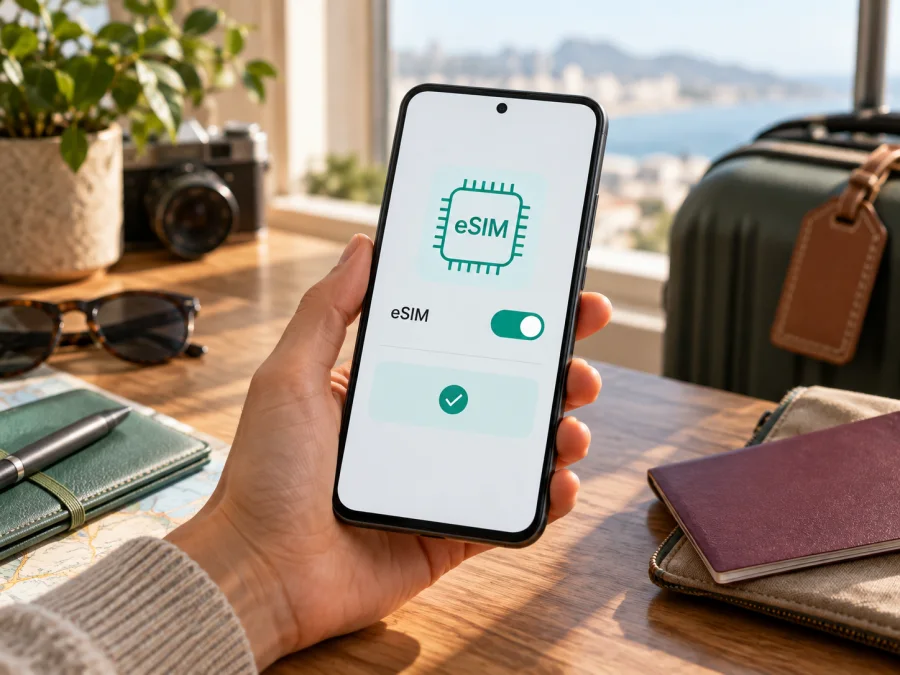
Google Pixel 4 и eSIM: совместимость, настройка и поездки
Google Pixel 4 поддерживает eSIM: цифровой профиль можно добавить в настройках телефона, если конкретный аппарат не заблокирован оператором, а выбранный мобильный оператор или тариф поддерживает eSIM. Это подтверждает справка Google Pixel: начиная с Pixel 4, телефоны Pixel работают с eSIM. При этом надпись Pixel 4 на корпусе сама по себе не гарантирует, что функция доступна именно на вашем экземпляре: важны рынок поставки, программная конфигурация, состояние устройства и условия оператора.
Короткий ответ: да, Google Pixel 4 совместим с eSIM. Перед оформлением тарифа проверьте EID или наличие пункта добавления eSIM, а также убедитесь, что телефон разблокирован и поддерживает нужного поставщика услуг в стране поездки. Pixel 4 — модель с физическим слотом nano-SIM и встроенным eSIM; он не относится к вариантам Pixel 4a (5G) или другим поколениям. Информация о них не заменяет проверку вашего Google Pixel 4.
Краткие характеристики
| Параметр | Что важно для eSIM |
|---|---|
| Модель | Google Pixel 4 |
| Тип SIM | Физическая nano-SIM и встроенная eSIM |
| Поддержка eSIM | Да, согласно справке Google для телефонов Pixel 4 и новее |
| Одновременное использование | Возможна комбинация физической SIM и eSIM; доступность зависит от оператора и настроек |
| 5G | Google Pixel 4 — не модель 5G; для мобильного интернета используется доступная LTE/4G-сеть |
| Проверка перед поездкой | Найдите EID или пункт «Добавить eSIM» и уточните отсутствие блокировки |
| Главные ограничения | Региональная версия, операторская блокировка, поддержка тарифа и совместимые сети в пункте назначения |
Наличие встроенного модуля — лишь один из пунктов проверки. Для подключения также нужен совместимый профиль и возможность зарегистрироваться в сети, работающей в стране назначения. Операторская блокировка может ограничивать подключение профиля другого поставщика. Работа тарифа также зависит от совместимости сетей и условий оператора.
Поддерживает ли именно Google Pixel 4 eSIM
Да. В официальной справке Google указано, что телефоны Pixel 4 и более поздние модели работают с eSIM. Google также описывает для совместимых Pixel режим двух SIM: одна физическая карта и одна eSIM. Это подтверждает поддержку модели как семейства, но не отменяет проверки конкретного экземпляра. Если в телефоне нет EID и в настройках отсутствует добавление eSIM, не следует полагаться только на название модели или на сведения о другом Pixel 4.
Региональные и операторские различия особенно важны для устройств, привезённых из другой страны, восстановленных телефонов и аппаратов, первоначально проданных с контрактом. Встроенная eSIM может быть программно недоступна в конкретной конфигурации, а оператор может не разрешать активацию своего профиля на вашем тарифе. Устройство также может быть заблокировано для SIM-карт первоначального оператора. Справочная страница Google описывает общую поддержку Pixel 4, но не подтверждает статус каждого проданного экземпляра и не гарантирует поддержку любого тарифа в любой стране.
Проверьте точную модель и регион происхождения в настройках и документах телефона. Если смартфон был куплен у оператора, запросите у него подтверждение, что устройство разблокировано для других сетей. Перед поездкой уточните у поставщика eSIM, поддерживается ли Google Pixel 4, нужен ли конкретный способ установки и в какой стране можно активировать профиль. Условия могут различаться между тарифами даже у одного поставщика.
<a id="kesim-device-compatibility"></a>
Проверка совместимости до покупки тарифа
Выполните проверку на самом устройстве. Она занимает несколько минут и помогает выявить региональные ограничения до оплаты.
- [ ] Убедитесь, что в сведениях об устройстве указано Google Pixel 4, а не похожая модель или другая модификация.
- [ ] Проверьте, что Android обновлён и телефон подключён к Wi‑Fi для настройки.
- [ ] Найдите EID в разделе сведений о SIM или с помощью системного экрана с IMEI.
- [ ] Откройте настройки мобильной сети и проверьте, доступно ли добавление eSIM.
- [ ] Если телефон приобретён у оператора, подтвердите отсутствие SIM-блокировки.
- [ ] Проверьте у поставщика тарифа поддержку eSIM, нужной страны и модели Google Pixel 4.
- [ ] Прочитайте условия профиля: совместимость сетей, сроки установки и активации, объём трафика, срок действия и правила удаления.
Как найти EID на Google Pixel 4
Сначала откройте Настройки → О телефоне → Статус SIM-карты или близкий по названию раздел. На разных версиях Android расположение пункта может немного отличаться; используйте поиск по настройкам и введите «EID» или «статус SIM». Если система показывает EID, это сильный признак наличия eSIM-компонента. Другой способ — набрать *#06# в приложении телефона: на поддерживаемых устройствах появится экран идентификаторов, в том числе EID. Код ничего не активирует. Не публикуйте EID, IMEI или QR-код; передавайте их только проверенному оператору, если это нужно для настройки.
Проверьте совместимость своего устройства перед тем, как выбирать тариф. Если хотя бы один пункт вызывает сомнение, уточните его у продавца телефона или у поставщика тарифа. Не удаляйте действующий профиль в попытке устранить проблему: для повторной установки может потребоваться новый код или помощь службы поддержки.
Затем проверьте меню добавления: Настройки → Сеть и интернет → SIM-карты → Добавить SIM → Настроить eSIM. Названия элементов могут отличаться в зависимости от версии Android и языка интерфейса. Если пункта нет, перезагрузите смартфон, проверьте обновления и снова откройте меню при подключённом Wi‑Fi. Если EID отсутствует и настройка eSIM недоступна, обратитесь к продавцу или в поддержку Google/оператора с точной моделью и регионом покупки. Не переходите к покупке тарифа до выяснения причины.
Как установить и активировать eSIM
Для установки понадобится стабильный Wi‑Fi, данные тарифа и способ активации, который предоставляет поставщик: QR-код, приложение или ручные данные. Порядок зависит от профиля; следуйте инструкции к вашему тарифу, а не переносите настройки с другой модели телефона. Установка профиля и начало его срока действия могут происходить в разное время. До сканирования QR-кода выясните, когда именно начинает действовать пакет.
- Подключите Google Pixel 4 к Wi‑Fi и зарядите его. Если вы уже находитесь за границей, используйте надёжную сеть, чтобы загрузить профиль.
- Откройте Настройки → Сеть и интернет → SIM-карты → Добавить SIM → Настроить eSIM. Если формулировка в вашей версии Android отличается, найдите в настройках «Добавить eSIM».
- Выберите загрузку профиля и отсканируйте QR-код, полученный от поставщика. Если сканирование недоступно, используйте ручной код активации только при наличии такой инструкции.
- Подтвердите загрузку и дождитесь завершения. Не закрывайте настройки и не отключайте Wi‑Fi, пока профиль устанавливается.
- После добавления откройте настройки SIM-карт и задайте понятное имя, например «Поездка». Так проще отличать туристический профиль от основной SIM.
- Для мобильного интернета выберите новую eSIM как SIM для передачи данных. Перед включением роуминга проверьте инструкции и условия именно вашего тарифа.
- В стране назначения включите линию, если она отключена, дождитесь регистрации в сети и проверьте подключение к мобильным данным.
Инструкции с иллюстрациями доступны в разделах настройки eSIM на Android и настройки eSIM на iOS. Для Google Pixel 4 используйте руководство Android. Инструкция для iOS включена для тех, кто помогает с настройкой на другом устройстве; меню iPhone к Pixel не относится.
Не удаляйте eSIM после поездки, пока не проверили условия повторной установки: QR-код может быть одноразовым. Временно отключить линию можно в настройках SIM без удаления профиля.
Google Pixel 4 в поездке: практические сценарии
До вылета. Проверьте, распространяется ли тариф на страну или все страны маршрута, и когда начинается его срок действия. Профиль можно установить заранее, если это разрешено условиями; покупка, установка и начало действия пакета могут быть разными событиями.
По прибытии. Включите eSIM-линию, выберите её для мобильных данных и дождитесь регистрации. Проверьте подключение, временно отключив Wi‑Fi. Если интернет не появился, посмотрите статус пакета, APN и выбор сети по инструкции поставщика.
Основной номер и экономия данных. При необходимости оставьте физическую SIM для звонков и SMS, а eSIM назначьте для данных. Уточните стоимость роуминга у домашнего оператора. Отключите фоновые обновления и скачайте карты заранее. Интернет-тариф не обязательно включает номер, голосовую связь или SMS; это определяется условиями профиля.
На маршруте через несколько стран сверяйте покрытие тарифа по каждой стране. Google Pixel 4 подключается к доступным совместимым LTE/4G-сетям; поддержка eSIM не гарантирует сигнал в конкретном месте.
Если eSIM не устанавливается или нет интернета
QR-код не сканируется. Проверьте, что QR-код предназначен для добавления профиля. Если он не распознаётся, спросите поставщика о ручном способе. Не используйте код повторно, если он одноразовый.
Появляется ошибка загрузки. Проверьте Wi‑Fi и перезапустите телефон. При сообщении о недействительном или использованном коде обратитесь к поставщику с номером заказа.
eSIM установлена, но мобильные данные не работают. Проверьте, что линия включена, выбрана для данных, режим полёта выключен, а пакет активен. Роуминг и APN настраивайте по инструкции тарифа. Перезапустите устройство.
Сеть не регистрируется. Проверьте страну действия тарифа, остаток данных и срок действия. Выбор сети меняйте по инструкции поставщика. Pixel 4 подключается к доступной LTE/4G-сети, а не 5G.
Основная SIM мешает или включён роуминг. Перепроверьте назначение SIM для данных, звонков и SMS. Если домашний номер не нужен, временно отключите его линию; это не удалит профиль. Отключение передачи данных на основной SIM помогает избежать случайного расхода, но не обязательно блокирует плату за входящие звонки или другие услуги — их условия задаёт ваш оператор.
Профиль пропал после сброса или удаления. Сброс настроек, замена телефона или удаление профиля могут потребовать повторной активации. Сохраните номер заказа и свяжитесь с поддержкой тарифа. Не сбрасывайте телефон и не удаляйте eSIM как первый способ устранения неполадки.
Перед обращением в поддержку запишите модель телефона, версию Android, страну нахождения, текст ошибки, статус линии и выбранную SIM для данных. Не отправляйте пароль от учётной записи, одноразовые коды или открытый QR-код. EID и IMEI сообщайте только по защищённому каналу и лишь когда специалист объяснит, зачем они нужны.
Частые вопросы
Можно ли пользоваться eSIM и обычной SIM одновременно?
На совместимых Pixel поддерживается режим с одной физической SIM и одной eSIM, однако набор доступных функций зависит от оператора и настроек. Проверьте меню SIM-карт и назначение линий на самом телефоне. Не путайте наличие нескольких профилей с возможностью одновременно держать активными любые два профиля.
У Google Pixel 4 есть 5G?
Нет. Google Pixel 4 не следует смешивать с Google Pixel 4a (5G). Установка eSIM не меняет возможности радиомодуля: эта модель подключается к доступным совместимым сетям LTE/4G.
Можно ли установить eSIM без QR-кода?
Иногда поставщик предлагает ручной ввод данных или установку через приложение. Используйте этот способ только по официальной инструкции выбранного тарифа. Если предоставлен только QR-код, запросите помощь у поставщика, а не вводите случайные серверные адреса.
Включать ли роуминг данных?
Это зависит от тарифа. Некоторые профили требуют включённого роуминга данных, другие — нет. Проверьте условия и руководство поставщика до переключения. Отдельно убедитесь, что данные передаются через eSIM, а не через основную SIM.
eSIM включает телефонный номер?
Не обязательно. Тариф для мобильного интернета в поездке может включать только передачу данных. Голосовая связь и SMS доступны только при прямом указании в условиях. Интернет-звонки через мессенджер используют трафик тарифа.
Что делать, если EID не отображается?
Поищите его в статусе SIM и на экране *#06#, обновите Android и перезагрузите устройство. Затем проверьте доступность добавления eSIM. Если оба признака отсутствуют, обратитесь к продавцу, Google или оператору, указав точную модель и страну покупки. До подтверждения не покупайте тариф для этого телефона.
Проверьте устройство и подготовьте eSIM к поездке
Для Google Pixel 4 ответ в целом положительный: модель поддерживает eSIM согласно справке Google. Перед выбором тарифа убедитесь, что именно ваш аппарат показывает EID или пункт «Добавить eSIM», не заблокирован для другого оператора и принимает профиль в стране поездки. Помните о пределах устройства: Google Pixel 4 использует LTE/4G и не поддерживает 5G.
Kaspersky eSIM Store — приложение и сайт, где можно выбрать, оформить и активировать eSIM с тарифом для мобильного интернета в зарубежной поездке. Сначала проверьте совместимость, затем сравните направление, объём данных, срок действия и правила начала тарифа. После поездки следуйте условиям профиля и не удаляйте его, пока не убедитесь, что повторная установка не потребуется.
Перед покупкой ещё раз сверьте модель, наличие EID, отсутствие блокировки и список стран выбранного тарифа. Такая проверка помогает подготовить интернет для маршрута и избежать ситуации, когда профиль не удаётся добавить уже в поездке.
Проверено 26 сентября 2026 года. Характеристики и доступность функций могут различаться в зависимости от рынка, версии программного обеспечения и оператора. Условия тарифов, сроки активации и поддерживаемые сети могут меняться; уточняйте их в официальных материалах поставщика перед покупкой.


