Гид по связи в поездках
Google Pixel 4 XL 128GB и eSIM: проверка и настройка
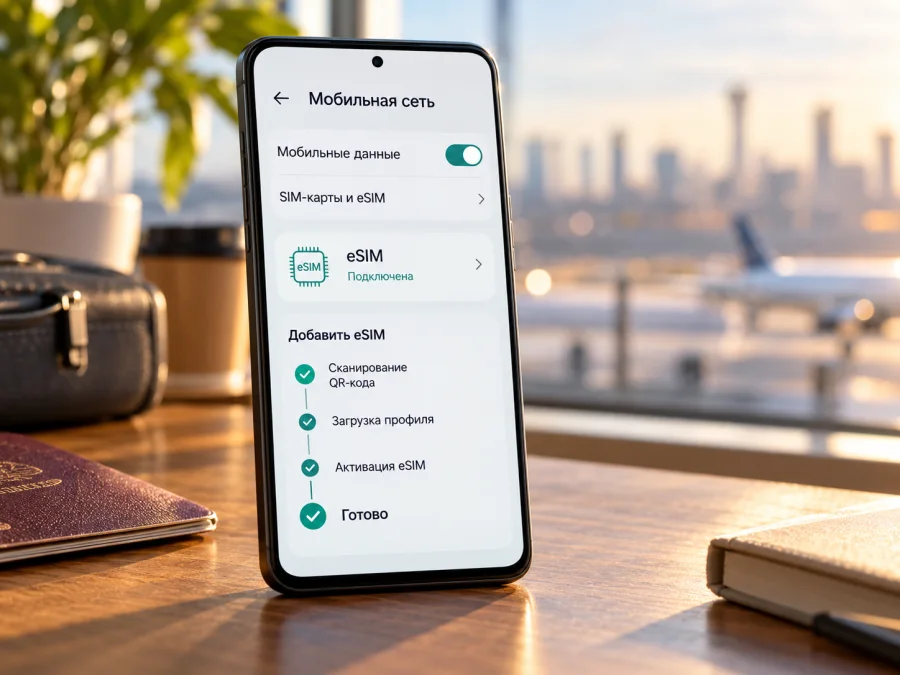
Google Pixel 4 XL 128GB и eSIM: совместимость и настройка
Короткий ответ: Google указывает, что все телефоны Pixel 4 и более новых поколений поддерживают eSIM. Следовательно, Google Pixel 4 XL 128GB относится к совместимым моделям; объём встроенной памяти 128 ГБ не меняет наличие eSIM. Однако установить профиль и выйти в сеть получится только при наличии пункта добавления eSIM на конкретном телефоне, активном EID, совместимом операторе и отсутствии блокировки SIM. Если смартфон приобретён у оператора или ввезён из другого региона, проверьте его состояние непосредственно в настройках до оформления тарифа.
Под eSIM здесь имеется в виду встроенный в телефон модуль, на который загружается цифровой профиль оператора. Для поездки такой профиль можно использовать для мобильных данных, оставив физическую SIM-карту в телефоне для привычного номера, если это поддерживают ваши настройки и оператор. Наличие функции в модели само по себе не означает, что любой тариф, сеть или оператор сработает в любой стране.
Поддерживает ли Google Pixel 4 XL 128GB eSIM
Да. В актуальной справке Google раздел о SIM-картах прямо говорит: Pixel 4 и более новые телефоны работают с eSIM. Это утверждение относится к семейству Pixel 4, включая Pixel 4 XL. Справка Google о двух SIM также описывает использование на Pixel физической nano-SIM вместе с eSIM. Это подтверждает базовую аппаратную возможность, но не гарантирует активацию профиля у любого мобильного оператора.
Важно отличать поддержку модели от доступности функции в конкретном экземпляре. Название Google Pixel 4 XL 128GB сообщает поколение, размер экрана и объём памяти; само по себе оно не кодирует страну продажи, оператора первоначальной активации или состояние сетевой блокировки. Поэтому по одному только обозначению варианта нельзя уверенно определить, будет ли конкретный подержанный или операторский аппарат принимать профиль выбранного поставщика.
Google отмечает, что возможности eSIM зависят также от мобильного оператора. Кроме того, устройство, приобретённое у оператора, может быть SIM-заблокировано и принимать обслуживание только исходной сети до снятия блокировки или окончания предусмотренного продавцом срока. Для путешественника это означает: подтвердите и поддержку eSIM, и разблокировку, и совместимость с оператором в нужном направлении. Условия местного рынка и доступность услуг могут отличаться; наличие eSIM в телефоне не говорит о том, разрешено ли подключение конкретной линии в конкретной стране.
| Что важно | Что можно сказать о Google Pixel 4 XL 128GB | Что проверить на своём экземпляре |
|---|---|---|
| eSIM | Семейство Pixel 4 поддерживает eSIM согласно справке Google | Отображается ли EID и доступно ли добавление eSIM |
| Физическая SIM | Поддерживается nano-SIM; Pixel может использовать физическую SIM и eSIM | Работают ли нужные профили совместно в вашей конфигурации |
| Хранилище | Вариант из задачи имеет 128 ГБ встроенной памяти | Объём хранения не подтверждает и не отменяет eSIM |
| Операторская блокировка | Может зависеть от продавца и первоначального оператора | Разблокирован ли телефон для другой сети |
| Мобильные данные в поездке | Возможны при совместимых профиле, операторе и сети | Покрытие, условия тарифа, активацию и роуминг данных |
| Две eSIM одновременно | Нельзя выводить из общего факта наличия eSIM | Уточнить возможности телефона, версии ПО и оператора; не рассчитывать на две активные eSIM без проверки |
Последнее уточнение важно: в справке Google возможность одновременно использовать две eSIM описана для Pixel 7 и новее, если это позволяет оператор. Не следует переносить её на Pixel 4 XL. На Pixel 4 XL ориентируйтесь на конфигурацию «одна физическая nano-SIM и одна eSIM», подтверждённую для поколения Pixel 3a и новее, а число хранимых профилей и конкретные сценарии активации проверяйте на телефоне и у поставщика профиля.
Региональные версии и операторская блокировка
Для Pixel 4 XL главный проверяемый вопрос — не только страна покупки, а сочетание аппаратной версии, программного обеспечения, оператора и ограничений продавца. Google не публикует в общей инструкции исключение по стране для Pixel 4: в отличие от перечисленных в той же справке исключений для более ранних поколений, в отношении Pixel 4 указано, что все телефоны работают с eSIM. Это позволяет считать модель совместимой в принципе, но не заменяет проверку конкретного аппарата.
Особенно внимательно отнеситесь к смартфону, купленному с контрактом у оператора, привезённому из-за рубежа или восстановленному после ремонта. Он может быть ограничен SIM-блокировкой, иметь неполную настройку после сброса или отличаться доступными пунктами из-за версии Android и прошивки. Блокировка не равна отсутствию аппаратной eSIM: даже при наличии EID операторская блокировка может не позволить зарегистрировать профиль другой сети. Снятие такого ограничения запрашивают у первоначального оператора или продавца; переустановка приложения, сброс настроек сети и повторное сканирование QR-кода не снимают SIM-блокировку.
Как проверить поддержку eSIM на самом телефоне
Надёжнее сделать две короткие проверки. Первая показывает наличие идентификатора eSIM (EID), вторая — доступен ли путь добавления профиля в меню. В названиях разделов возможны отличия в зависимости от версии Android, языка и обновлений; ориентируйтесь на смысл пунктов.
Проверка EID
- Откройте Настройки.
- Перейдите в раздел О телефоне.
- Откройте Статус SIM-карты или сведения о SIM.
- Найдите поле EID.
В справке Google также указано, что EID может быть напечатан на коробке устройства. Лучше проверять именно текущий телефон: коробка могла быть заменена, а при покупке с рук — не принадлежать аппарату. EID — длинный идентификатор встроенной SIM; не публикуйте его открыто и передавайте только оператору или сервису, которому он необходим для оформления профиля.
Проверка пункта добавления eSIM
Откройте Настройки → Сеть и Интернет → SIM-карты (или Мобильная сеть) и посмотрите, есть ли команда Добавить SIM, Добавить eSIM или Настроить eSIM. Наличие такой команды — полезный практический признак, но окончательную активацию всё равно определяют профиль, оператор и блокировка. Если пункта нет, обновите систему при подключении к Wi-Fi, перезапустите телефон и проверьте меню ещё раз. Затем попросите поддержку Google или оператора уточнить статус конкретного устройства по модели и IMEI.
Если EID отображается, а пункта добавления нет, не считайте телефон автоматически неисправным: интерфейс может зависеть от прошивки, временного состояния SIM или доступности оператора. Если меню показывает добавление, но EID отсутствует или экран сообщает, что функция недоступна, не оформляйте тариф, пока продавец, оператор или поддержка не подтвердит работоспособность. Не сбрасывайте телефон к заводским настройкам в качестве первого шага: это удаляет данные и не обязательно устраняет операторские ограничения.
Контрольный список перед тарифом
- [ ] В разделе статуса SIM виден EID или продавец/оператор подтвердил его наличие.
- [ ] В меню мобильной сети доступна настройка eSIM.
- [ ] Google Pixel 4 XL 128GB не заблокирован исходным оператором для других сетей.
- [ ] Устройство подключено к Wi-Fi или другой сети для загрузки профиля.
- [ ] Версия Android и системные компоненты обновлены настолько, насколько это возможно для устройства.
- [ ] Известны страна или регион поездки, срок использования и требования к мобильным данным.
- [ ] Выбранный оператор и формат установки поддерживают это устройство и ваш вариант тарифа.
- [ ] Вы понимаете, когда начинается срок действия профиля и при каких условиях расходуется трафик.
Перед оформлением можно проверить совместимость своего устройства и сверить данные телефона с продавцом профиля. Когда базовые условия подтверждены, на сайте и в приложении Kaspersky eSIM Store можно выбрать направление, ознакомиться с условиями доступного тарифа и оформить eSIM для мобильного интернета в зарубежной поездке. Страница магазина: Kaspersky eSIM Store на русском языке. Она помогает перейти к актуальному выбору направления и плана; эта ссылка ведёт на главную страницу магазина, а не на тариф конкретной страны.
Как установить eSIM на Google Pixel 4 XL 128GB
Подготовьте QR-код или данные ручной активации, стабильный Wi-Fi и доступ к инструкции поставщика. Для телефона на Android пригодится инструкция по установке eSIM на Android; инструкция для iOS предназначена для iPhone. Уточните заранее, можно ли повторно использовать код: некоторые QR-коды одноразовые. Устанавливайте профиль только на тот телефон, где планируете им пользоваться.
- Подготовьте устройство. Подключите Pixel к Wi-Fi, проверьте дату и время и установите доступные обновления Android. Убедитесь, что телефон не SIM-заблокирован для другой сети.
- Откройте настройки SIM. Перейдите в Настройки → Сеть и Интернет → SIM-карты → Добавить SIM → Настроить eSIM. Названия могут отличаться в зависимости от версии системы.
- Загрузите профиль. Отсканируйте QR-код в мастере настройки или введите выданный код вручную, если такой способ предусмотрен. Держите Wi-Fi включённым до завершения загрузки и не закрывайте экран установки.
- Настройте линии. Назовите новый профиль, например «Поездка», и выберите его для мобильных данных, если хотите использовать поездочную eSIM. Проверьте отдельно настройки домашней SIM и роуминга у её оператора.
- Активируйте по условиям плана. Следуйте срокам и условиям поставщика: момент начала действия может зависеть от активации или первого подключения. По прибытии включите поездочную линию и мобильные данные. Включайте роуминг данных только для этого профиля, если того требует инструкция.
Если телефон показывает иной путь меню, ищите команду добавления SIM/eSIM и следуйте подсказкам системы. Не удаляйте загруженный профиль при первой ошибке связи: уточните у поставщика возможность повторной установки и проверьте сеть.
Как использовать eSIM для мобильного интернета в поездке
До поездки определите, какие задачи будут потреблять трафик: навигация, переписка, билеты, видеосвязь, облачные файлы или раздача интернета на ноутбук. Затем проверьте, что выбранное направление соответствует всему маршруту, а срок действия покрывает даты поездки. Если предстоят пересадки, уточните, будет ли профиль работать в транзитном регионе. Страну нахождения, выбранную сеть и условия тарифного плана нельзя подменять предположением, что региональный профиль автоматически охватывает все соседние государства.
По прибытии включите мобильные данные для поездочной eSIM и убедитесь, что выбрана именно эта SIM. Если связи нет, дайте смартфону несколько минут на регистрацию, затем проверьте, разрешён ли автоматический выбор сети. Вручную выбирайте оператора только по инструкциям поставщика профиля. В некоторых случаях может потребоваться роуминг данных для поездочной eSIM; включение этой опции для домашней SIM — отдельное решение и может повлечь расходы по её условиям.
Для контроля расхода отключите автоматическое обновление больших файлов, облачную синхронизацию фото и фоновое воспроизведение видео, когда они не нужны. Загружайте карты и билеты заранее через Wi-Fi. Периодически проверяйте остаток пакета в интерфейсе выбранного сервиса и в системной статистике Android. Значения расхода на телефоне могут обновляться с задержкой или считаться за период, который отличается от срока тарифного плана, поэтому сверяйте их с информацией в приложении или на сайте, где оформляли eSIM.
В Kaspersky eSIM Store можно подобрать направление, посмотреть условия актуальных предложений и оформить eSIM для мобильного интернета в зарубежной поездке. Это приложение и сайт для выбора, оформления и активации eSIM-профиля с тарифом; фактическое подключение и покрытие зависят от выбранного оператора, места нахождения, устройства и условий плана. Перед оплатой сравните объём данных, срок действия, зону использования и правила активации, а затем убедитесь, что Pixel готов принять профиль.
Типовые проблемы и что проверить
Не удаётся добавить профиль
Проверьте Wi-Fi, наличие EID, пункт добавления eSIM и статус QR-кода. Если код уже использован или система выдаёт ошибку активации, не повторяйте попытки бесконечно: узнайте у поставщика статус заказа и правила повторной установки. Запишите точный текст ошибки.
Если пункта eSIM нет, перезапустите Pixel и проверьте обновления Android. Затем уточните у продавца, Google или оператора, поддерживает ли конкретный аппарат функцию и не влияет ли прошивка. Сброс настроек сети может удалить сохранённые параметры Wi-Fi; полный сброс телефона не должен быть первым шагом.
Профиль есть, но мобильной сети нет
Убедитесь, что eSIM включена и назначена для мобильных данных, а телефон находится в зоне действия тарифа. Проверьте, требуется ли включить роуминг данных для поездочного профиля. Затем включите и выключите авиарежим, подождите несколько минут и перезагрузите телефон. Если инструкция предусматривает ручной выбор сети, выберите разрешённого оператора.
Если регистрации всё ещё нет, проверьте дату и время, остаток данных и статус SIM-блокировки. Причиной могут быть покрытие, ограничения профиля или оператора. Передайте поставщику название ошибки и модель телефона безопасным каналом.
QR-код не сканируется
Откройте мастер добавления eSIM, увеличьте яркость экрана с кодом и очистите объектив. Покажите QR-код на другом устройстве или используйте бумажную копию. Ручной ввод применяйте только если поставщик выдал соответствующие данные. Не отправляйте QR-код в общий чат.
Интернет идёт через домашнюю SIM
Проверьте, какая линия выбрана для мобильных данных, и отключите автоматическое переключение между SIM, если оно доступно. Не ориентируйтесь только на индикатор сигнала: откройте настройки SIM и убедитесь, что активна нужная линия. Проверьте APN лишь по инструкции поставщика, не вводя случайные значения из форумов.
После добавления изменились звонки или сообщения
Android может предложить новые SIM-предпочтения. Выберите отдельно линию для данных, вызовов и SMS. Если домашний номер нужен для звонков или кодов подтверждения, оставьте его включённым, но узнайте у домашнего оператора условия роуминга.
Профиль удалён или телефон заменён
Удаление профиля не означает, что его можно загрузить повторно. Если eSIM случайно удалена или телефон меняется, сначала проверьте правила у поставщика и запросите помощь. Сохранённый QR-код может быть одноразовым и привязанным к первому устройству.
Частые вопросы
Можно ли одновременно пользоваться физической SIM и eSIM?
Google описывает для Pixel 3a и новее использование одной физической SIM и одной eSIM. Совместная работа зависит от оператора и конфигурации. Для Google Pixel 4 XL 128GB проверьте настройки обеих линий после установки.
Можно ли использовать две eSIM сразу?
Не рассчитывайте на такую возможность у Pixel 4 XL. Google указывает одновременную работу двух eSIM для Pixel 7 и новее при поддержке оператора. Для этой модели рассматривайте сценарий с одной физической nano-SIM и одной eSIM.
Нужно ли подключение к интернету для установки?
Для загрузки цифрового профиля обычно требуется доступ к интернету. Используйте стабильный Wi-Fi до завершения установки и следуйте подсказкам поставщика.
eSIM заменит мой обычный номер?
Нет. Поездочный профиль для мобильных данных и номер домашней SIM — разные линии. Тариф может не включать обычные звонки и SMS; проверьте условия профиля и расходы на роуминг домашнего номера.
Когда включить профиль?
Следуйте условиям плана: срок действия может начинаться при активации или первом подключении. Если сомневаетесь, уточните момент старта у поставщика до установки.
Будет ли eSIM работать в любой стране?
Нет. Поддержка функции в телефоне не означает доступность сети в любом месте. Перед оформлением проверьте страну или весь маршрут, срок действия и условия плана.
Вывод: сначала проверьте Pixel, затем выбирайте тариф
Google Pixel 4 XL 128GB поддерживает eSIM согласно официальной общей справке Google для Pixel 4 и более новых телефонов. Объём памяти 128 ГБ не меняет этот ответ. Для конкретного экземпляра остаются практические проверки: найдите EID, убедитесь, что в настройках доступно добавление eSIM, выясните статус SIM-блокировки и подтвердите поддержку у оператора выбранного профиля. Устройство может иметь нужное оборудование, но не принимать чужую сеть из-за блокировки или условий обслуживания.
Перед покупкой тарифа сверьте маршрут и даты, доступность услуги, способ установки и момент начала срока. Загрузите профиль по инструкции через Wi-Fi, затем назначьте поездочную eSIM для мобильных данных и проверьте необходимость роуминга только для неё. Если пункт добавления отсутствует, профиль не регистрируется или сеть не появляется, не удаляйте eSIM и не повторяйте установку вслепую: проверьте настройки и запросите помощь у поставщика профиля, оператора или продавца телефона.
Когда совместимость подтверждена, посмотрите актуальные направления и условия eSIM для поездки на сайте или в приложении Kaspersky eSIM Store. Выбирайте тариф по фактическому маршруту и ожидаемому использованию данных; страница магазина помогает начать выбор, но не является предложением тарифа для заранее определённой страны. Так вы заранее поймёте, готов ли именно ваш Google Pixel 4 XL 128GB к установке и какой план подходит для поездки.


