Гид по связи в поездках
Google Pixel 4a 5G 128GB eSIM: совместимость
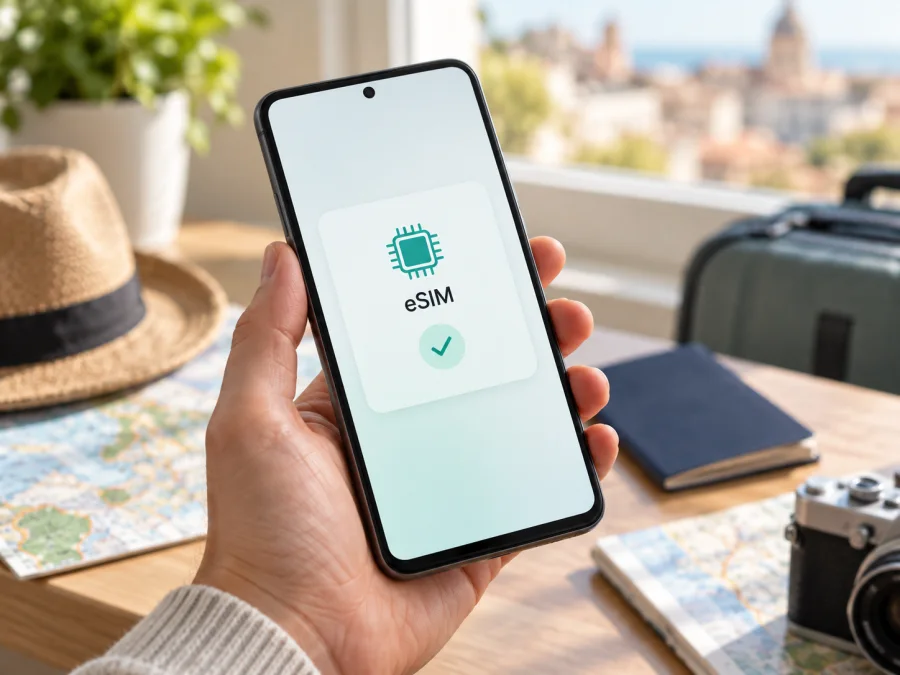
Google Pixel 4a 5G 128GB и eSIM: совместимость и настройка
Краткий ответ: Google Pixel 4a 5G 128GB поддерживает eSIM в предусмотренных производителем вариантах. В официальных технических материалах Google для Pixel 4a с 5G указаны nano-SIM и eSIM, однако примечание производителя ограничивает доступность eSIM отдельными рынками и советует уточнять детали у оператора. Поэтому название модели само по себе не гарантирует, что функция доступна именно на вашем экземпляре: проверьте EID, меню SIM и ограничения оператора до выбора тарифа.
Встроенная SIM удобна для мобильного интернета в зарубежной поездке: профиль загружается в телефон, поэтому не нужно вынимать основную физическую SIM-карту. Можно оставить привычный номер для звонков и сообщений, а для мобильных данных выбрать отдельный туристический тариф, если такое сочетание разрешают телефон и операторы. Важно учитывать: eSIM — это цифровой профиль связи, а не сама услуга. Нужны совместимая версия Pixel, разблокированный аппарат, поддерживаемый способ активации и работающая сеть в стране назначения.
Кратко о Google Pixel 4a 5G 128GB
| Параметр | Что важно знать |
|---|---|
| Устройство | Google Pixel 4a 5G 128GB |
| Тип связи | Одна nano-SIM и встроенная eSIM в поддерживаемых вариантах |
| Память | 128GB встроенного хранилища; объём хранилища не определяет возможность eSIM |
| Мобильный интернет | Поддерживает 4G LTE и 5G; доступные диапазоны зависят от версии устройства и сети |
| Две SIM | Pixel может использовать физическую SIM и eSIM одновременно в режиме Dual SIM Dual Standby, если это разрешено оператором |
| Главное ограничение | Google указывает, что eSIM доступна только на отдельных рынках; важны региональная версия, оператор и блокировка |
Обозначение 128GB относится к встроенному хранилищу. Оно не меняет модем, не добавляет или отключает eSIM и не означает особый объём памяти SIM-профиля. Одинаковый объём накопителя встречается в аппаратах, предназначенных для разных рынков и каналов продажи. Поэтому при покупке под eSIM следует проверять не только строку модели, но и фактическое меню настроек, EID и статус блокировки.
Поддерживает ли Google Pixel 4a 5G 128GB eSIM?
Да, модельная линейка Google Pixel 4a 5G имеет поддержку eSIM: в техническом описании Google рядом с nano-SIM указана встроенная eSIM. При этом производитель отмечает, что функция доступна не во всех странах и предлагает уточнять её у оператора. Это важное различие: поддержка модели в целом не является обещанием, что любой аппарат с надписью Pixel 4a 5G можно активировать в любой сети.
На результат могут повлиять рынок, точный идентификатор модели, программная конфигурация и оператор, у которого был куплен телефон. Некоторые версии продаются с привязкой к сети; такой аппарат может принимать SIM только исходного оператора, пока тот не снимет блокировку. У отдельных вариантов также могут отличаться поддерживаемые частоты 5G. Это не следует смешивать с eSIM: отсутствие 5G в конкретной сети не обязательно мешает загрузить eSIM, а наличие 5G не доказывает, что eSIM активируется.
Проверьте устройство лично. Откройте настройки SIM и найдите добавление eSIM; затем откройте сведения об идентификаторах устройства и проверьте EID. Если меню отсутствует или EID не отображается, не считайте поддержку подтверждённой только по рекламному названию или карточке магазина. Уточните у продавца точный номер модели и регион, а у оператора — поддерживаются ли eSIM и ваша версия Pixel 4a 5G. Если телефон операторский, отдельно спросите, снята ли SIM-блокировка.
Региональные и операторские различия
Google отдельно оговаривает «выбранные рынки» для eSIM в официальной спецификации Pixel 4a 5G. Кроме того, справка Google отмечает, что совместимость Pixel с сетью и 5G может зависеть от модели и оператора. Поэтому безопасная оценка для конкретного экземпляра строится из трёх проверок: в системе есть EID и пункт настройки eSIM; оператор принимает этот аппарат и поддерживает нужный профиль; аппарат разблокирован для другой сети.
Проверка совместимости перед покупкой
Перед оформлением eSIM пройдите короткий список. Он помогает обнаружить ситуацию, когда телефон поддерживает встроенный модуль, но профиль нельзя активировать из-за блокировки или ограничений тарифа.
- [ ] В разделе идентификаторов телефона отображается EID.
- [ ] В разделе SIM есть команда «Добавить SIM» или «Настроить eSIM».
- [ ] Продавец подтвердил точную региональную версию Google Pixel 4a 5G 128GB.
- [ ] Телефон не заблокирован для сети другого оператора либо блокировка снята.
- [ ] Оператор или поставщик профиля подтвердил поддержку eSIM на вашей версии и способ выдачи профиля.
- [ ] Тариф предназначен для нужной страны или региона и подходит для мобильного интернета.
- [ ] Вы знаете, когда начинается срок действия: при установке, подключении к сети или первом использовании данных.
Если вы уже приобрели аппарат, проверьте EID в настройках или наберите *#06# и посмотрите, выводится ли EID вместе с другими идентификаторами. Доступность способа через код набора зависит от версии ПО; при сомнениях используйте настройки. Обычно путь на Pixel выглядит так: Настройки → О телефоне → Идентификаторы устройства. Названия меню могут отличаться в зависимости от языка Android и установленной версии системы.
Для проверки меню откройте Настройки → Сеть и интернет → SIM-карты. Ищите «Добавить SIM», «Добавить eSIM» или «Настроить eSIM». На некоторых версиях сначала отображается список уже установленных SIM-профилей. Наличие пункта — хороший практический признак, но финальную возможность активации всё равно определяют совместимость оператора, статус блокировки и выданный профиль.
Не публикуйте EID или QR-код активации в открытом доступе. EID — идентификатор встроенного модуля, который может потребоваться службе активации; QR-код или код подтверждения может позволить загрузить профиль. Передавайте их только через официальный защищённый канал оператора или сервиса, если это прямо требуется инструкцией.
Проверьте свою модель, региональную версию, EID и оператора по этому списку совместимости eSIM, прежде чем оплачивать тариф. Один и тот же Google Pixel 4a 5G 128GB может продаваться в разных странах и через разные сети, поэтому проверка настроек надёжнее одного только названия в объявлении.
Как установить eSIM на Google Pixel 4a 5G 128GB
Перед установкой подключитесь к стабильной сети Wi‑Fi, зарядите телефон и держите под рукой инструкции поставщика eSIM. Не удаляйте профиль основной SIM и не сбрасывайте сетевые настройки без необходимости. Для первоначальной загрузки может понадобиться QR-код, приложение, код активации или автоматическая настройка оператора — выберите только способ, указанный для вашего тарифа.
Установка по QR-коду
- Откройте Настройки → Сеть и интернет → SIM-карты.
- Выберите Добавить SIM → Настроить eSIM. На некоторых версиях Android формулировка может быть немного другой.
- Если система предложит выбрать оператора, выберите нужный вариант. Для сканирования QR-кода нажмите соответствующую команду на экране.
- Наведите камеру на QR-код, предоставленный вместе с тарифом. Не сканируйте код повторно, если профиль уже загрузился: у некоторых провайдеров код одноразовый.
- Подтвердите загрузку профиля и дождитесь завершения. Не закрывайте настройки и не отключайте Wi‑Fi, пока телефон устанавливает профиль.
- Присвойте eSIM понятное имя, например «Поездка», чтобы отличать её от основной SIM.
- Выберите SIM для мобильных данных. Если вы ещё дома, можно оставить передачу данных на основной SIM и включить поездочную линию позже.
Если вместо QR-кода поставщик выдал код активации или предлагает установить профиль через приложение, следуйте его сценарию. Не вводите данные из одного тарифа в настройки другого. При ручной установке могут потребоваться адрес SM-DP+ и код подтверждения; берите их только из официального письма или личного кабинета, выданного после оформления.
Подробные инструкции по установке можно посмотреть в руководстве для Android и в руководстве для iOS. Раздел iOS пригодится, если вы помогаете с настройкой iPhone спутнику по поездке; меню Pixel следует искать в настройках Android.
После проверки совместимости можно подготовить поездку: выберите страну назначения и подходящий объём мобильных данных, а затем внимательно прочитайте условия тарифа. Kaspersky eSIM Store — приложение и сайт, где пользователь может выбрать, оформить и активировать eSIM с тарифом для мобильного интернета в зарубежной поездке. Доступность конкретного направления и характеристики тарифа проверяйте перед оформлением.
Настройка после загрузки
После установки откройте Настройки → Сеть и интернет → SIM-карты и проверьте, что новая линия отображается и включена. Выберите её для мобильных данных, когда будете готовы использовать поездочный пакет. Если тариф предназначен только для данных, оставьте вызовы и SMS на основной SIM. Настройка предпочтений вызовов, сообщений и мобильных данных может быть раздельной.
Включать роуминг данных нужно только в том случае, если этого требуют инструкции к тарифу. Для некоторых туристических eSIM подключение в стране назначения работает при включённом роуминге на этой линии. Это настройка конкретной eSIM, а не разрешение всем SIM использовать роуминг. Перед включением проверьте, какая SIM выбрана для данных, и условия основной линии, чтобы избежать нежелательных расходов.
Добавление профиля и подключение к сети — не одно и то же. Профиль может появиться в списке сразу, но активироваться только при первом подключении в стране назначения. Установку, активацию и начало срока действия описывают условия тарифа. Если срок ещё не начался, не удаляйте eSIM в попытке «перезапустить» её: удалённый профиль часто нельзя загрузить по тому же QR-коду второй раз.
Использование в поездке: от установки до интернета
Удобный сценарий — установить профиль дома по Wi‑Fi, если правила тарифа это допускают, а мобильные данные переключить на него по прибытии. Так вы заранее проверите, что меню добавления работает и профиль появился. Если провайдер просит устанавливать eSIM только после въезда или в определённом временном окне, следуйте этому условию. Не активируйте пакет раньше, чем планировали, если срок начинает отсчитываться с установки или первой регистрации в сети.
После посадки в стране назначения включите поездочную линию. В настройках SIM назначьте её для мобильных данных, оставив основную линию для звонков и SMS при необходимости. Если поставщик тарифа указывает включить роуминг данных, включите его именно для поездочной eSIM. Подождите несколько минут: регистрация в локальной сети может занять время. При необходимости включите и выключите режим полёта или перезагрузите телефон.
Проверьте, какая сеть доступна и какой тип данных подключён. Значок 5G появляется только при поддержке соответствующего диапазона, покрытии в конкретном месте, подходящем тарифе и доступности 5G у партнёрской сети. Телефон может работать через 4G LTE, даже если он поддерживает 5G; для карт, сообщений, вызова такси и навигации LTE обычно остаётся достаточным вариантом. Не ориентируйтесь только на значок в статусной строке — откройте страницу SIM и убедитесь, что интернет выбран с правильной линии.
Практические сценарии
Короткая поездка с сохранением основного номера. Установите eSIM до отъезда, если так разрешают условия, и оставьте основную физическую SIM включённой для входящих сообщений. Назначьте eSIM линией мобильных данных. Уточните стоимость роуминга на основной SIM и отключите на ней передачу данных, если не собираетесь её использовать. Это помогает сохранить привычную линию, но не отменяет возможную плату за звонки, SMS и роуминг.
Путешествие по нескольким странам. Сопоставьте маршрут с зоной действия тарифа. Если поездка включает разные регионы или длительные остановки, выбирайте пакет по фактическим странам, а не только по названию региона. Проверьте, как будет работать линия при пересечении границы и доступно ли пополнение. Перед оформлением полезно оценить не только цену, но и ожидаемый расход: навигация и мессенджеры требуют меньше данных, чем видео и раздача интернета.
Типичные проблемы и решения
| Проблема | Что проверить |
|---|---|
| Нет пункта «Добавить eSIM» | Найдите EID, обновите доступные системные компоненты, проверьте точную версию телефона и уточните региональные ограничения у продавца или оператора. |
| EID не отображается | Сверьте сведения в настройках и результат *#06#. Если EID нигде нет, не покупайте профиль до проверки конкретного устройства специалистом или оператором. |
| QR-код не сканируется | Увеличьте яркость экрана с кодом, держите камеру ровно, убедитесь, что код предназначен для добавления eSIM и ещё не использован. При необходимости запросите новый код у поставщика. |
| Профиль установлен, но сети нет | Включите нужную SIM, проверьте страну действия тарифа, выбранную SIM для данных, роуминг именно на поездочной линии и сетевой режим. Перезапустите соединение и попробуйте автоматический выбор сети. |
| Интернет есть только через Wi‑Fi | Убедитесь, что eSIM выбрана для мобильных данных, отключите Wi‑Fi для проверки, проверьте остаток пакета, APN и настройки роуминга по инструкции поставщика. |
| Не подключается 5G | Проверьте наличие покрытия, поддержку диапазонов этой версии телефона, тариф и сеть в конкретном месте. Выберите автоматический тип сети; если 4G работает, используйте его, пока 5G недоступен. |
| Телефон просит сетевую разблокировку | Обратитесь к продавцу или исходному оператору. Установка eSIM другого поставщика не снимает операторскую блокировку. |
| Не приходят обычные звонки или SMS | Проверьте, какая SIM назначена для вызовов и сообщений. Уточните, поддерживает ли тариф голос и SMS: пакет мобильных данных сам по себе номер не предоставляет. |
| Установленный профиль исчез или был удалён | Не сканируйте старый QR-код многократно. Проверьте правила повторной установки и свяжитесь с поставщиком тарифа для перевыпуска профиля. |
Перед обращением в поддержку запишите точный текст ошибки, версию Android, страну, выбранную линию данных и время попытки подключения. Не отправляйте публично скриншоты с QR-кодом, кодом активации или персональными идентификаторами. Поддержка оператора или поставщика профиля сможет проверить активацию и сеть; производитель поможет разобраться с меню телефона и системными ошибками.
Частые вопросы
Можно ли установить eSIM, не вынимая обычную SIM-карту?
Да, в поддерживаемом варианте Pixel 4a 5G физическая nano-SIM и eSIM могут использоваться вместе. При этом одновременная работа линий и доступные функции зависят от оператора и настроек телефона. Уточните, какую SIM Android будет использовать для данных, звонков и сообщений.
Поддержка 5G означает, что поездочная eSIM тоже будет работать в 5G?
Нет. Для 5G должны совпасть поддерживаемая версия телефона, диапазоны и сеть местного оператора, покрытие и условия тарифа. Если часть условий не выполнена, eSIM всё ещё может дать доступ к 4G LTE. Это отдельные характеристики от наличия встроенного eSIM-модуля.
Можно ли перенести eSIM на другой телефон?
Это зависит от условий профиля и процедуры поставщика. Не удаляйте eSIM на Pixel, пока не выяснили, можно ли повторно установить тариф и как выполняется перенос. Иногда оператор должен выпустить новый профиль, а одноразовый QR-код после использования больше не подходит.
Должен ли я включать роуминг данных?
Следуйте инструкции именно к выбранному тарифу. Некоторым туристическим профилям роуминг нужен для регистрации в партнёрской сети, другим нет. Проверьте, что переключаете настройку для поездочной eSIM, а не для основной SIM, условия которой могут быть другими.
Что делать, если версия телефона неясна?
Откройте «О телефоне», найдите номер модели и EID, а затем запросите у продавца или оператора подтверждение поддержки. Сам факт, что в объявлении написано Google Pixel 4a 5G 128GB, не подтверждает статус разблокировки или региональную доступность eSIM.
Вывод
Google Pixel 4a 5G 128GB относится к моделям с возможностью использовать eSIM, однако Google ограничивает доступность функции отдельными рынками. Для конкретного экземпляра проверьте EID, наличие пункта добавления eSIM, региональную версию и отсутствие операторской блокировки. После подтверждения установите профиль способом, указанным поставщиком, и проверьте, какая SIM выбрана для мобильных данных.
Перед поездкой сверьте страны покрытия, объём пакета, срок действия, правила активации и потребность во включении роуминга. Сначала подтвердите совместимость телефона, затем выберите eSIM для маршрута в Kaspersky eSIM Store — приложении и сайте для выбора, оформления и активации тарифа мобильного интернета в зарубежной поездке. Так поездочный интернет будет подготовлен заранее, а основная SIM останется под вашим контролем.
Проверка устройства и eSIM для поездки
- Проверьте EID и пункт «Добавить eSIM» на своём Google Pixel 4a 5G 128GB.
- Уточните региональную версию и сетевую разблокировку у продавца или оператора.
- Сопоставьте страны маршрута, трафик и срок действия с условиями выбранного тарифа.
- Установите профиль по инструкции, сохраните данные активации и назначьте eSIM для мобильных данных в нужный момент.
Если хотя бы одна проверка не пройдена, сначала обратитесь к оператору или продавцу. После подтверждения совместимости выберите в приложении или на сайте Kaspersky eSIM Store eSIM-тариф для страны или региона поездки и следуйте инструкциям активации.


