Гид по связи в поездках
Google Pixel 4a 5G: eSIM — совместимость и настройка
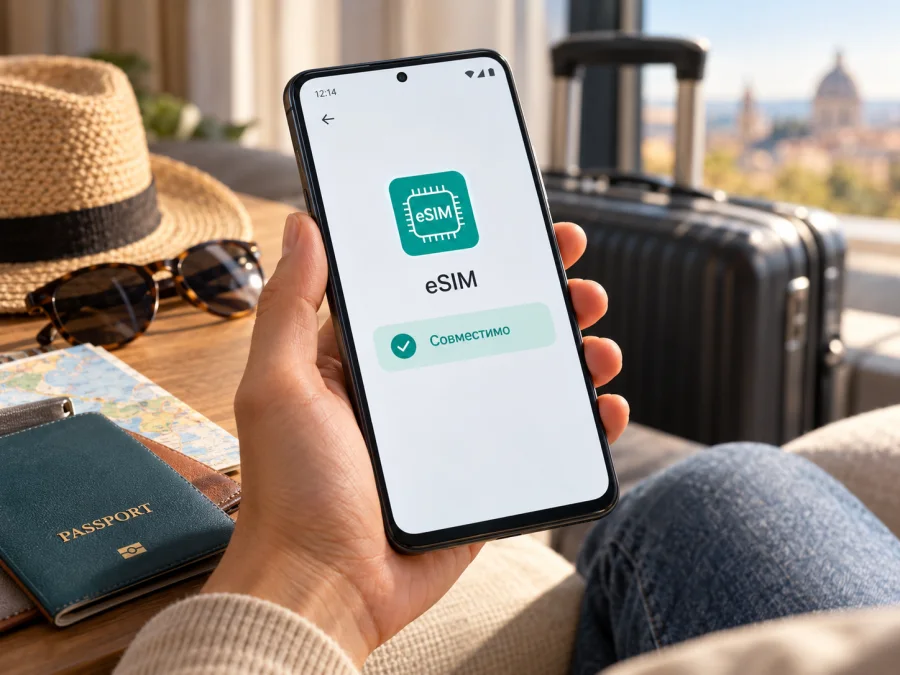
Google Pixel 4a 5G и eSIM: совместимость, установка и интернет в поездке
Короткий ответ: Google Pixel 4a 5G поддерживает eSIM как часть линейки Pixel 3a и новее, указанной в справке Google. Для конкретного телефона всё равно проверьте EID и пункт добавления eSIM: доступность профиля зависит от версии аппарата, программного обеспечения и оператора. Одного названия модели недостаточно, чтобы гарантировать работу с любым тарифом или мобильной сетью.
Если EID отображается, в настройках есть добавление eSIM, а сам аппарат не заблокирован продавцом под одного оператора, вы можете установить профиль и использовать его для мобильного интернета. Перед поездкой проверьте также поддерживаемые диапазоны сети и условия выбранного направления.
Поддерживает ли Google Pixel 4a 5G eSIM
Да, в штатной конфигурации Google Pixel 4a 5G рассчитан на работу с одной физической SIM-картой и одной eSIM. Google описывает использование двух SIM у телефонов Pixel 3a и новее, а в инструкции по двойной SIM отдельно упоминает Pixel 4a (5G) как устройство, которое может подключаться к 5G в режиме двух SIM. Это подтверждает поддержку функции в семействе модели, но не гарантирует, что конкретный экземпляр доступен для eSIM или принимает профиль любого поставщика.
Для конкретного телефона проверьте EID и пункт добавления eSIM, версию Android, отсутствие операторской блокировки и совместимость сети в стране поездки. Наличие eSIM само по себе не гарантирует поддержку любого тарифа или частотного диапазона.
Краткие характеристики, важные для eSIM
| Параметр | Что учитывать |
|---|---|
| Точное устройство | Google Pixel 4a 5G |
| Цифровая SIM | Поддерживается на уровне модели; проверьте EID и настройки именно своего экземпляра |
| Физическая SIM | Модель рассчитана на сочетание физической SIM и eSIM; фактический режим зависит от версии и оператора |
| Две активные SIM | Возможна работа физической SIM и eSIM в режиме Dual SIM Dual Standby; правила зависят от оператора и сочетания сетей |
| Два eSIM-профиля одновременно | Не следует считать доступной функцией для этой модели; Google указывает одновременную работу двух eSIM для Pixel 7 и более новых при поддержке оператора |
| 5G | Обозначение 5G не гарантирует совместимость с каждой сетью 5G; уточните диапазоны у оператора в стране поездки |
| Главная проверка | EID, пункт «Добавить SIM», разблокировка устройства и совместимость тарифа |
Региональные и операторские версии могут отличаться. Для ввезённого или восстановленного телефона сверяйте номер модели, EID и статус блокировки; подписи меню зависят от Android и языка интерфейса.
Версии, регион и операторская блокировка
Название Google Pixel 4a 5G обозначает устройство с поддержкой сетей пятого поколения, но конкретный аппарат может иметь отдельный номер модели и настройки, связанные с рынком продажи. Для проверки ищите номер модели в разделе «Настройки» → «О телефоне» или на упаковке. Не делайте вывод о поддержке eSIM только по стране, где телефон используется сейчас: важны аппаратная версия и история продажи.
Региональная совместимость связана с аппаратной версией и поддерживаемыми радиочастотами; операторская блокировка ограничивает подключение к сетям других операторов. Разблокировка не добавляет отсутствующие диапазоны и не гарантирует 5G. Если телефон куплен с контрактом, попросите продавца подтвердить снятие блокировки: сообщение о неподдерживаемой SIM или отказ регистрации может быть вызван именно ею.
У Google есть отдельное предупреждение, что не все Pixel 4a (5G) работают со всеми сетями 5G. Если для поездки критична именно высокая скорость 5G, сверяйте модель и диапазоны с оператором выбранной страны. Для базовой совместимости eSIM важнее наличие EID и согласие сети принять профиль; 5G не является обязательным условием установки eSIM.
Как проверить eSIM, EID и разблокировку
Самая полезная проверка — найти EID. Это идентификатор встроенного SIM-модуля, который может понадобиться оператору при подключении. На Google Pixel путь обычно такой:
- Откройте «Настройки».
- Перейдите в «О телефоне».
- Откройте «Статус SIM-карты».
- Найдите строку EID и проверьте, что в ней отображается номер.
Если EID не видно сразу, прокрутите экран статуса вниз. Номер также может быть указан на коробке устройства. Не публикуйте EID, IMEI или QR-код в открытом доступе и передавайте их только сервису или оператору, которому доверяете.
Затем проверьте доступность настройки добавления eSIM:
- Откройте «Настройки» → «Сеть и интернет».
- Выберите «SIM-карты» или «SIM».
- Найдите «Добавить SIM» и пункт «Настроить eSIM».
- Если мастер предлагает добавить цифровую SIM, не завершая установку, вы подтвердили, что система видит такую возможность.
Названия разделов могут слегка отличаться. Иногда Android предлагает сначала подключиться к Wi‑Fi или выбрать сетевого оператора. Если EID присутствует, но пункта добавления нет, установите доступные обновления системы, перезагрузите телефон и снова проверьте меню. При сохранении проблемы уточните у продавца аппаратную версию и у оператора — не ограничена ли функция для этого экземпляра.
Перед проверкой запишите номер модели целиком и сравните его с маркировкой на коробке: похожие названия в объявлениях иногда скрывают разные аппаратные варианты. Проверьте также, что телефон подключён к интернету и в настройках отображается SIM-слот 2. Сохранённый профиль, если он уже есть, не обязательно активен; отдельно смотрите переключатель «Использовать SIM» и линию, назначенную для данных. Для eSIM в поездке важно подтвердить не только наличие цифрового модуля, но и возможность добавить новый профиль, а затем использовать его в нужном регионе. Если телефон принадлежит компании или оформлен по контракту, уточните ограничения у администратора или продавца до оформления тарифа.
EID подтверждает наличие идентификатора eSIM, но не гарантирует подключение: важны тариф, оператор и блокировка телефона. Сравните результат со своими настройками аппарата и проверьте совместимость устройства.
Что подготовить перед установкой
Устанавливайте профиль заранее через надёжный Wi‑Fi. Подготовьте QR-код или данные из личного кабинета. Для сканирования кода нужен второй экран; ручной ввод используйте только если его предлагает сервис.
Перед началом проверьте список:
- [ ] EID отображается, а в меню есть добавление eSIM.
- [ ] Телефон подключён к Wi‑Fi и заряд батареи достаточен.
- [ ] В устройстве установлена доступная версия Android; после обновления телефон перезапущен.
- [ ] Устройство не привязано к сети продавца или оператора.
- [ ] Профиль предназначен для страны или региона поездки и совместим с вашим устройством.
- [ ] Вы знаете, когда тариф начинает действовать и что включает: только данные или другие услуги.
- [ ] QR-код или данные установки доступны и ещё не использовались.
- [ ] Для установки профиля вы не удаляете действующую SIM и сохраняете доступ к своему основному номеру.
До оформления уточните срок действия, момент начала тарифа, объём трафика, раздачу интернета и ограничения по странам. Отсчёт может начинаться при покупке, установке или первом подключении — ориентируйтесь на условия конкретного тарифа.
Как установить eSIM на Google Pixel 4a 5G
На телефоне с актуальным Android добавление профиля обычно начинается в настройках. Интерфейс и финальный шаг могут отличаться в зависимости от версии системы и способа, который предлагает поставщик eSIM.
Пошаговая установка
- Подключитесь к Wi‑Fi. Не начинайте загрузку профиля с нестабильным мобильным интернетом.
- Откройте меню SIM. Перейдите в «Настройки» → «Сеть и интернет» → «SIM-карты».
- Добавьте цифровую SIM. Нажмите «Добавить SIM» → «Настроить eSIM» или похожий пункт.
- Выберите способ активации. Следуйте автоматическому мастеру, отсканируйте QR-код или введите данные вручную, если это прямо предусмотрено инструкцией.
- Подтвердите загрузку профиля. Дождитесь завершения. Не закрывайте мастер и не удаляйте профиль в процессе.
- Назначьте понятное имя. Например, «Поездка» или название страны. Это помогает не перепутать профиль с домашней SIM.
- Оставьте основной номер включённым, если он вам нужен. Настройка двух SIM позволяет отдельно выбирать SIM для звонков, сообщений и мобильных данных.
- Проверьте состояние профиля. Убедитесь, что профиль добавлен и включён. Если вы устанавливаете eSIM заранее, не обязательно сразу выбирать её для мобильных данных.
Подробную последовательность для Android смотрите в инструкции по установке eSIM на Android. Если вы переносите план или сравниваете шаги с устройством Apple, доступна инструкция по установке eSIM на iOS. Последняя предназначена для iPhone и не заменяет Android-пункты меню.
Установка до поездки и активация в пункте назначения
Загрузка профиля и начало расхода данных могут происходить в разное время. Проверьте условия до сканирования: некоторые тарифы начинают отсчёт при покупке или активации. Оставьте время на установку и диагностику до вылета. QR-код может быть одноразовым и привязанным к одному устройству; не удаляйте профиль, пока не выяснили правила повторной активации. Для сканирования держите второй экран ровно и увеличьте яркость.
Как использовать eSIM для мобильного интернета в поездке
После прибытия откройте настройки SIM и назначьте туристическую eSIM для мобильных данных. На Pixel путь обычно такой: «Настройки» → «Сеть и интернет» → «SIM-карты» → нужный профиль → включите «Мобильные данные». Убедитесь, что данные назначены именно поездочной eSIM, а не основной SIM: это помогает не расходовать пакет домашнего оператора.
Затем проверьте условия тарифа. Для некоторых профилей нужно включить роуминг данных у этой eSIM. Это разрешает подключение к доступной сети партнёра в пределах выбранного тарифного плана; само по себе включение параметра не меняет выбранный объём и не отменяет условия вашего домашнего оператора для другой SIM. Включайте роуминг только для нужного профиля и сверяйте тарификацию в правилах тарифа.
Оставьте физическую SIM активной для получения важных SMS или звонков, если это необходимо. Настройте предпочтительную линию для звонков и сообщений отдельно, а передачу данных оставьте на eSIM. При двух активных SIM смартфон может работать в режиме ожидания по правилам Dual SIM Dual Standby; во время звонка поведение мобильных данных может измениться. Если звонки не нужны, домашнюю SIM можно временно отключить, чтобы исключить нежелательное использование данных.
Kaspersky eSIM Store — приложение и сайт, где можно выбрать, оформить и активировать eSIM с тарифом для мобильного интернета в зарубежной поездке. Проверьте покрываемую страну, трафик, срок действия и условия старта. Качество сигнала зависит от доступных сетей в месте пребывания.
Практические сценарии
Короткая поездка в одну страну. Проверьте, что тариф покрывает именно страну назначения, и выберите объём данных под свои задачи: карты, переписка, навигация и загрузка билетов. Установите профиль в спокойной обстановке, а после прилёта включите его для мобильных данных.
Маршрут через несколько стран. Если едете наземным транспортом или летите с пересадками, проверьте географию действия заранее. Тариф для одной страны может не покрывать соседнюю. Для мультистранового маршрута сравните региональный вариант и отдельные планы, исходя из длительности каждой остановки.
Нужно сохранить домашний номер. Оставьте основную SIM для входящих сообщений и вызовов, а eSIM выберите для интернета. Проверьте настройки данных и роуминга отдельно по каждой линии. Если домашний оператор тарифицирует входящие услуги в роуминге, его условия продолжают действовать независимо от туристического профиля.
Интернет нужен только для сообщений и карт. Отключите автоматические обновления, резервное копирование фото и загрузку видео по мобильной сети. Так проще контролировать трафик. Условия раздачи интернета также следует проверить у тарифа, прежде чем подключать ноутбук или планшет.
Сначала хотите протестировать подключение. После настройки откройте веб-страницу, обновите карту или отправьте сообщение в мессенджере. Если доступ есть только через Wi‑Fi, отключите Wi‑Fi на короткое время и проверьте, что телефон использует eSIM.
Если eSIM не добавляется или не подключается
Проблему проще найти, если отделять установку профиля от регистрации в сети и от передачи данных. Не удаляйте eSIM сразу: профиль может быть одноразовым, а повторная загрузка — невозможной без выпуска нового кода.
| Симптом | Что проверить |
|---|---|
| Нет пункта «Настроить eSIM» | Найдите EID; подключитесь к Wi‑Fi, обновите Android и проверьте меню SIM после перезагрузки. Уточните региональный номер модели у продавца |
| EID отсутствует | Сверьте данные на коробке и в «Статусе SIM-карты». Попросите продавца подтвердить аппаратную версию; не считайте телефон совместимым по одному названию |
| QR-код не сканируется | Увеличьте яркость второго экрана, очистите камеру, проверьте, что код не использован и относится к вашему профилю. Запросите у сервиса альтернативный способ установки |
| Профиль загружен, но отключён | Откройте меню SIM, выберите eSIM и включите «Использовать SIM»; назначьте её для данных, если уже находитесь в стране действия тарифа |
| Профиль включён, но нет сети | Проверьте страну действия, дату активации, режим сети, статус тарифа и операторскую блокировку. Перезапустите телефон и попробуйте выбрать сеть автоматически |
| Сеть есть, интернета нет | Включите мобильные данные для нужной eSIM, проверьте доступный трафик и APN из инструкции сервиса. Если требуется, разрешите роуминг данных именно для eSIM |
| Работает домашняя SIM, но не eSIM | Проверьте приоритет SIM для данных. Временно выключите домашние данные и убедитесь, что поездочный профиль включён |
| Нет 5G, но LTE работает | Проверьте, поддерживает ли точная версия устройства нужные диапазоны и предоставляет ли 5G местный оператор. eSIM может работать в LTE даже без 5G |
| Появляется сообщение о неподдерживаемой SIM | Узнайте у продавца, снята ли блокировка. Подтвердите у оператора поддержку eSIM для данной модели и проверьте корректность IMEI/EID |
Перед обращением в поддержку запишите модель, версию Android, страну и название сети. Не отправляйте пароль или QR-код; IMEI/EID передавайте только по официальному запросу. Если сеть видна, но сайты не открываются, проверьте мобильные данные и баланс, временно отключите VPN или частный DNS, переключите авиарежим и перезапустите телефон. Сброс сети может удалить сохранённый Wi‑Fi. Не удаляйте eSIM до выяснения порядка повторной активации.
Частые вопросы
Можно ли использовать две SIM одновременно?
Да, Google описывает у Pixel 3a и более новых одну физическую SIM и одну eSIM в режиме Dual SIM Dual Standby. Оператор и сочетание сетей могут влиять на доступность. Выберите отдельно SIM для мобильных данных, звонков и сообщений; для интернета в поездке назначьте eSIM.
Можно ли держать включёнными два eSIM-профиля?
Не рассчитывайте на одновременную работу двух eSIM в Google Pixel 4a 5G. В справке Google функция использования двух eSIM одновременно указана для Pixel 7 и более новых моделей при условии поддержки оператора. Несколько сохранённых профилей и два одновременно активных профиля — разные вещи.
Обязательно ли подключаться к 5G?
Нет. Для eSIM достаточно совместимости с мобильной сетью и активного тарифа; интернет может работать через LTE. Фактический режим зависит от аппарата, тарифа и сети в месте пребывания.
Будет ли eSIM работать без интернета при установке?
Для загрузки профиля обычно нужен доступ к интернету, поэтому заранее подключитесь к Wi‑Fi. После установки Wi‑Fi может быть отключён, когда телефон зарегистрируется в поддерживаемой мобильной сети и выбрана eSIM для данных.
Есть ли у туристической eSIM обычный номер и SMS?
Проверяйте условия конкретного тарифа. Варианты для поездок часто предназначены для мобильного интернета и могут не включать номер, обычные звонки и SMS. Интернет-звонки и переписка в мессенджерах работают при наличии данных.
Можно ли перенести профиль на другой телефон?
Не удаляйте eSIM в надежде перенести её автоматически. Некоторые коды активируются один раз и привязываются к устройству. Сначала уточните у сервиса, допускает ли выбранный профиль повторную установку или перенос.
Что делать, если EID есть, а установка не проходит?
Проверьте Wi‑Fi, обновление Android, блокировку телефона и правильность QR-кода. Затем уточните у продавца или оператора, поддерживается ли eSIM для точной региональной версии и можно ли активировать конкретный тариф.
Главное перед поездкой
Google Pixel 4a 5G поддерживает eSIM на уровне модели: справка Google указывает для Pixel 3a и новее сочетание физической SIM и eSIM. На своём телефоне подтвердите EID и пункт добавления SIM, проверьте номер версии и снятие блокировки. Совместимость с сетью и 5G проверяется отдельно.
Перед оформлением тарифа проверьте покрытие выбранной страны или всего маршрута, объём данных, срок действия и момент начала отсчёта. Установите профиль по инструкции через Wi‑Fi, а по прибытии назначьте eSIM для мобильных данных и включите роуминг данных, если это требуется условиями. Для выбора направления и проверки актуальных вариантов откройте русскоязычный сайт Kaspersky eSIM Store: здесь можно посмотреть текущие направления и условия тарифов. Это общий каталог направлений, а не страница тарифа для конкретной страны.
Итоговый порядок простой: сначала проверить устройство, затем выбрать подходящий тариф для поездки, установить профиль и перед выходом из Wi‑Fi убедиться, какая SIM используется для мобильных данных. Если EID или меню eSIM отсутствуют, остановитесь перед покупкой и получите подтверждение у продавца по точному номеру модели.


