Гид по связи в поездках
Google Pixel 5: поддержка eSIM и установка
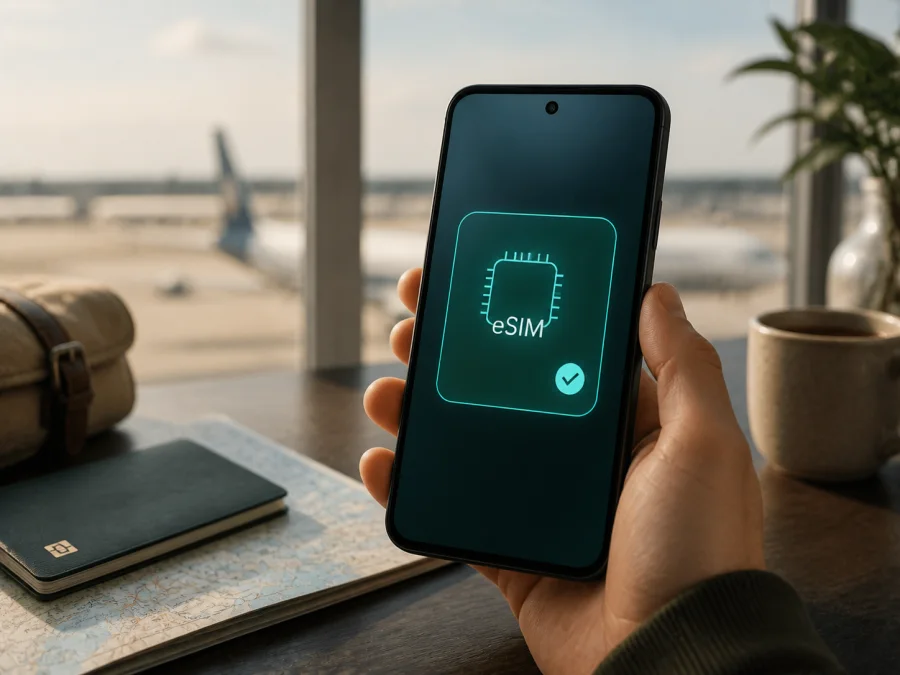
Google Pixel 5 и eSIM: совместимость, установка и интернет в поездке
Google Pixel 5 поддерживает eSIM, поэтому на этом смартфоне можно использовать цифровой SIM-профиль для мобильного интернета в зарубежной поездке. Google относит Pixel 4 и более новые модели к телефонам с eSIM, а в характеристиках Pixel 5 указаны один слот nano-SIM и eSIM. Отдельную физическую SIM для туристического тарифа устанавливать не обязательно.
Одного названия модели недостаточно для гарантии подключения: важны региональная версия, оператор, SIM-lock, программное обеспечение и условия тарифа. Короткий ответ такой: да, Google Pixel 5 совместим с eSIM на аппаратном уровне, но поддержку нужно подтвердить в настройках именно вашего экземпляра.
Кому подойдёт eSIM на Google Pixel 5
eSIM — это встроенный цифровой SIM-профиль, который загружается по QR-коду или через экран настройки. В поездке он позволяет оставить основную физическую SIM-карту в телефоне, а мобильные данные назначить туристическому профилю. Это удобно для карт, такси, билетов и мессенджеров сразу после прибытия, но тариф всё равно нужно сверить по стране, сроку и объёму данных.
Kaspersky eSIM Store — приложение и сайт, где пользователь может выбрать, оформить и активировать eSIM с тарифом для мобильного интернета в зарубежной поездке. Сервис не является оператором, владельцем сети или поставщиком мобильного интернета: фактическое подключение зависит от выбранного тарифа и доступной сети.
Краткие характеристики совместимости
| Параметр | Что важно для Google Pixel 5 |
|---|---|
| Устройство | Google Pixel 5 |
| eSIM | Поддерживается; Pixel 5 указан Google среди моделей с eSIM |
| Физическая SIM | Один слот nano-SIM |
| Сценарий двух SIM | nano-SIM и eSIM могут работать вместе при поддержке Android и операторов |
| Мобильные данные | Только одна SIM выбирается как основная для мобильного интернета одновременно |
| 5G | Зависит от модели, диапазонов, оператора, тарифа и страны |
| Главная проверка | EID и пункт «Добавить SIM» или «Настроить eSIM» |
Таблица описывает именно Google Pixel 5. Не переносите вывод автоматически на Pixel 5a, Pixel 4a (5G) или другие телефоны Google: у них могут отличаться модем и региональная маркировка. Для eSIM решающими являются версия аппарата и операторская конфигурация.
Поддерживает ли Google Pixel 5 eSIM
Да. Google указывает eSIM для Pixel 4 и новее, а в характеристиках Google Pixel 5 перечислены «Single nano SIM» и «eSIM». Для тарифа нужен доступный профиль и отсутствие блокировки.
У Pixel 5 есть региональные модели с разными наборами частот. Google указывает GD1YQ для США и Финляндии, GTT9Q для ряда рынков Европы, Великобритании, Канады, Австралии, Тайваня и Сингапура, а также G5NZ6 для Японии. Для них указана eSIM, но диапазоны и 5G различаются, поэтому аппарат из одного рынка может иначе работать в другом.
Телефон от оператора может быть SIM-locked — ограничен сетью продавца. Уточните разблокировку до покупки. Кроме того, туристический eSIM может иметь собственные требования к модели, IMEI, версии Android или стране. Наличие eSIM не гарантирует конкретную сеть: тариф должен действовать в нужном направлении, а 5G и LTE зависят от диапазонов и оператора. LTE достаточно для большинства задач в поездке.
Что проверить перед покупкой eSIM-тарифа
Проверка занимает несколько минут и помогает не активировать неподходящий профиль. Выполните её на том Google Pixel 5, который возьмёте в поездку.
- Уточните модель. Откройте «Настройки» → «О телефоне» и запишите точное обозначение: у одного поколения бывают разные региональные варианты.
- Проверьте EID. Перейдите в «Настройки» → «О телефоне» → «Статус SIM-карты» и найдите EID — идентификатор встроенного модуля.
- Проверьте меню добавления. Откройте «Настройки» → «Сеть и Интернет» → «SIM-карты» → «Добавить SIM» или «Настроить eSIM». Названия могут различаться после обновлений Android.
- Узнайте статус блокировки. Уточните у продавца или исходного оператора, разрешён профиль другой сети. APN не снимает SIM-lock.
- Сверьте направление. Убедитесь, что тариф действует в стране, регионе или на всём маршруте поездки.
- Изучите условия. Сопоставьте трафик, срок, начало расходования и режим модема.
- Подготовьте интернет. Для загрузки профиля нужен Wi-Fi или другое подключение. QR-код лучше открыть на втором экране.
Чек-лист совместимости Google Pixel 5
Перед оплатой ответьте «да» на каждый вопрос:
- В меню «О телефоне» отображается EID?
- В разделе SIM-карт есть действие добавления или настройки eSIM?
- Телефон не заблокирован исходным оператором?
- Модель и региональная версия определены?
- На Google Pixel 5 установлена доступная актуальная версия Android?
- Тариф предназначен для страны, региона или маршрута поездки?
- Есть Wi-Fi для скачивания профиля?
- Вы понимаете начало срока действия и расхода трафика?
- Вы знаете, какая SIM будет использоваться для мобильных данных?
Если ответ отрицательный, сначала уточните деталь у продавца телефона, своего оператора или службы поддержки. Это особенно важно для бывших операторских аппаратов и устройств из другого рынка. Общая совместимость Google Pixel 5 с eSIM не отменяет индивидуальной проверки.
Проверьте своё устройство перед покупкой: EID и меню добавления eSIM на вашем Google Pixel 5 важнее общего упоминания поддержки модели.
Как установить eSIM на Google Pixel 5
Устанавливайте профиль, когда телефон заряжен и подключён к Wi-Fi. QR-код или данные для активации должны быть под рукой. Если профиль нужен только по прибытии, его можно добавить заранее, а линию данных включить позднее — это зависит от тарифа.
1. Подготовьте телефон
Подключите Google Pixel 5 к Wi-Fi, проверьте заряд и выключите режим полёта. Не удаляйте рабочую физическую SIM до проверки новой линии.
2. Откройте раздел SIM-карт
Откройте «Настройки». Выберите «Сеть и Интернет», затем «SIM-карты» и «Добавить SIM». Нажмите «Настроить eSIM» или аналогичную команду. Если Android предлагает начать настройку сети при первом включении, можно пройти тот же сценарий во время первоначальной конфигурации.
3. Добавьте профиль
Выберите загрузку SIM-профиля и отсканируйте QR-код после оформления eSIM. Покажите код на компьютере или другом телефоне, если он не может быть открыт отдельно. Не передавайте код посторонним: он может быть одноразовым.
4. Дождитесь загрузки
Подтвердите добавление и дождитесь окончания загрузки: подключение может занять несколько минут.
5. Назовите линию
Присвойте профилю имя «Поездка» или название страны, чтобы не перепутать его с основной SIM.
6. Выберите линию данных
В разделе SIM-карт укажите добавленный eSIM-профиль для мобильных данных. Одновременно основной для интернета может быть только один профиль; физическую SIM при необходимости оставьте для звонков и SMS.
7. Активируйте передачу данных
Включите мобильные данные для eSIM. Для международного тарифа может потребоваться включить «Роуминг» именно в настройках этого профиля. Это разрешает передачу данных через другую сеть, но не заменяет условия тарифа.
Подробные инструкции можно сверить в разделе установки eSIM на Android или в инструкции по установке eSIM на iOS. Для Google Pixel 5 используйте Android-сценарий.
Активация перед поездкой и после прибытия
Установка загружает профиль в телефон, а активация и начало срока зависят от правил тарифа и подключения к сети. Изучите эти условия до сканирования QR-кода: отсчёт может начаться после первого подключения или раньше. Не удаляйте профиль для «перезапуска», если повторная установка не разрешена.
Есть два удобных сценария.
Подготовка дома. Установите eSIM по Wi-Fi и оставьте профиль выключенным, если тариф позволяет отложенный запуск. Подпишите линии, а после посадки выберите eSIM для данных и выключите авиарежим. Проверьте момент начала срока.
Настройка по прибытии. Сохраните QR-код, подключитесь к Wi-Fi в аэропорту или отеле и добавьте профиль на месте. Так можно отложить запуск, если это предусмотрено правилами, но для установки понадобится Wi-Fi.
После активации откройте небольшую страницу и проверьте, что данные идут через eSIM, а не только отображается сигнал. Для контроля расходов ограничьте обновления и резервное копирование по мобильной сети.
Как использовать eSIM в поездке
В аэропорту eSIM пригодится для навигации, билета, транспорта и сообщений. В рабочей поездке Google Pixel 5 можно использовать для почты и режима модема, если это разрешено тарифом; раздача быстрее расходует пакет.
Для маршрута через несколько стран сопоставьте зону тарифа с каждой остановкой. При пересадке сначала проверьте действие текущего плана; в приграничных районах результат зависит от выбранной сетью партнёрской инфраструктуры.
Основную SIM можно оставить для SMS-подтверждений, но проверьте расходы за роуминг и отключите автоматическое переключение данных. Туристический eSIM-тариф обычно предназначен для интернета, а номер, обычные звонки и SMS не входят в него, если это отдельно не указано.
При приближении к лимиту проверьте баланс и пополнение в профиле на сайте или в приложении Kaspersky eSIM Store. Приложение помогает выбрать направление и оформить пакет, а объём, срок, сеть и пополнение определяются тарифом. Следите за видео и обновлениями при раздаче на ноутбук.
Частые проблемы и проверка настроек
Не отображается EID
Проверьте «Настройки» → «О телефоне» → «Статус SIM-карты», затем перезагрузите Google Pixel 5. Если EID и пункт добавления eSIM отсутствуют, возможны ограничения версии, неисправность или программная проблема. Уточните причину до покупки тарифа.
Нет пункта «Настроить eSIM»
Названия меню зависят от версии Android. Проверьте «Сеть и Интернет» → «SIM-карты», обновите систему и перезагрузите телефон. Если пункта нет, сравните номер модели с документами продавца. APN не создаёт поддержку eSIM.
QR-код не сканируется
Увеличьте яркость второго экрана, уберите блики и покажите код полностью. Если он открыт на Google Pixel 5, используйте компьютер или другой смартфон. При сообщении о повторном использовании кода обратитесь в службу поддержки и уточните статус профиля.
Профиль добавился, но сети нет
Откройте настройки добавленной SIM и проверьте «Использовать SIM», выбор профиля для данных, авиарежим и роуминг данных. Подождите несколько минут и перезапустите телефон. Затем проверьте действие тарифа в стране и диапазоны региональной модели.
Интернет идёт через основную SIM
Зайдите в «Настройки» → «Сеть и Интернет» → «SIM-карты» и назначьте eSIM для данных. Отключите автоматическое переключение, если оно доступно, и проверьте расход трафика. При необходимости временно отключите данные основной SIM.
Есть сигнал, но страницы не открываются
Проверьте пакет, срок действия и необходимость роуминга данных. Вручную выбирайте сеть только по условиям тарифа или рекомендации поддержки. Не сбрасывайте сетевые настройки сразу.
Не работает 5G
Отсутствие значка 5G не означает неисправность eSIM. Доступность зависит от региональной модели, диапазонов, оператора, тарифа и точки подключения. Проверьте линию данных и попробуйте LTE: для многих задач в поездке он подходит.
Телефон сообщает о блокировке
Такое сообщение связано с SIM-lock или правилами оператора, а не с QR-кодом. Уточните у продавца или исходной сети статус разблокировки. Не удаляйте профиль до выяснения условий.
FAQ
Можно ли использовать Google Pixel 5 с физической SIM и eSIM одновременно?
Да, Google Pixel 5 рассчитан на один nano-SIM и eSIM. Dual SIM Dual Standby зависит от Android и операторов, а для мобильных данных одновременно выбирается одна SIM.
Нужен ли EID для оформления eSIM?
Оператор или служба активации могут запросить EID либо IMEI. Найдите EID в «Настройки» → «О телефоне» → «Статус SIM-карты» и сверяйте цифры внимательно.
Можно ли установить eSIM без Wi-Fi?
Нужно работающее интернет-соединение: Wi-Fi или данные другой активной SIM, если они доступны. Надёжнее использовать Wi-Fi.
Есть ли у туристической eSIM отдельный номер?
Обычно нет: eSIM-тариф для Kaspersky eSIM Store предназначен для мобильного интернета, а не для номера, обычных звонков и SMS. Точный состав смотрите в условиях тарифа; для общения подойдут мессенджеры.
Можно ли удалить eSIM после поездки?
Удаляйте профиль только после поездки и проверки условий: повторная установка иногда невозможна или требует нового QR-кода.
Что делать, если телефон куплен в другой стране?
Проверьте модель, EID, пункт добавления eSIM и SIM-lock, затем сравните диапазоны и требования тарифа. Группы Google Pixel 5 GD1YQ, GTT9Q и G5NZ6 поддерживают eSIM, но сети и ограничения операторов требуют индивидуальной проверки.
Вывод
Google Pixel 5 подходит для eSIM: Google указывает поддержку eSIM для Pixel 4 и новее, а характеристики этой модели содержат eSIM и один nano-SIM. Перед покупкой проверьте EID, пункт «Добавить SIM», разблокировку, региональную модель и тариф. После установки назначьте eSIM для данных и при необходимости включите роуминг профиля.
Финальная проверка устройства и eSIM для поездки
Перед выездом убедитесь, что именно ваш Google Pixel 5 видит EID и позволяет добавить eSIM. Проверьте, что профиль не активирован раньше нужного момента, если тариф позволяет отложенный запуск. Запишите название линии и решите, будет ли основная SIM использоваться для звонков или SMS.
Затем выберите в Kaspersky eSIM Store направление и eSIM-тариф по зоне, объёму и сроку. Приложение и сайт помогают оформить и активировать решение для мобильного интернета за рубежом; сеть и условия зависят от тарифа и местных операторов связи. Последовательность «проверка Google Pixel 5 — установка — выбор линии данных — сверка условий» помогает начать поездку с понятным планом.


