Гид по связи в поездках
Google Pixel 5a и eSIM: совместимость и установка
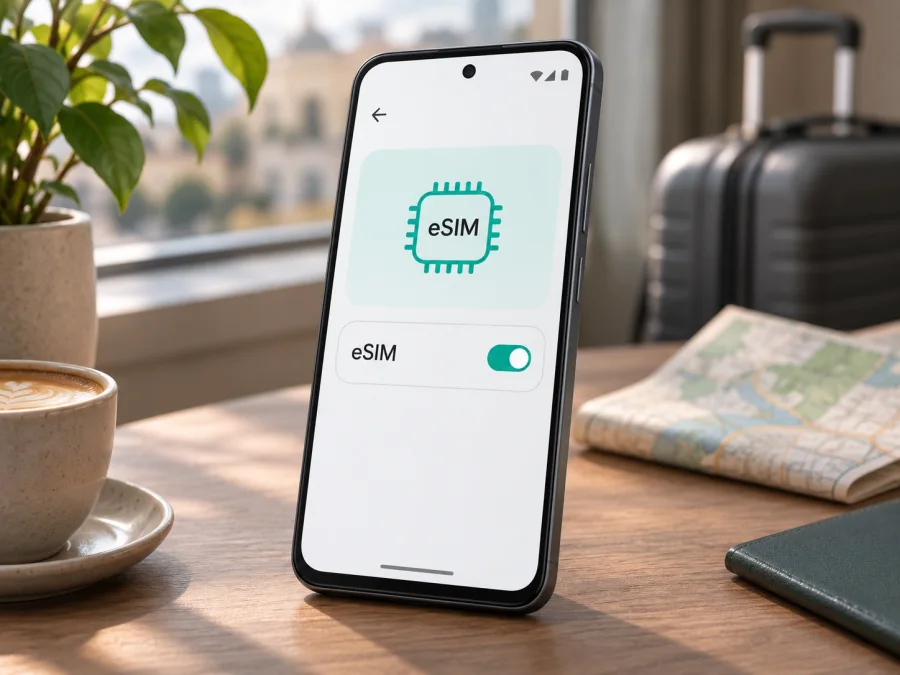
Google Pixel 5a и eSIM: совместимость, проверка и установка
Короткий ответ: Google Pixel 5a поддерживает eSIM. В справке Google для телефонов Pixel указано, что eSIM работают на всех моделях Pixel 4 и новее. Это означает, что поддержка предусмотрена и для Google Pixel 5a. Но возможность добавить профиль на конкретный аппарат зависит также от его состояния, прошивки, блокировки продавцом или оператором и поддержки eSIM у выбранного оператора. Поэтому перед покупкой тарифа проверьте свой экземпляр по EID и меню настроек.
eSIM — это встроенный цифровой профиль SIM-карты. Его можно установить на телефон без физической карточки и выбрать для мобильных данных, например в зарубежной поездке. Поддержка eSIM в телефоне сама по себе не означает, что любой профиль будет работать в каждой стране или с каждым оператором: важны условия тарифа и доступность услуги в конкретной сети.
Что известно о совместимости Google Pixel 5a
Google относит все устройства линейки Pixel 4 и новее к совместимым с eSIM. В перечне исключений производитель упоминает отдельные региональные и операторские варианты старых Pixel 2, Pixel 3 и Pixel 3a, но не указывает отдельного исключения для Pixel 5a. Это официальное общее подтверждение поддержки модели. Оно не гарантирует, что каждый экземпляр с любым ПО и ограничениями продавца позволит сразу добавить новый профиль.
| Параметр | Что проверить для Google Pixel 5a |
|---|---|
| Поддержка eSIM | Предусмотрена: Google указывает, что Pixel 4 и более новые модели работают с eSIM. |
| Физическая SIM | В линейке Pixel поддерживается nano-SIM; комбинация с eSIM и доступные функции зависят от телефона и оператора. |
| Два активных профиля eSIM | Не рассчитывайте на одновременную работу двух eSIM: Google указывает эту возможность для Pixel 7 и новее при поддержке оператора. |
| Идентификатор eSIM | EID можно проверить в настройках телефона; оператор может запросить EID или IMEI. |
| Сотовая сеть | Наличие eSIM не гарантирует работу у конкретного оператора, в выбранной стране или в любом диапазоне сети. |
| Снятие блокировки | Если телефон заблокирован продавцом или оператором, другая SIM/eSIM может не подключиться до снятия ограничения. |
Важно различать три уровня совместимости. Первый — аппаратная и программная возможность телефона хранить профиль eSIM. Для Google Pixel 5a она заявлена Google. Второй — возможность добавить конкретный профиль: оператор должен выдавать eSIM и разрешать подключение этого устройства. Третий — работа мобильных данных в выбранной стране и сети. Она зависит от того, действует ли тариф в направлении поездки и поддерживается ли там соответствующая сеть и роуминговый доступ.
Региональная версия и операторская блокировка
Для Google Pixel 5a нет опубликованного Google исключения по региону продажи, подобного ограничениям, указанным в справке для некоторых более ранних моделей. Поэтому не следует автоматически считать каждый импортированный Pixel 5a несовместимым с eSIM только из-за страны происхождения. Но страна покупки всё же важна: у телефона может быть SIM-lock, отличаться программная сборка, а местный оператор может применять собственные требования к регистрации устройства или выдаче eSIM.
SIM-lock — это ограничение, при котором телефон принимает услуги только продавца или исходного оператора, пока тот не снимет блокировку. Google отдельно предупреждает, что телефон, купленный у оператора, может быть заблокирован. Проверьте статус у продавца или оператора, который оформлял устройство. Установка обновления, сброс настроек или смена региона меню не снимают операторскую блокировку автоматически.
Учитывайте и страну использования. Проверьте в условиях тарифа направление, срок, объём данных и правила активации. Совместимость телефона не гарантирует покрытие или подключение к конкретному оператору в месте назначения: сеть и доступность могут отличаться даже внутри одной страны.
Как самостоятельно проверить eSIM на телефоне
Проверьте наличие EID и пункта добавления SIM до покупки тарифа. Эти проверки дополняют друг друга: меню показывает, доступна ли функция в текущей системе, а EID служит идентификатором eSIM-оборудования. Если что-то не отображается, это повод уточнить конфигурацию, а не сразу делать вывод о неисправности.
- Найдите EID. Откройте «Настройки» → «О телефоне» → «Статус SIM-карты» и проверьте, есть ли строка EID. В некоторых версиях Android расположение пункта может отличаться. Google также указывает, что EID может быть напечатан на коробке телефона.
- Проверьте меню добавления. Откройте «Настройки» → «Сеть и интернет» → «SIM-карты» или «SIM-карты» → «Добавить SIM» → «Настроить eSIM». Названия и порядок экранов зависят от версии Android и прошивки.
- Подключитесь к Wi‑Fi. Если пункт настройки доступен, мастер может проверить профиль или загрузить его через интернет. На этом этапе можно остановиться, не устанавливая профиль.
- Сверьте идентификатор. Если оператор или продавец профиля запрашивает EID/IMEI, сообщайте данные только в официальном канале поддержки. Не публикуйте их в открытом доступе.
- Проверьте блокировку. Уточните у исходного оператора, свободен ли аппарат для работы с другими SIM-картами. Наличие EID не означает, что снят SIM-lock.
Проверьте своё устройство по модели, региону и доступности eSIM-функции, а затем отдельно подтвердите условия у оператора или поставщика профиля. Если EID отсутствует, меню добавления eSIM недоступно и продавец не может подтвердить характеристики данного экземпляра, отложите покупку до выяснения причин. Не полагайтесь только на название модели в объявлении или на скриншот с другого Pixel.
Перед установкой
Подготовьте Wi‑Fi и данные профиля: обычно это QR-код из приложения, личного кабинета или письма. Проверьте страну действия, объём и срок тарифа, а также правила его активации.
Установка и активация eSIM на Google Pixel 5a
Перед началом убедитесь, что телефон подключён к Wi‑Fi или другой сети, профиль готов к установке, а у вас есть доступ к QR-коду или ручным данным активации. Pixel 5a работает на Android, поэтому инструкция для iOS не предназначена для этого телефона; она может пригодиться отдельно, если вы настраиваете eSIM на iPhone.
- Откройте настройки SIM. Перейдите в «Настройки» → «Сеть и интернет» → «SIM-карты». Если названия отличаются, найдите в настройках запросом «SIM» или «eSIM».
- Начните добавление профиля. Выберите «Добавить SIM» или похожий пункт, затем «Настроить eSIM». Следуйте экранным подсказкам. На некоторых версиях интерфейса мастер может предложить выбрать оператора.
- Загрузите eSIM. Отсканируйте полученный QR-код либо используйте доступный способ ручной активации. Если оператор требует предварительной регистрации профиля, сначала выполните её по инструкции сервиса.
- Дождитесь установки. Не закрывайте мастер и не отключайте интернет до завершения загрузки. Установка может занять несколько минут. Сообщение об успешной загрузке профиля ещё не обязательно означает, что в текущем месте уже доступна сеть тарифа.
- Назовите линию. Дайте профилю понятное имя, например «Поездка», чтобы не перепутать его с основной SIM-картой.
- Выберите SIM для мобильных данных. Откройте настройки SIM-карт и назначьте установленную eSIM линией мобильных данных. Если оставить данные на основной SIM, интернет может продолжить идти через неё.
- Настройте роуминг для нужной линии. В параметрах eSIM включите роуминг данных только если этого требуют инструкции выбранного тарифа. Проверьте, что разрешение относится именно к туристической eSIM, а не к основной SIM: у домашнего оператора могут действовать отдельные условия оплаты роуминга.
- Проверьте точку доступа. Если профиль виден, но данные не работают, сверьте APN (имя точки доступа) с параметрами, которые выдал сервис. Не вводите случайные значения: неверный APN может помешать подключению.
- Проверьте соединение. Выключите Wi‑Fi, оставьте мобильные данные включёнными и откройте страницу или приложение, которому нужен интернет. Если вы ещё не прибыли в регион действия тарифа, профиль может оставаться установленным без подключения к локальной сети.
Общие шаги настройки Pixel приведены в инструкции Android для Kaspersky eSIM Store. Эта инструкция предупреждает, что последовательность экранов различается у Android-устройств, а приведённые там конкретные пункты относятся к Samsung. Для Google Pixel 5a ориентируйтесь на меню Android, описанное выше. Инструкция для iOS предназначена для iPhone и не заменяет Android-последовательность.
Как использовать Google Pixel 5a в поездке
Профиль удобно добавить заранее по Wi‑Fi, пока доступна стабильная сеть. До установки или включения проверьте, когда начинает действовать тариф: сразу после покупки, загрузки профиля, первого подключения или по расписанию. Это определяют условия плана.
После прибытия назначьте туристическую eSIM для мобильных данных. Основную SIM можно оставить для звонков и SMS, если это нужно, но проверьте, что интернет не переключается на неё автоматически. В настройках мобильной сети включите роуминг только для eSIM и только если этого требует инструкция. Возможные начисления по основной SIM проверяйте у её оператора.
Для маршрута через несколько стран убедитесь, что тариф действует в каждом направлении. Объём данных выбирайте по своим задачам: навигация и сообщения требуют меньше трафика, чем видео и видеозвонки. Сверяйте расход в интерфейсе тарифа: системный счётчик телефона и учёт оператора могут различаться.
Если eSIM не добавляется или не подключается
| Симптом | Что проверить |
|---|---|
| Нет пункта «Добавить eSIM» | Найдите EID, обновите Android при доступности обновлений, перезагрузите телефон и проверьте, не ограничена ли функция прошивкой или оператором. |
| EID не отображается | Сверьте данные с коробкой и разделом «Статус SIM-карты». Если номера нет и мастер eSIM отсутствует, уточните модификацию у продавца или авторизованного сервиса до покупки тарифа. |
| QR-код не распознаётся | Проверьте яркость, фокус камеры, срок и целостность кода; затем используйте способ установки, указанный сервисом. |
| Ошибка загрузки | Проверьте Wi‑Fi и доступность профиля. Уточните у сервиса, можно ли использовать код повторно. |
| Профиль добавлен, но сети нет | Включите eSIM, назначьте её для данных, выключите авиарежим и проверьте, действует ли тариф в этой стране. |
| Сеть есть, интернета нет | Проверьте срок и остаток тарифа, SIM для данных, роуминг для eSIM и APN из инструкции. |
| Интернет идёт через основную SIM | В разделе SIM-карт назначьте eSIM источником мобильных данных и отключите автоматическое переключение на основную линию, если такая настройка присутствует. |
| Сообщается о неподдерживаемой SIM | Уточните у исходного оператора, снят ли SIM-lock, и у поставщика профиля — допускается ли конкретный телефон и оператор. |
| Соединение нестабильно | Переместитесь в место с лучшим сигналом, проверьте доступные типы сети и перезапустите устройство. Условия покрытия конкретного оператора могут отличаться от ожиданий по стране в целом. |
Если настройки совпадают, но услуга не работает, сообщите поддержке модель, версию Android, статус профиля, страну и текст ошибки. IMEI/EID отправляйте только через официальный канал. Не сбрасывайте телефон и не удаляйте профиль до консультации: это может усложнить повторную активацию.
Практические сценарии
Короткая поездка в одну страну. Проверьте EID, отсутствие блокировки и направление действия тарифа. Установите профиль по Wi‑Fi, а мобильные данные выберите после прибытия в соответствии с условиями пакета.
Маршрут по нескольким странам. Проверьте каждую страну в условиях выбранного тарифа. Сравните отдельные направления и региональный вариант по охвату и сроку действия; географический список может обновляться.
Основной номер нужен для звонков. Оставьте физическую SIM для голосовых услуг, туристическую eSIM назначьте для мобильных данных. Уточните у домашнего оператора условия роуминга для основной линии.
Частые вопросы
Поддерживает ли Google Pixel 5a eSIM?
Да. Google указывает поддержку eSIM для всех телефонов Pixel 4 и новее, в эту группу входит Google Pixel 5a. Для конкретного экземпляра всё равно проверьте EID, меню установки и отсутствие SIM-lock.
Можно ли активировать две eSIM одновременно?
Для Google Pixel 5a не следует рассчитывать на одновременную работу двух eSIM. В актуальной справке Google такая функция указана для Pixel 7 и более новых устройств и зависит от оператора. Один профиль eSIM и физическая SIM могут использоваться для разных функций, если конкретные сети и настройки это поддерживают.
Нужен ли роуминг данных?
Иногда да: некоторые туристические eSIM используют сеть партнёра, и инструкция профиля может требовать включить роуминг данных. Разрешите его только для нужной eSIM и проверьте, что мобильные данные назначены ей. Для основной SIM действуют условия её оператора.
Можно ли пользоваться eSIM для звонков и SMS?
Как правило, тариф для путешествий предназначен для мобильного интернета и не добавляет обычный телефонный номер. Уточните описание конкретного плана. Для голосовой связи через интернет можно использовать мессенджеры при наличии соединения.
Совместимость Pixel 5a означает поддержку любого оператора?
Нет. Совместимость устройства означает, что модель может использовать eSIM-технологию; выбранный оператор должен выдавать профиль, разрешать подключение и предоставлять услугу в нужной стране. Проверяйте и настройки телефона, и условия выбранного тарифа.
Краткий вывод: проверьте телефон и выберите eSIM для поездки
Google Pixel 5a поддерживает eSIM по общей официальной классификации Google для Pixel 4 и новее. Перед оформлением проверьте EID и меню «Добавить eSIM», убедитесь, что телефон не заблокирован оператором, а профиль подходит для страны и сети, где вы будете пользоваться мобильным интернетом.
Когда совместимость подтверждена, выберите направление и пакет по объёму данных, сроку и условиям начала действия. Kaspersky eSIM Store — приложение и сайт, где можно выбрать, оформить и активировать eSIM с тарифом для мобильного интернета в зарубежной поездке. Посмотрите доступные направления и условия для поездки, а до оформления ещё раз сверьте совместимость своего Google Pixel 5a.


