Гид по связи в поездках
Google Pixel 6 Pro с eSIM: настройка и проверка
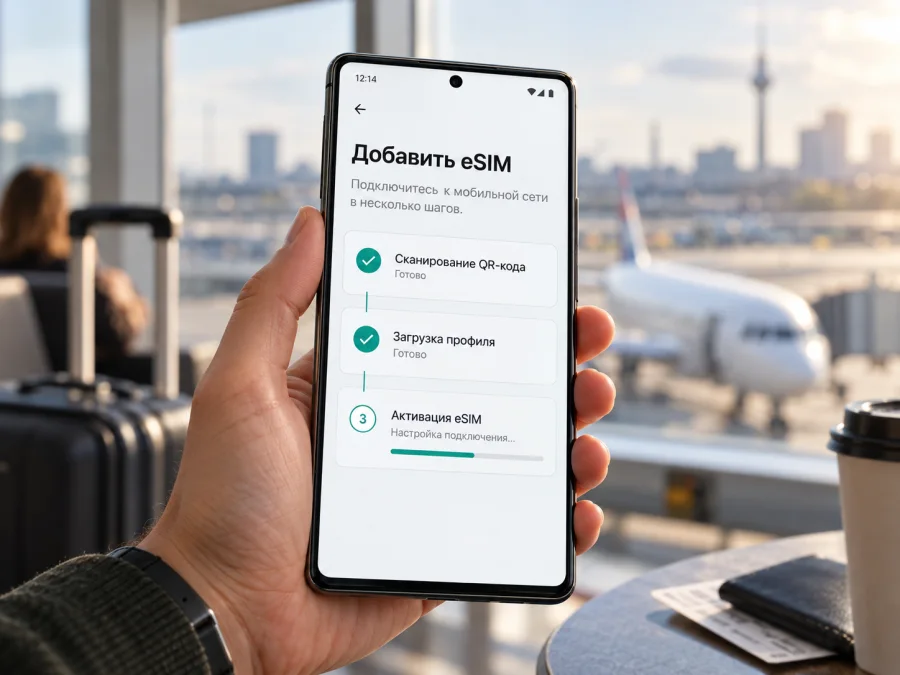
Google Pixel 6 Pro и eSIM: совместимость, установка и интернет в поездке
Google Pixel 6 Pro поддерживает eSIM: в официальных технических характеристиках Google для этой модели указаны две SIM — одна nano-SIM и одна eSIM. Это означает, что на совместимом и не заблокированном экземпляре можно добавить цифровой профиль и использовать его для мобильного интернета в поездке. Однако перед покупкой тарифа проверьте именно свой телефон: доступность меню и активации может зависеть от версии устройства, рынка продажи, прошивки и местного оператора.
Ниже — способ проверить аппарат, найти EID, установить eSIM и назначить ее для мобильных данных так, чтобы сохранить привычную SIM для звонков и сообщений. Инструкция рассчитана на Google Pixel 6 Pro, а не на другие модели Pixel.
Короткий ответ и характеристики
| Параметр | Что важно знать |
|---|---|
| Модель | Google Pixel 6 Pro |
| eSIM | Поддерживается согласно официальной спецификации Google |
| Физическая SIM | Одна nano-SIM; заявлена конфигурация nano-SIM + eSIM |
| Одновременное использование | Обычно одна физическая SIM и один eSIM-профиль в режиме Dual SIM Dual Standby; доступность зависит от оператора и варианта телефона |
| Две активные eSIM | Не следует рассчитывать на две одновременно: Google указывает эту функцию для Pixel 7 и более новых моделей при поддержке оператора |
| Настройки | Сеть и интернет → SIM-карты; названия пунктов могут немного отличаться в версии Android |
| Идентификаторы | EID находится в разделе «О телефоне» → «Статус SIM»; для подключения оператор может запросить также IMEI 2 |
| Главное ограничение | Поддержка модели не отменяет проверку конкретного аппарата, блокировки оператора и совместимости выбранного тарифа |
Указание «поддерживает eSIM» относится к модельной спецификации, а не гарантирует, что любой подержанный или импортированный телефон примет любой профиль. Если меню добавления SIM отсутствует, EID не отображается или активация отклоняется, сначала выясните точную версию аппарата и его статус у продавца и оператора, через которого он был выпущен.
Поддерживает ли Google Pixel 6 Pro eSIM
Да. В справке Google по техническим характеристикам Pixel указана схема Dual SIM: одна nano-SIM и одна eSIM. Справка Google по устройствам Pixel также описывает использование физической SIM вместе с eSIM. Для поездки это удобно, если вы хотите оставить домашний номер активным для входящих вызовов, а мобильные данные назначить зарубежному eSIM-профилю.
Не путайте поддержку eSIM с количеством одновременно работающих профилей. В телефон можно загрузить профиль оператора, а доступное количество сохраненных профилей определяется устройством и программной конфигурацией. Но возможность одновременно использовать две eSIM Google отдельно указывает для Pixel 7, Pixel 7 Pro и более новых моделей при условии поддержки оператором. Для Pixel 6 Pro исходите из сценария «nano-SIM + одна eSIM», если настройки конкретного аппарата и оператор не подтвердили иное.
Также важно различать три вещи:
- Аппаратная возможность. В устройстве есть eSIM и оно может хранить соответствующий идентификатор EID.
- Доступность активации. Прошивка, региональный вариант и программное обеспечение позволяют открыть добавление eSIM, а оператор поддерживает выдачу профиля для этого устройства.
- Работа в нужной стране. Тариф и местная сеть поддерживают ваш аппарат, нужные диапазоны и условия подключения.
Если все три условия выполнены, Pixel 6 Pro может использовать eSIM для мобильного интернета. Наличие 5G само по себе не является подтверждением eSIM-совместимости: это разные характеристики. Для работы в конкретной сети важны совместимые диапазоны, а для загрузки профиля — возможность активации eSIM.
Региональная версия, SIM-lock и рынок оператора
Название устройства может совпадать, но у импортированного аппарата будут свой номер модели, рынок продажи и программная сборка. До покупки тарифа посмотрите номер модели в разделе «О телефоне», уточните страну продажи и спросите продавца, принимает ли именно этот экземпляр eSIM.
Отдельно проверьте блокировку SIM. Телефон, проданный оператором по контракту, может быть привязан к сети этого оператора, пока продавец или оператор не снимет ограничение. Такая блокировка способна помешать активации профиля другой компании, даже если сам Pixel 6 Pro поддерживает eSIM. Покупка разблокированной версии не гарантирует работу со всеми сетями мира: оператор должен поддерживать eSIM на Pixel и обслуживать устройство в конкретном рынке.
Не делайте вывод только по текущей стране или стране действия тарифа. Географическая доступность сети, рынок выпуска телефона и возможность оператора активировать eSIM для его IMEI/EID — разные вопросы. Для ввезенного телефона проверяйте поддержку у оператора рынка использования и условия выбранного тарифа.
Что проверить перед покупкой eSIM-тарифа
Сначала убедитесь в совместимости телефона и только затем выбирайте пакет трафика. Эта последовательность помогает избежать ситуации, когда тариф уже оформлен, а устройство не может принять профиль или ограничено блокировкой.
Чек-лист совместимости
- [ ] В разделе «О телефоне» отображается Google Pixel 6 Pro, а не другая модель линейки.
- [ ] В «Статусе SIM» есть EID. Сверьте его с коробкой, если она сохранилась.
- [ ] В разделе «Сеть и интернет» доступен пункт «Добавить SIM» или «Скачать SIM?» / «Настроить eSIM».
- [ ] Телефон не заблокирован для SIM-карт другого оператора. Если статус неясен, запросите подтверждение у продавца или исходного оператора.
- [ ] Устройство обновлено до доступной для него версии Android, перезагружено и подключено к стабильному Wi-Fi.
- [ ] Оператор или поставщик тарифа подтверждает активацию eSIM для Pixel 6 Pro и рынка использования.
- [ ] Условия тарифа подходят к поездке: страна или регион, срок действия, объем данных, момент начала срока, поддерживаемые сети и необходимость роуминга данных.
- [ ] Вы знаете, как повторно получить инструкцию или обратиться в поддержку, если загрузка профиля остановится.
Как найти EID и пункт добавления eSIM
EID — уникальный идентификатор встроенного SIM-модуля. Это не номер телефона, не IMEI и не код самого тарифа. Оператор может попросить EID, чтобы проверить, сможет ли выдать профиль устройству. Google указывает, что на Pixel EID можно посмотреть в настройках, а также на упаковке телефона.
- Откройте Настройки.
- Перейдите в О телефоне.
- Откройте Статус SIM (иногда сначала нужно выбрать раздел состояния SIM-карты).
- Найдите строку EID. При необходимости используйте поиск по настройкам со словом EID.
- Для второго признака откройте Сеть и интернет → SIM-карты и посмотрите, есть ли действие Добавить SIM или Настроить eSIM.
В разных версиях Android формулировки могут отличаться. На некоторых сборках путь ведет через «Сеть и интернет» → «SIM-карты» → «Добавить SIM» → «Настроить eSIM». Не выбирайте сброс или удаление профиля ради проверки: сначала убедитесь, что у вас есть сведения для повторной активации, поскольку некоторые QR-коды одноразовые.
Если EID не найден, проверьте номер модели и обновления, затем перезагрузите телефон и повторите поиск. Не публикуйте EID и IMEI в открытом доступе: передавайте их только оператору или официальной поддержке. Отсутствие строки — повод уточнить вариант устройства у продавца, а не покупать тариф наугад. Для дополнительной проверки проверьте своё устройство до оформления тарифа.
Подготовка к установке
Для добавления профиля нужен интернет, обычно через Wi-Fi или действующую SIM-карту, и QR-код либо данные для ручного ввода. Если код открыт на самом Pixel, покажите его на другом устройстве или используйте ручной способ, когда он предусмотрен. До начала прочитайте, когда начинается срок тарифа: при установке профиля или при первом подключении в стране поездки. Во время загрузки не отключайте Wi-Fi и не удаляйте профиль.
Как установить eSIM на Google Pixel 6 Pro
Названия экранов могут слегка различаться в зависимости от версии Android и локализации. Используйте инструкцию поставщика тарифа, если она показывает другой поддерживаемый путь. Дополнительные пошаговые материалы доступны в инструкции для Android и инструкции для iOS; для Google Pixel следуйте Android-разделу.
- Подключитесь к Wi-Fi. Убедитесь, что интернет работает.
- Откройте настройки SIM. Перейдите в «Настройки» → «Сеть и интернет» → «SIM-карты».
- Запустите добавление профиля. Нажмите «Добавить SIM», затем выберите «Настроить eSIM» или аналогичный пункт.
- Выберите способ добавления. Отсканируйте QR-код из инструкции или введите данные вручную, если поставщик предусмотрел этот способ. Код на самом Pixel откройте на другом дисплее.
- Подтвердите загрузку. Проверьте, что на экране указана нужная eSIM, и разрешите загрузить профиль. Не выключайте телефон и не прерывайте сеть до завершения.
- Дождитесь установки. Оставьте телефон в сети до сообщения об окончании.
- Задайте название линии. Например, «Поездка» или название страны. Это упрощает выбор, если физическая SIM остается включенной.
- Назначьте SIM для мобильных данных. В разделе SIM-карт выберите новый eSIM-профиль для данных, если хотите использовать его для интернета. Решение о линии звонков и SMS принимайте отдельно.
- Проверьте настройки в поездке. Убедитесь, что профиль включен и выбран для данных; при необходимости включите роуминг для этой eSIM.
Не удаляйте профиль, если подключение не появилось сразу: проверьте, закончилась ли установка, включена ли eSIM и выбрана ли она для данных. Если QR-код уже использовался или установка завершилась ошибкой, уточните у поставщика тарифа возможность повторной активации.
Как пользоваться eSIM для мобильного интернета в поездке
Если вы оставляете домашнюю nano-SIM включенной, подпишите профили, например «Домашняя SIM» и «Поездка», и назначьте поездочную eSIM для мобильных данных. Так меньше риск, что трафик пойдет через основную линию.
Когда вы приехали в страну назначения:
- Откройте Настройки → Сеть и интернет → SIM-карты.
- Включите поездочный профиль и выберите его для мобильных данных.
- Если этого требуют условия тарифа, включите роуминг данных для eSIM.
- Оставьте автоматический выбор сети; если регистрации нет, выберите рекомендованную сеть вручную.
- Переключите авиарежим или перезапустите телефон и проверьте передачу данных.
Не включайте роуминг домашней SIM, если не планируете использовать ее мобильные данные. После изменения профилей перепроверьте выбранную линию.
Подбирая пакет, сопоставьте объем данных и срок с поездкой: навигации и сообщениям нужен один запас, видеозвонкам и загрузке фото — другой. Для маршрута по нескольким странам проверьте каждое направление, включая пересадки, и уточните, разрешена ли раздача интернета.
Kaspersky eSIM Store — приложение и сайт, где можно выбрать, оформить и активировать eSIM с тарифом для мобильного интернета в зарубежной поездке. Перед оформлением сравните объем данных, срок действия, направление, стоимость и условия запуска срока. eSIM-тариф для данных обычно не заменяет обычный телефонный номер и не включает голосовые вызовы или SMS, если это отдельно не указано в его условиях. Для звонков через приложения потребуется мобильный интернет или Wi-Fi.
Практические сценарии
Короткая поездка с домашним номером. Оставьте физическую SIM включенной для звонков и SMS, если это нужно, а для данных назначьте eSIM. Проверьте, что основная линия не расходует трафик в роуминге.
Длительная поездка. Сопоставьте срок и объем трафика с продолжительностью пребывания; заранее проверьте, можно ли пополнить пакет или оформить следующий.
Маршрут по нескольким странам. Убедитесь, что пакет включает каждую страну, где нужен интернет. После пересечения границы регистрация в сети может занять некоторое время.
Нет интернета после посадки. Подключитесь к Wi-Fi и проверьте, что eSIM включена, выбрана для данных и зарегистрировалась в сети. Установка профиля не означает, что подключение к местной сети уже выполнено.
Частые проблемы и что проверить
Пункт добавления eSIM отсутствует
Уточните точное название и номер модели в «О телефоне», перезагрузите устройство и проверьте доступные обновления Android. Найдите EID в «Статусе SIM». Если отсутствуют и EID, и пункт добавления eSIM, свяжитесь с продавцом или поддержкой Google, сообщите модель и рынок покупки. Не делайте вывод о региональном ограничении без проверки документации для точного номера модели.
QR-код не сканируется
Увеличьте яркость экрана, на котором открыт код, протрите камеру и держите QR-код целиком в рамке. Проверьте, что код относится к этому тарифу и не был использован ранее. Если вы открываете его на Pixel, попробуйте второй экран или ручной ввод, если эти варианты указаны в инструкции. Не пересылайте QR-код посторонним: он может быть ключом к установке профиля.
Профиль не загружается или активация зависла
Проверьте Wi-Fi и повторите попытку, не удаляя профиль. Перезапустите устройство и запишите сообщение об ошибке. Некоторые QR-коды рассчитаны на одну установку; если проблема сохраняется, обратитесь к поставщику тарифа и уточните возможность повторной активации.
Профиль установлен, но сети нет
Убедитесь, что eSIM включена, телефон находится в стране действия тарифа, а профиль выбран для данных. Включите роуминг данных, если этого требуют условия, переключите авиарежим и дождитесь регистрации. Если нужно, выберите сеть вручную по подсказке поддержки.
Интернет работает через домашнюю SIM
В настройках SIM проверьте строку «Мобильные данные» и явно выберите поездочную eSIM. При двух линиях некоторые сетевые функции могут автоматически переключать передачу данных; отключите автоматическое переключение, если оно уводит трафик на основную линию. После изменения вернитесь на страницу SIM-карт и убедитесь, что нужный профиль остался выбранным.
Сеть есть, но трафик не расходуется или приложения не открываются
Проверьте срок и остаток пакета, а также включена ли страна в направление. Отключите Wi-Fi для проверки именно мобильной передачи данных. При подключенной сети, но отсутствии интернета проверьте роуминг для eSIM и обратитесь в поддержку тарифа.
Телефон не принимает eSIM другого поставщика
Попросите оператора проверить SIM-lock и поддержку eSIM для устройства. Телефон от оператора может оставаться привязанным к его сети до снятия ограничения или окончания срока блокировки. EID не снимает это ограничение.
Две SIM работают не так, как ожидалось
В режиме Dual SIM Dual Standby функции зависят от оператора и сочетания сетей. При сообщении «Голосовая связь недоступна» проверьте обе линии и обратитесь к оператору. Для Pixel 6 Pro не рассчитывайте на две активные eSIM: Google указывает эту функцию начиная с Pixel 7 при поддержке оператора.
Часто задаваемые вопросы
Можно ли использовать физическую SIM и eSIM одновременно?
Да, для модели указана конфигурация nano-SIM + eSIM. Работа зависит от оператора и варианта телефона; для данных выбирается линия.
Можно ли держать две eSIM активными одновременно?
Не следует считать это поддерживаемым сценарием. Google описывает две активные eSIM для Pixel 7 и более новых моделей при поддержке оператора.
Где посмотреть EID?
Откройте «Настройки» → «О телефоне» → «Статус SIM» и найдите строку EID. Его также можно проверить на коробке.
Нужно ли удалять домашнюю SIM перед поездкой?
Нет. Оставьте nano-SIM включенной, если она нужна, а eSIM назначьте для данных. Проверьте, что домашняя линия не расходует данные в роуминге.
Когда активировать профиль — до поездки или после прилета?
Следуйте условиям тарифа: установка может запустить срок действия сразу или при первом подключении к сети.
Будет ли у eSIM отдельный номер для звонков и SMS?
Не обязательно. Тарифы для мобильного интернета в поездке обычно предоставляют передачу данных; наличие номера, голосовых вызовов и SMS зависит от условий выбранного тарифа. Проверьте их до оформления.
Перед поездкой: проверьте телефон и выберите тариф
Для Google Pixel 6 Pro поддержка eSIM подтверждена технической документацией Google: модель рассчитана на nano-SIM и eSIM. Перед покупкой тарифа проверьте EID и меню добавления eSIM на своем экземпляре, убедитесь в отсутствии SIM-lock и уточните поддержку у оператора или поставщика для нужного рынка и направления. Затем выберите пакет по странам поездки, сроку и объему трафика.
Когда совместимость подтверждена, используйте Kaspersky eSIM Store — приложение и сайт для выбора, оформления и активации eSIM с тарифом мобильного интернета для зарубежной поездки. Сохраните инструкцию к профилю, установите eSIM по шагам выше и перед выездом проверьте, какая SIM выбрана для мобильных данных. Такая короткая проверка помогает заранее заметить проблему и отправиться в поездку с понятным планом подключения.


