Гид по связи в поездках
Google Pixel 6a 128GB с eSIM: совместимость
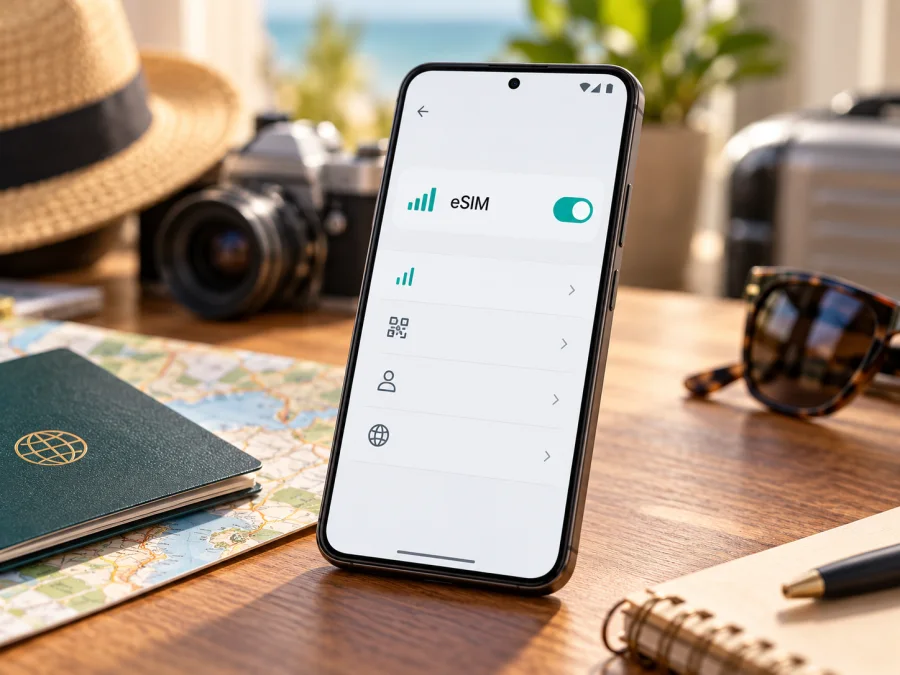
Google Pixel 6a 128GB и eSIM: совместимость и настройка
Если вы выбираете Google Pixel 6a 128GB для поездки, короткий ответ такой: модель поддерживает eSIM. В официальной таблице характеристик Google Pixel 6a указана конфигурация Dual SIM — одна nano-SIM и одна eSIM; строка памяти для модели показывает 128 ГБ. Это подтверждает поддержку eSIM для рассматриваемой версии по объёму хранилища. Но возможность загрузить профиль и подключиться к конкретной мобильной сети зависит также от региональной модели телефона, оператора, состояния блокировки и условий выбранного тарифа.
В поездке eSIM позволяет подключить мобильный интернет без установки второй физической SIM-карты. Можно оставить домашнюю nano-SIM в телефоне, а цифровой профиль использовать для передачи данных за рубежом. Перед покупкой тарифа проверьте именно свой аппарат: маркировку модели, пункт добавления eSIM и наличие EID. Это особенно полезно, если телефон куплен у оператора, привезён из другой страны или был восстановлен после ремонта.
Кратко о Google Pixel 6a 128GB
| Параметр | Что известно |
|---|---|
| Полное название из запроса | Google Pixel 6a 128GB |
| Встроенное хранилище | 128 ГБ |
| Оперативная память | 6 ГБ LPDDR5 в спецификации Google Pixel 6a |
| SIM | Одна nano-SIM и eSIM; конкретная доступность зависит от устройства и оператора |
| Региональные модели | В официальной таблице Google перечислены GX7AS, G1AZG, GB62Z и GB17L для разных рынков |
| Что нужно для eSIM | Совместимость конкретной версии, EID, подходящий операторский профиль и отсутствие блокировки |
| Основной сценарий | Мобильные данные в поездке; звонки и SMS зависят от условий вашей обычной SIM и выбранного тарифа |
Поддерживает ли Google Pixel 6a 128GB eSIM
Да. В официальной спецификации Google для Pixel 6a указана поддержка одной nano-SIM и eSIM. Модель 128GB также прямо отражена в той же таблице характеристик. Для настройки eSIM на Pixel требуется загрузить профиль через совместимого оператора или сервис, который предоставляет QR-код либо другой поддерживаемый способ установки.
Поддержка eSIM и работа с выбранной сетью — связанные, но разные вещи. Встроенный модуль может быть в телефоне, однако оператор может не поддерживать eSIM для данной модели, требовать подтверждение IMEI/EID или ограничивать подключение. Кроме того, устройство, купленное с операторской субсидией, может оставаться заблокированным для других сетей. Наличие пункта «Добавить eSIM» не снимает такую блокировку и не гарантирует приём сигнала в каждой стране.
Региональные и операторские версии
Google указывает для Pixel 6a несколько аппаратных обозначений: GX7AS для ряда рынков, G1AZG для EMEA+ и Австралии, GB62Z для Verizon и GB17L для Японии. В официальной таблице у каждой из этих конфигураций присутствует eSIM. В сноске Google уточняет, что функция зависит от оператора и доступна не у всех операторов и не во всех странах. Следовательно, само по себе японское или операторское происхождение аппарата не является достаточным основанием считать eSIM отсутствующей, но следует проверить конкретный экземпляр и поддержку нужного оператора.
Разные региональные варианты могут отличаться радиодиапазонами и настройками сети. Для поездки важны и поддерживаемые частоты, и допуск оператора к активации профиля. Google перечисляет отдельные коды для рынков, в том числе Verizon и Японии; для Verizon отдельно подтвердите, что блокировка снята. Наличие меню eSIM само по себе не подтверждает разблокировку. До покупки попросите продавца назвать код модели и проверьте его у поставщика тарифа.
Как проверить eSIM на своём телефоне
До оплаты проверьте не только серию телефона, но и сам экземпляр.
- Найдите EID. Откройте «Настройки» → «О телефоне» → «Статус SIM-карты» и найдите строку «EID». Путь может немного различаться в зависимости от версии Android и языка меню. EID также может быть напечатан на коробке.
- Посмотрите меню добавления профиля. Откройте «Настройки» → «Сеть и интернет» → «SIM-карты» → «Добавить SIM» → «Настроить eSIM». Если пункт доступен, телефон предлагает начать загрузку цифрового профиля.
- Сверьте идентификатор модели. В разделе «О телефоне» проверьте название и номер модели. Если настройки не показывают регион, посмотрите этикетку коробки или уточните код у продавца.
- Уточните блокировку. Если аппарат ранее продавался оператором, попросите первоначального оператора подтвердить, что он разблокирован для профилей других операторов.
- Проверьте тариф до оплаты. Убедитесь, что выбранный профиль предназначен для мобильного интернета в стране поездки, а ваш телефон допускается к активации.
Если EID или пункт настройки не отображается, перезагрузите телефон, подключитесь к Wi-Fi и установите доступные обновления. Затем уточните возможности конкретной версии у продавца или поддержки Google. Не рассчитывайте, что функция появится после сканирования QR-кода.
Проверьте совместимость своего устройства перед выбором направления. Этот шаг важен даже для моделей, которые в целом поддерживают eSIM: отдельно учитываются аппаратный вариант и ограничения оператора.
Что подготовить перед установкой
Перед установкой убедитесь, что телефон показывает EID, не заблокирован прежним оператором и подключён к Wi-Fi. Подготовьте QR-код или предусмотренный поставщиком способ загрузки. До оплаты проверьте страну действия тарифа, объём данных, срок, момент начала использования, требование к роумингу и возможность повторной установки. QR-код может быть одноразовым, поэтому не удаляйте профиль до уточнения условий восстановления. Срок действия тарифа может начаться при установке или при первом подключении к сети — ориентируйтесь на правила конкретного предложения.
Как установить eSIM на Google Pixel 6a 128GB
Google описывает установку через меню «Сеть и интернет». Точные подписи могут немного меняться после обновления системы. Сначала используйте инструкцию поставщика тарифа, если она задаёт отдельный способ подключения или порядок активации.
Установка по QR-коду
- Подключите телефон к интернету. Для первоначальной загрузки профиля обычно нужен Wi-Fi. Оставьте заряд батареи достаточным для завершения настройки.
- Откройте настройки SIM. Перейдите в «Настройки» → «Сеть и интернет» → «SIM-карты».
- Добавьте профиль. Нажмите «Добавить SIM» и выберите «Настроить eSIM».
- Выберите способ загрузки. Если доступен пункт сканирования QR-кода, наведите камеру на код, полученный от поставщика тарифа. Если установку предлагает приложение или личный кабинет, следуйте показанным там шагам.
- Подтвердите загрузку. Сверьте название профиля и подтвердите добавление. Не закрывайте окно, пока телефон загружает профиль.
- Назовите SIM понятным именем. Например, «Поездка» или названием региона. Так будет проще отличать её от основной линии.
- Выберите назначение профиля. Укажите, какая SIM должна использоваться для мобильных данных. Если домашний номер нужен для звонков и сообщений, можно оставить его для этих задач, а eSIM выбрать для передачи данных.
- Дождитесь подтверждения. После загрузки профиль может зарегистрироваться в сети не сразу. Следуйте срокам и подсказкам поставщика тарифа.
Если профиль загружается автоматически, следуйте экранным подсказкам поставщика. Не используйте один QR-код на нескольких устройствах; при ошибке сохраните сообщение и проверьте статус активации.
Пошаговая инструкция Google для Android доступна в справке по установке eSIM на Android. Для полноты маршрута настройки на других устройствах можно посмотреть инструкцию для iOS; она предназначена для iPhone и не заменяет действия в меню Pixel.
Когда активировать профиль
Установите профиль заранее, если это разрешено условиями, и оставьте домашнюю SIM выбранной для мобильных данных до поездки. По прибытии включите eSIM и назначьте её для передачи данных. При этом звонки и сообщения можно оставить на основной линии. Две активные линии не передают мобильные данные одновременно: проверьте выбранный профиль.
Настройка интернета в поездке
После прибытия откройте «Настройки» → «Сеть и интернет» → «SIM-карты» и убедитесь, что eSIM включена. В качестве SIM для мобильных данных выберите профиль поездки. Если у тарифа требуется роуминг данных, включите его только для eSIM, а не для домашней линии, чтобы не запускать непредусмотренную передачу данных через основного оператора.
Далее проверьте, что включена мобильная передача данных. Подождите регистрации в доступной сети. Подключение может занять несколько минут и зависит от местной сети, профиля и настроек телефона. Если сеть не выбирается автоматически, проверьте инструкцию тарифа: может потребоваться выбрать поддерживаемую сеть вручную или проверить параметры точки доступа (APN). Не вводите случайные параметры из форумов — используйте только сведения поставщика eSIM.
Практичные сценарии: в короткой поездке оставьте основную SIM для звонков и кодов подтверждения, а данные переключите на eSIM. Для навигации и рабочих задач заранее сохраните офлайн-карты и документы, чтобы разумнее расходовать трафик. Если маршрут проходит через несколько стран, проверьте географию действия тарифа для каждого этапа. eSIM для путешествий может включать только передачу данных, поэтому условия звонков и SMS уточняйте отдельно.
Kaspersky eSIM Store — приложение и сайт, где можно выбрать, оформить и активировать eSIM с тарифом для мобильного интернета в зарубежной поездке. В условиях конкретного тарифа проверьте страну действия, объём трафика, срок и правила начала использования; наличие eSIM не означает, что один и тот же план действует во всех странах. Посмотрите доступные направления и условия, если уже определились с маршрутом.
Если eSIM не устанавливается или не подключается
Сначала определите, на каком этапе возникла проблема. Не удаляйте профиль и не сбрасывайте телефон к заводским настройкам.
| Симптом | Что проверить |
|---|---|
| Нет пункта «Настроить eSIM» | Наличие EID, номер модели, обновления Android; подтвердите возможности версии у продавца или Google |
| QR-код не считывается | Яркость экрана с кодом, фокус камеры, интернет, соответствие QR-кода вашему заказу; попробуйте ручной ввод, если он предусмотрен |
| Появляется сообщение об ошибке загрузки | Соединение Wi-Fi, правильность кода, не использовался ли он раньше, доступность профиля у поставщика |
| Профиль добавлен, но сети нет | Включена ли eSIM, верна ли страна тарифа, выбран ли профиль для данных, снята ли блокировка телефона |
| Сеть есть, но интернета нет | Мобильные данные, роуминг именно на eSIM, APN из инструкции, срок и статус тарифа |
| Интернет идёт через домашнюю SIM | Проверьте назначение SIM для передачи данных и отключите мобильные данные на домашней линии при необходимости |
| Скорость или сигнал меняются | Условия местной сети и поддерживаемые диапазоны; попробуйте перезапустить телефон или выбрать сеть вручную по инструкции |
После проверки включите и выключите авиарежим или перезапустите телефон. Если ошибка сохраняется, передайте поддержке её текст, код модели и этап настройки. Не публикуйте QR-код или EID. Не удаляйте уже добавленный профиль без указания поддержки: повторная установка может потребовать нового кода.
Частые вопросы
У Google Pixel 6a 128GB есть eSIM или только nano-SIM?
У Google Pixel 6a заявлена одна nano-SIM и одна eSIM. Это не выбор между двумя аппаратными конфигурациями в таблице Google, а поддержка обеих технологий в одном устройстве. Конкретный оператор и блокировка могут влиять на использование цифрового профиля.
Можно ли одновременно пользоваться физической SIM и eSIM?
Да, Pixel 6a относится к поколениям Pixel, поддерживающим Dual SIM Dual Standby: одна физическая SIM и одна eSIM. В настройках задайте, какая линия используется для мобильных данных, звонков и сообщений. Поддержка этой функции также зависит от оператора.
Можно ли активировать eSIM без EID?
Для eSIM нужен EID. Если он не отображается в настройках «О телефоне» → «Статус SIM-карты», сначала проверьте номер модели, обновления и данные коробки. До выяснения не покупайте тариф и не сканируйте код на другом устройстве.
Поддерживает ли Google Pixel 6a 128GB тариф eSIM в любой стране?
Нет универсальной гарантии. Совместимость зависит от доступности профиля у оператора, поддерживаемых частот, региональной версии телефона и условий самого тарифа. Проверяйте страну действия и допускаемую модель перед оплатой.
Нужен ли роуминг данных?
Иногда да: поставщик путешественнического тарифа может требовать включить роуминг данных на eSIM. Это отдельная настройка профиля и не означает, что следует включить роуминг на домашней SIM. Сверяйтесь с инструкцией к выбранному тарифу.
eSIM заменит мой номер телефона?
Не обязательно. eSIM-профиль для поездки часто предназначен только для мобильного интернета. Обычные звонки и SMS остаются на вашей основной линии, если она активна и условия оператора это позволяют. Проверьте свойства выбранного тарифа до оплаты.
Что делать, если телефон куплен у оператора?
Проверьте, разблокирован ли Google Pixel 6a 128GB для других сетей. Если номер модели относится к операторской версии, уточните ограничения у первоначального оператора и совместимость у поставщика eSIM. Не считайте наличие меню добавления профиля подтверждением разблокировки.
Перед поездкой: проверьте устройство и тариф
Google Pixel 6a 128GB поддерживает eSIM по официальной спецификации Google: для Pixel 6a указаны 128 ГБ памяти и одна nano-SIM плюс eSIM. В то же время доступность услуги зависит от аппаратного кода, страны, оператора и статуса блокировки. Проверьте EID и пункт настройки eSIM на своём экземпляре, а при сомнениях сверьте региональную модель с продавцом.
Затем проверьте соответствие тарифа маршруту, сроку поездки и потребности в мобильных данных. Заранее установите профиль, если это разрешают условия, а по прибытии выберите его для передачи данных. Так вы сохраните контроль над основной SIM и избежите случайного использования мобильных данных не через тот профиль.
Перед оплатой тарифа ещё раз проверьте совместимость и отсутствие блокировки. Kaspersky eSIM Store помогает выбрать, оформить и активировать eSIM с подходящим тарифом для мобильного интернета в зарубежной поездке; условия зависят от выбранного направления и самого тарифа. Если всё совпадает, переходите к выбору направления на сайте или в приложении и следуйте инструкции активации.


