Гид по связи в поездках
Google Pixel 6a и eSIM: совместимость и настройка
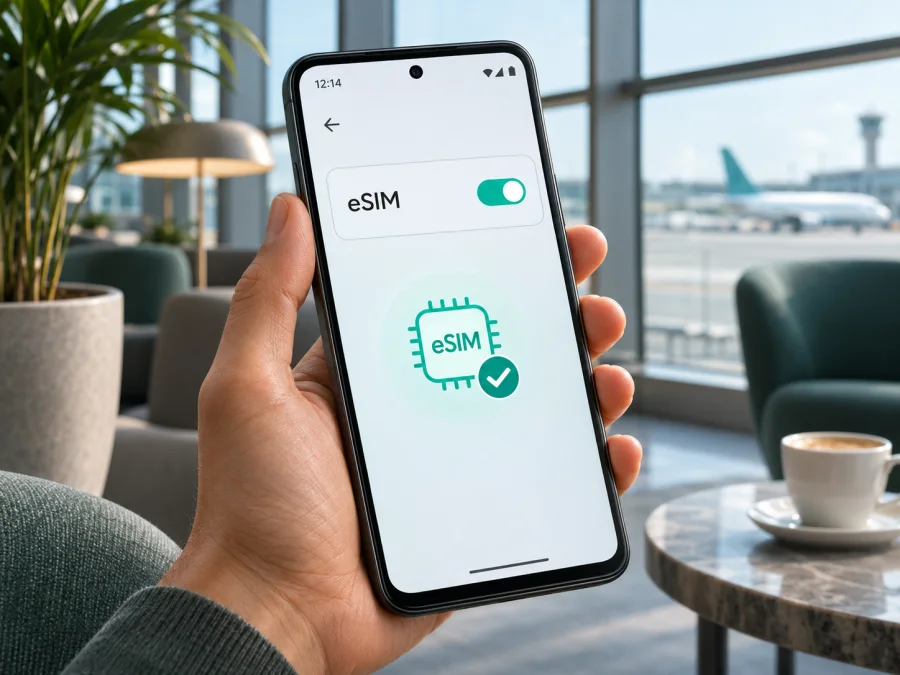
Google Pixel 6a и eSIM: совместимость, установка и интернет в поездке
Короткий ответ: Google Pixel 6a поддерживает eSIM. В справке Google указано, что все телефоны Pixel 4 и новее работают с eSIM, а Pixel 6a относится к этому поколению. Это подтверждает аппаратную поддержку модели, но не гарантирует работу с любым оператором или тарифом: важны точная версия телефона, отсутствие операторской блокировки, состояние прошивки и совместимость конкретного поставщика услуги с устройством. Перед покупкой проверьте EID и пункт добавления eSIM в настройках самого смартфона.
В этой статье разобраны практические проверки перед поездкой, установка профиля на Google Pixel 6a и настройка мобильных данных. Она поможет отличить встроенную возможность eSIM от доступности услуги в конкретной стране и понять, что делать, если профиль не добавляется или не подключается.
Поддерживает ли Google Pixel 6a eSIM
Да. Google относит Pixel 4 и более новые модели к телефонам, поддерживающим eSIM. Pixel 6a соответствует этому правилу. Для обычного сценария можно добавить цифровой профиль в настройках Android, сохранив физическую nano-SIM в телефоне. Google описывает такую комбинацию как два SIM-профиля: одна физическая SIM и одна eSIM. Это позволяет отдельно выбирать линию для мобильных данных и, если нужно, оставить домашнюю SIM для обычных звонков и сообщений.
Поддержка eSIM телефоном и доступность тарифа — разные условия. Поставщик должен поддерживать eSIM для вашего устройства и страны. Телефон, купленный у оператора, может иметь SIM-блокировку, которая ограничивает работу в других сетях до её снятия.
Краткая таблица
| Что проверяем | Что известно для Google Pixel 6a | Что проверить у себя |
|---|---|---|
| eSIM | Поддерживается согласно общему списку Google для Pixel 4 и новее | Наличие EID и команды добавления eSIM |
| Физическая SIM | В линейке Pixel этого поколения используется nano-SIM; Google описывает совместное применение одной nano-SIM и eSIM для Pixel 3a и новее | Наличие и работу SIM-лотка конкретного аппарата |
| Одновременные линии | Доступны сценарии с физической SIM и eSIM, если их поддерживают настройки и оператор | Какие SIM включены и какая выбрана для мобильных данных |
| Сети поездки | Не определяются только наличием eSIM | Поддерживаемые диапазоны, местный оператор и условия тарифа |
| Разблокировка | Телефон с SIM-lock может работать только с сетью продавца до снятия ограничения | Статус блокировки у продавца или исходного оператора |
| Установка | Через настройки Android или предоставленный QR-код/способ установки | Точная версия Android, доступ в интернет и инструкция поставщика |
Google публикует общее правило поддержки eSIM для Pixel, а не отдельное обещание работы с каждым тарифом и оператором мира. Поэтому ответ для модели — «да, Pixel 6a поддерживает eSIM», а окончательный ответ для конкретного телефона и выбранной поездки — только после проверки EID, блокировки и условий нужного тарифа.
Региональные и операторские версии: что может различаться
Название Google Pixel 6a не указывает, где именно был продан конкретный экземпляр. Устройства разных рынков могут различаться поддерживаемыми радиочастотами и сертификацией для сетей; продавец также может продавать телефон с ограничением по SIM. Такие различия влияют на доступность мобильной связи или качество подключения, но их нельзя автоматически трактовать как отсутствие eSIM у всей модели. В доступной общей справке Google Pixel 4 и новее перечислены как совместимые с eSIM; она не даёт основания объявлять какую-либо конкретную региональную версию Pixel 6a несовместимой без проверки её номера модели и настроек.
Если смартфон куплен за рубежом, выясните у продавца код модели и страну первоначальной продажи. У поставщика тарифа уточните, поддерживается ли eSIM на этом аппарате в нужной стране: совместимость зависит также от блокировки, диапазонов, сертификации и правил подключения оператора.
Если аппарат куплен у мобильного оператора, спросите, снята ли SIM-блокировка. Google указывает, что заблокированный телефон может обслуживаться только сетью продавца до снятия ограничения или окончания предусмотренного срока. Это не меняет аппаратную возможность eSIM, но может помешать установить либо использовать профиль другого поставщика. Не принимайте фразу «телефон поддерживает eSIM» за подтверждение, что он разблокирован.
Тариф eSIM также нужно проверить для страны поездки и местной сети. Поддержка eSIM не гарантирует сигнал в любой точке, совместимость со всеми частотами или определённую скорость: доступность зависит от местной сети и условий пакета.
Как проверить eSIM и EID на своём телефоне
Проверку лучше выполнить до покупки тарифа, пока у вас есть домашний Wi-Fi и время обратиться к продавцу. Названия пунктов могут немного отличаться в зависимости от версии Android и языка интерфейса. На Pixel ориентируйтесь на меню «Настройки» → «Сеть и Интернет» → «SIM-карты».
- Откройте «Настройки» и выберите «О телефоне».
- Найдите подраздел «Статус SIM» и строку EID. EID — идентификатор встроенного SIM-компонента, который может понадобиться для активации.
- Вернитесь в «Сеть и Интернет» → «SIM-карты» и найдите «Добавить SIM» или «Настроить eSIM». Наличие этого пункта — ещё один полезный признак доступности функции.
- Не используйте тестовые QR-коды: одноразовый код может начать установку профиля.
- Сверьте IMEI и EID с меню настроек и, если требуется, с коробкой или сведениями продавца. Не публикуйте эти идентификаторы в открытом доступе.
- Проверьте отсутствие SIM-блокировки. Если телефон показывает сообщение о неподдерживаемой SIM или активация требует исходного оператора, обратитесь к продавцу или оператору, который продал аппарат.
- Уточните у поставщика тарифа для поездки, что он допускает активацию на Google Pixel 6a и в нужной стране.
Google указывает путь к EID: «Настройки» → «О телефоне» → «Статус SIM» → «EID». Если идентификатор не отображается, обновите Android, перезапустите устройство и проверьте меню добавления SIM. При отсутствии обоих признаков уточните точную модель и состояние аппарата у продавца или поддержки Google.
Чек-лист совместимости перед покупкой
- [ ] В настройках Pixel 6a отображается EID.
- [ ] Доступен пункт «Добавить SIM» или «Настроить eSIM».
- [ ] Телефон не заблокирован для SIM-карт другого оператора.
- [ ] Установлены доступные обновления Android, телефон перезагружен.
- [ ] Поставщик тарифа подтвердил поддержку eSIM для этой модели и выбранного направления.
- [ ] Условия тарифа соответствуют стране, сроку и ожидаемому объёму мобильных данных.
- [ ] Для загрузки профиля будет доступен Wi-Fi или другая надёжная интернет-связь.
Проверьте совместимость своего устройства и выполните эти шаги до оформления тарифа. Наличие eSIM в спецификации — важный первый фильтр, но окончательная проверка относится к конкретному экземпляру телефона и услуге.
Как установить eSIM на Google Pixel 6a
Сначала подготовьте данные для активации. Поставщик может предложить установку из приложения, активацию по QR-коду или ручной ввод данных. Используйте только выданный вам способ и следуйте экранным подсказкам: порядок активации, момент начала срока действия и правила повторной установки зависят от условий конкретного тарифа.
Подготовка
- Подключите Pixel 6a к стабильному Wi-Fi и зарядите телефон.
- Откройте заказ поставщика и подготовьте инструкцию, QR-код или данные профиля. Если код отображается на Pixel, понадобится второй экран.
- До установки уточните, когда начинается действие тарифа; не удаляйте профиль без рекомендации поддержки, поскольку повторная установка может быть недоступна.
Установка через настройки Android
- Откройте «Настройки» → «Сеть и Интернет» → «SIM-карты».
- Выберите «Добавить SIM» → «Настроить eSIM». На некоторых версиях Android формулировки или последовательность пунктов могут отличаться.
- Следуйте подсказкам Pixel. Если предлагается найти оператора автоматически, выберите этот способ только если нужная услуга отображается и вы уверены, что это профиль из своего заказа.
- При установке по QR-коду выберите сканирование, наведите камеру на код и подтвердите загрузку профиля. Не пересылайте код посторонним: он может служить ключом установки.
- Дождитесь сообщения об окончании загрузки. Назовите профиль понятным образом, например «Поездка», чтобы не перепутать его с домашней SIM.
- В разделе SIM включите новый профиль, если намерены использовать его сейчас. Для использования позже оставьте его выключенным, если это допускают инструкции поставщика и условия тарифа.
- В «SIM-карты» задайте нужную линию для мобильных данных. Если домашняя SIM должна оставаться активной для звонков и SMS, проверьте выбор отдельно для звонков, сообщений и интернета.
- Перед поездкой ознакомьтесь с настройками APN и роуминга у поставщика тарифа. Вводите APN только если он указан в ваших инструкциях; не меняйте случайные поля сети.
Дополнительные сведения приведены в инструкции по установке eSIM на Android. Она описывает общий сценарий установки на Android, однако пункты меню могут отличаться на Google Pixel 6a: на странице отдельно отмечено, что конкретные шаги зависят от модели и версии операционной системы.
Инструкция для iPhone приведена в руководстве по установке eSIM на iOS. Для Pixel 6a используйте именно Android-путь; ссылка на iOS пригодится, если вы помогаете другому участнику поездки с iPhone.
Настройка мобильного интернета в поездке
После добавления профиля выберите, какая SIM будет передавать данные. Откройте «Настройки» → «Сеть и Интернет» → «SIM-карты», выберите профиль eSIM в разделе мобильных данных и убедитесь, что сама линия включена. Если у Pixel 6a остаётся домашняя физическая SIM, не полагайтесь на автоматический выбор: проверьте, что интернет назначен нужному профилю.
Некоторые туристические eSIM требуют включить передачу данных в роуминге для самой eSIM. Это не означает, что нужно включить роуминг на домашней SIM. В параметрах выбранного профиля включайте роуминг только в соответствии с инструкцией к тарифу; отдельно оставьте мобильные данные домашней SIM выключенными, если хотите избежать непредвиденных расходов у домашнего оператора. У разных поставщиков настройки и расчёт трафика могут отличаться.
Рассмотрите три практических сценария:
Подготовить всё дома, включить в поездке. Добавьте профиль в месте со стабильным Wi-Fi, но включите его или выберите для передачи данных в соответствии с правилами начала тарифа. Перед вылетом сохраните инструкцию и данные поддержки офлайн.
Оставить домашнюю SIM для звонков. Назначьте туристическую eSIM для мобильных данных, а домашнюю SIM — для вызовов и SMS, если это нужно. Проверьте роуминговые условия домашнего оператора: даже если мобильные данные идут через eSIM, звонок или ответ на вызов на домашней линии может тарифицироваться отдельно.
Маршрут с несколькими странами. До выезда выясните, действует ли выбранный пакет во всех точках маршрута или только в одном направлении. Наличие установленного профиля не гарантирует, что пакет включает соседнюю страну. Сверьте географию, объём данных, срок действия и правила активации.
Kaspersky eSIM Store — приложение и сайт, где можно выбрать, оформить и активировать eSIM с тарифом для мобильного интернета в зарубежной поездке. Перед выбором укажите фактическое направление и проверьте условия пакета: доступность зависит от тарифа, страны и местной сети. Для просмотра доступных направлений используйте русскую главную страницу Kaspersky eSIM Store; это вход к выбору, а не страница конкретного тарифа страны.
Туристический профиль мобильного интернета сам по себе не добавляет домашний номер, звонки или SMS, если это отдельно не указано в условиях пакета.
Если eSIM не устанавливается или нет интернета
Проверяйте по порядку — от простого к более специфичному. Запишите точное сообщение об ошибке, не удаляйте профиль и не сканируйте QR-код повторно, пока не выясните у поставщика, можно ли использовать его ещё раз.
QR-код не считывается
Убедитесь, что экран с кодом достаточно яркий, камера чистая, изображение целиком помещается в рамку и QR-код предназначен именно для этого заказа. Увеличьте изображение на втором устройстве, если оно размыто. Если код отображается на Pixel 6a, откройте его на компьютере или другом телефоне. Не фотографируйте и не публикуйте QR-код: он может содержать данные для установки профиля. Когда сканирование недоступно, проверьте, предоставляет ли поставщик ручные данные.
Нет пункта добавления eSIM или EID
Перезапустите телефон, проверьте обновления и снова откройте меню SIM. Сверьте модель в «О телефоне» с документами продавца. Если EID и пункт настройки не появились, обратитесь к продавцу или в поддержку Google.
Профиль загружен, но не активируется
Проверьте, включена ли линия, есть ли Wi-Fi для первичной загрузки, завершена ли установка, а также не требуется ли сначала активировать тариф в приложении поставщика. Условия профиля могут ограничивать установку одной активацией или начинать срок действия в определённый момент. Если экран сообщает, что профиль уже использован, не удаляйте его и обратитесь к поставщику с номером заказа и текстом ошибки.
Профиль активен, но мобильные данные не работают
Убедитесь, что мобильные данные назначены eSIM, линия включена и телефон не находится в режиме полёта. Проверьте, требуется ли роуминг для туристического профиля, и правильно ли указан APN. Перезагрузите Pixel и подождите несколько минут после первой регистрации. Если вы вручную выбирали сеть, верните автоматический выбор, если это соответствует инструкции тарифа. Проверьте, действует ли пакет в текущей стране и не исчерпан ли объём данных.
Телефон показывает блокировку или SIM не поддерживается
Это может быть связано с ограничением продавца или исходного оператора. Поддержка eSIM у Pixel 6a не снимает SIM-lock. Обратитесь к стороне, продавшей аппарат, и запросите подтверждение разблокировки. Не сбрасывайте телефон до заводских настроек без рекомендации поддержки: это может удалить настройки и не устранить ограничение.
Связь нестабильна или медленная
Перемещение в другое место может помочь, если сигнал слабый внутри здания или в транспорте. На скорость и доступность влияют местный оператор, загруженность сети, поддерживаемые частоты и выбранный тариф. Сверьте точное направление покрытия и совместимость модели с поставщиком. Если проблема сохраняется, передайте поддержке время и место сбоя, состояние линии и название отображаемой сети; не отправляйте публично EID, полный IMEI или QR-код.
Частые вопросы
Можно ли оставить физическую SIM и добавить eSIM?
Да, для совместимых Pixel Google описывает работу одной nano-SIM и одной eSIM. На самом Pixel 6a проверьте доступные пункты меню и ограничения оператора. После установки отдельно назначьте SIM для мобильных данных, звонков и SMS.
Сколько eSIM можно хранить или включать одновременно?
Число сохранённых профилей и число одновременно активных линий — не одно и то же. Не переносите на Pixel 6a правила новых моделей Pixel, для которых Google отдельно описывает использование двух активных eSIM. Для этого сценария сверяйтесь с точной версией Android, настройками телефона и поддержкой оператора. Практически важно проверить возможность добавить выбранный профиль и доступный режим SIM на своём аппарате.
Если EID отображается, тариф точно заработает?
Нет. EID подтверждает наличие идентификатора встроенного SIM-компонента, но сам по себе не гарантирует, что телефон разблокирован, тариф поддерживается в конкретном операторском рынке или местная сеть совместима. Проверьте все условия до оплаты.
Нужно ли включать роуминг данных?
Это зависит от тарифа. Для некоторых туристических eSIM роуминг включают именно на линии eSIM; домашнюю SIM можно оставить без передачи мобильных данных, чтобы снизить риск расходов. Следуйте инструкции поставщика и проверьте настройки каждой линии отдельно.
Когда начинать установку?
Удобно проверить телефон и установить профиль до поездки, пока доступен Wi-Fi. Но момент загрузки профиля и начало срока действия пакета могут различаться. Перед установкой прочитайте условия тарифа и используйте функцию отложенной активации, если она предусмотрена и нужна вам.
Что делать, если телефон куплен за границей?
Проверьте код модели, рынок продажи, блокировку, EID и пункт добавления eSIM. Затем уточните у поставщика, поддерживается ли данная версия для выбранной страны и тарифа. География покупки сама по себе не даёт достаточного ответа о работе eSIM.
Итог: проверьте Pixel 6a и выберите eSIM до вылета
Google Pixel 6a поддерживает eSIM согласно опубликованному Google правилу для Pixel 4 и более новых устройств. Перед поездкой подтвердите возможность на конкретном аппарате: найдите EID, откройте меню добавления eSIM, проверьте SIM-блокировку и совместимость тарифа с нужным операторским рынком. Затем добавьте профиль по инструкции, назначьте его для мобильных данных и проверьте требования к роумингу и APN.
Сначала проверьте устройство, после этого выбирайте направление, срок действия и объём данных. В Kaspersky eSIM Store на сайте или в приложении можно посмотреть доступные варианты для зарубежной поездки, оформить подходящий тариф и активировать eSIM. Если меню Pixel 6a или состояние блокировки вызывают сомнения, уточните сведения у продавца и поставщика до покупки — это позволит заранее понять, готов ли конкретный телефон к подключению.


