Гид по связи в поездках
Google Pixel 7 Pro 512GB и eSIM: проверка и настройка
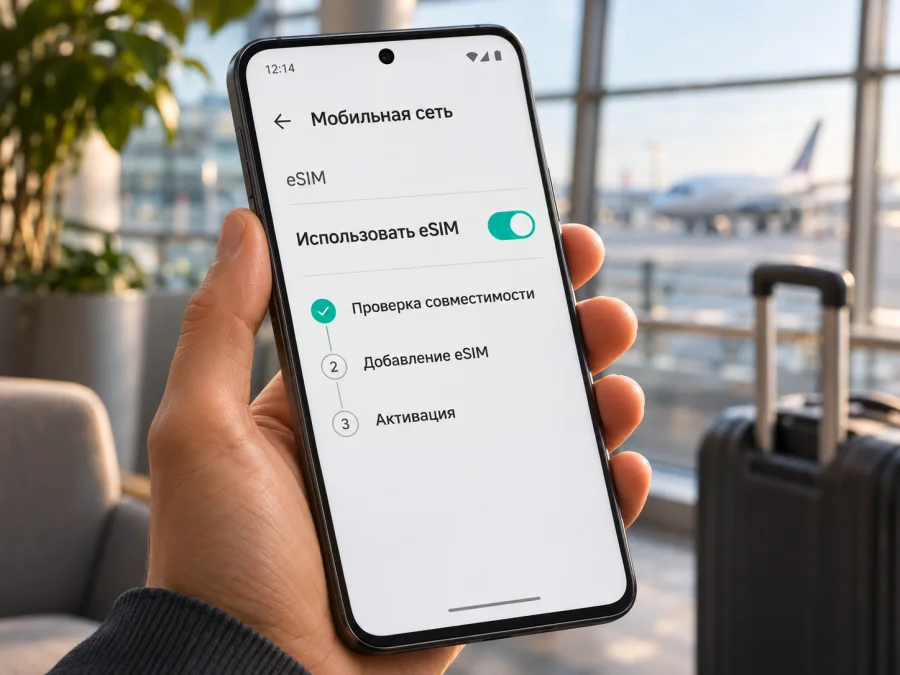
Google Pixel 7 Pro 512GB и eSIM: совместимость и настройка
Короткий ответ: Google Pixel 7 Pro 512GB поддерживает eSIM. Объём встроенной памяти 512GB не меняет возможности связи: важны сам телефон, его региональная и операторская версия, программное обеспечение и совместимость сотового оператора или конкретного eSIM-профиля. Для Pixel 7 Pro Google также указывает возможность использовать две eSIM одновременно, если такую функцию поддерживает оператор. Перед оформлением тарифа проверьте устройство по настройкам, а затем отдельно убедитесь, что профиль предназначен для поездки в нужную страну.
У eSIM нет физического носителя: профиль загружается в телефон и хранится в нём. Для поездки это удобно, когда нужен мобильный интернет без поиска местной SIM-карты. Однако наличие функции в модели само по себе не гарантирует, что любой профиль активируется на любом экземпляре. Ниже — способы проверить именно ваш аппарат, безопасно установить профиль и выбрать правильную линию для мобильных данных.
Кратко о совместимости
| Параметр | Что важно знать |
|---|---|
| Устройство из запроса | Google Pixel 7 Pro 512GB |
| Поддержка eSIM | Да, модель поддерживает загрузку eSIM-профиля |
| Физическая SIM | В Pixel 7 Pro предусмотрен лоток для nano-SIM; набор доступных режимов зависит от версии и оператора |
| Две активные eSIM | Возможны на Pixel 7 Pro при поддержке функции оператором; фактическая конфигурация зависит от устройства и оператора |
| Проверка в телефоне | Найдите EID или пункт добавления SIM/eSIM в настройках |
| Что ещё проверить | Отсутствие блокировки, поддержка со стороны поставщика профиля, страна действия тарифа и требования к Android |
Таблица описывает семейство модели, а не подтверждает состояние конкретного телефона. Если аппарат куплен с рук, привезён из другого рынка или ранее был привязан к оператору, проверяйте меню и статус блокировки на самом устройстве. Маркировка «512GB» обозначает вариант накопителя и сама по себе не указывает на регион или оператора.
Поддерживает ли Google Pixel 7 Pro 512GB eSIM
Да. В справке Google eSIM перечислена среди возможностей телефонов Pixel 4 и более новых моделей, а Pixel 7 Pro отдельно назван среди устройств, на которых могут работать два eSIM-профиля одновременно. Для одновременного использования двух цифровых профилей Google оговаривает зависимость от оператора: он должен поддерживать эту функцию. В зависимости от телефона и оператора возможна конфигурация с двумя eSIM либо с одной eSIM и одной физической SIM.
Поэтому ответ для владельца конкретного Google Pixel 7 Pro 512GB таков: модель рассчитана на eSIM, но перед покупкой проверьте, что в вашем аппарате доступны EID и добавление eSIM, телефон не заблокирован для другой сети, а поставщик поездочного тарифа принимает вашу версию устройства. Если какой-либо из этих пунктов вызывает сомнение, запросите подтверждение у продавца телефона и поставщика профиля до оплаты.
Почему регион и оператор имеют значение
У одной модели могут встречаться аппараты для разных рынков, а также версии, проданные через операторов. Они могут отличаться поддерживаемыми диапазонами мобильной связи, заводскими настройками, доступностью отдельных услуг или ограничениями, которые применил первоначальный оператор. Не стоит делать вывод о совместимости только по стране покупки, внешнему виду или слову «Unlocked» в объявлении: важны сведения об IMEI, EID, сетевой блокировке и доступных пунктах меню конкретного телефона.
Где посмотреть EID и проверить пункт eSIM
Перед покупкой выполните быструю проверку. Названия пунктов могут слегка отличаться в зависимости от версии Android и языка интерфейса.
- Откройте Настройки и перейдите в раздел О телефоне.
- Найдите пункт Статус SIM и проверьте, отображается ли EID. Это идентификатор встроенного модуля eSIM. Не публикуйте его открыто и передавайте только тому оператору, который запрашивает данные для оформления услуги.
- Вернитесь в Настройки и откройте Сеть и интернет → SIM-карты (в некоторых версиях интерфейса пункт может называться Мобильная сеть).
- Проверьте, есть ли команда Добавить SIM или Настроить eSIM. Нажимать её для проверки необязательно: наличие пункта показывает, что телефон предлагает добавить профиль.
- Если EID или пункт добавления не отображается, перезагрузите устройство, проверьте обновления Android и повторите поиск. Сверьте также, что смотрите именно настройки SIM, а не Wi‑Fi или Bluetooth.
Перед оформлением поездочного тарифа проверьте совместимость по модели и по самому телефону. Сравните результат с данными в разделе О телефоне. Важно, чтобы eSIM была разрешена для вашего экземпляра и не действовала блокировка оператора.
Что проверить перед покупкой eSIM-тарифа
Надёжнее пройти проверку до оплаты, пока у вас есть доступ к Wi‑Fi и время обратиться за разъяснениями. Для Google Pixel 7 Pro 512GB полезен такой чек-лист:
- EID отображается в настройках. Это сильный признак, что телефон оснащён eSIM-модулем, но не подтверждение доступности конкретного тарифа.
- Есть команда добавления eSIM. Проверьте раздел мобильной сети. Если настройки отличаются, запишите точное название версии Android и покажите его поддержке.
- Телефон не заблокирован оператором. Если устройство куплено в рассрочку или по контракту, выясните у первоначального оператора, снята ли блокировка и можно ли добавить профиль другого поставщика.
- Поставщик тарифа принимает вашу модель и региональную версию. Укажите точное название, страну покупки и при необходимости IMEI/EID через безопасный официальный канал поддержки.
- Система обновлена. Установите доступные обновления Android через Wi‑Fi и перезагрузите смартфон. Обновление не снимает блокировку оператора и не заменяет проверку совместимости.
- Выбранное направление соответствует поездке. Уточните страны действия, срок использования, объём трафика и момент начала действия пакета.
- У вас будет стабильное интернет-соединение для загрузки профиля. Обычно eSIM устанавливают через Wi‑Fi до вылета, чтобы не искать подключение после прилёта.
- Понятно, как вернуть основную SIM. Если вы оставляете личную линию включённой, заранее проверьте настройки мобильных данных, чтобы избежать непредвиденного роуминга домашнего оператора.
Уточните также, требуется ли для тарифа включать роуминг данных на поездочной линии и когда начинается срок действия. Эти условия относятся к профилю и направлению, а не определяются моделью телефона. Проверьте совместимость вашего устройства, затем сопоставьте рекомендации с меню именно вашего Google Pixel 7 Pro 512GB. Если данные не совпадают, уточните причину у продавца или поставщика до оплаты.
Как установить и активировать eSIM на Google Pixel 7 Pro 512GB
Подготовьте сам телефон, устойчивое подключение к Wi‑Fi и данные, полученные после оформления eSIM: установку через приложение или QR-код. QR-код обычно нужно открыть на другом экране или распечатать, чтобы камера телефона могла его считать. Не сканируйте один и тот же код повторно без указания поставщика: некоторые коды используются только один раз.
Установка через настройки Android
- Подключите Pixel к Wi‑Fi и убедитесь, что заряд батареи достаточный.
- Откройте Настройки → Сеть и интернет → SIM-карты.
- Нажмите Добавить SIM, затем выберите Настроить eSIM или похожий пункт.
- Следуйте подсказкам оператора. Если предлагается сканирование QR-кода, наведите камеру на код, выданный для этого профиля.
- Дождитесь загрузки профиля. Не закрывайте настройки и не отключайте Wi‑Fi до завершения установки.
- Назовите новую линию, например «Поездка», чтобы не спутать её с основной SIM.
- Выберите, для чего использовать профиль. Если пока не хотите расходовать пакет, оставьте мобильные данные на основной SIM или выключите новую линию до поездки.
- В месте назначения откройте Настройки → Сеть и интернет → SIM-карты и выберите поездочный профиль для мобильных данных.
- Если в инструкции к тарифу это требуется, включите Роуминг данных именно для поездочной eSIM. Сначала прочитайте условия профиля и убедитесь, что личная SIM не выбрана для передачи данных.
- Подождите регистрации в сети. Первое подключение может занять несколько минут. Проверьте, что для мобильных данных назначена нужная линия и что телефон показывает соединение.
Официальные пошаговые материалы: инструкция по установке eSIM на Android и инструкция по установке eSIM на iOS. Инструкция для iOS приведена для тех, кто настраивает другой телефон; на Pixel выполняйте действия через настройки Android.
Когда включать профиль
Заранее установленный профиль можно оставить выключенным до поездки, если так разрешает инструкция поставщика. Для некоторых тарифов срок начинается при добавлении или первом подключении, поэтому до установки проверьте условия активации. Если хотите отложить использование, не меняйте назначение основной SIM для мобильных данных и отключите поездочную линию до момента, когда она понадобится.
Как использовать eSIM для мобильного интернета в поездке
После прибытия откройте настройки мобильной сети и назначьте поездочную eSIM основной линией для мобильных данных. Если вы оставляете домашнюю SIM активной ради звонков или сообщений, проверьте настройки обеих линий: Pixel позволяет отдельно выбирать, какая SIM используется для интернета, но конкретные параметры зависят от конфигурации и версии системы. Отключите передачу данных через домашнюю SIM или роуминг данных на ней, если не планируете пользоваться услугой своего домашнего оператора за рубежом.
У eSIM-тарифа Kaspersky eSIM Store в контексте поездки назначение — мобильные данные. Не рассчитывайте на отдельный обычный телефонный номер, голосовые вызовы или SMS, если только условия конкретного тарифа не говорят обратное. Обычные звонки и сообщения можно продолжать принимать через личную SIM на условиях её оператора; мессенджеры, карты и почта работают через интернет, если у вас есть доступ к сети.
Перед покупкой в приложении или на сайте Kaspersky eSIM Store выберите направление поездки и сравните указанные для тарифа объём данных, срок и условия использования. Сервис помогает выбрать, оформить и активировать eSIM для мобильного интернета в зарубежной поездке; доступ к сети и покрытие зависят от выбранного направления и местного оператора связи. Для проверки актуальных направлений и условий перейдите к выбору поездки на сайте Kaspersky eSIM Store. Эта ссылка ведёт на русскоязычную главную страницу, где можно начать подбор; она не является страницей конкретного тарифа для определённой страны.
Типичные проблемы и их проверка
Не удаётся отсканировать QR-код
Увеличьте яркость экрана, на котором открыт код, протрите объектив и разместите код целиком в рамке камеры. Избегайте бликов и слишком малого изображения. Если QR-код показан на том же телефоне, который настраивается, откройте его на компьютере или другом смартфоне либо воспользуйтесь ручной установкой, если поставщик предоставил данные для неё. Не пересылайте код посторонним: он может позволить установить ваш профиль.
Пункт «Добавить eSIM» отсутствует
Сначала проверьте раздел Сеть и интернет → SIM-карты, перезагрузите телефон и установите доступное обновление системы. Сверьте EID в разделе О телефоне → Статус SIM. Если EID отсутствует и меню не предлагает добавить профиль, уточните региональную и операторскую версию устройства у продавца. Если EID есть, но функция недоступна, запросите проверку у Google или оператора с указанием точной модели и страны покупки.
Профиль загрузился, но не регистрируется в сети
Убедитесь, что поездка проходит в стране действия тарифа и что профиль включён. Проверьте, назначена ли eSIM для мобильных данных, включён ли режим полёта только на время установки и выключен ли он после неё. Перезагрузите телефон или на короткое время включите и выключите режим полёта. Если инструкция тарифа требует роуминг данных на eSIM, включите его для этой линии; не включайте роуминг основной SIM без необходимости. В некоторых местах сигнал внутри здания слабый — проверьте соединение на открытом пространстве.
Интернет подключён, но трафик не расходуется или страницы не открываются
Проверьте, что мобильные данные включены и выбрана поездочная eSIM, а не домашняя SIM. Уточните APN только по инструкции поставщика: не меняйте эти параметры случайными значениями из интернета. Отключите Wi‑Fi на минуту, чтобы проверить именно мобильное соединение, затем верните Wi‑Fi, если нужно. Перезапустите телефон и проверьте остаток пакета в приложении или личном кабинете поставщика. Если сеть зарегистрирована, но передача данных не работает, обратитесь в поддержку и укажите страну, название профиля, время подключения и сообщения об ошибке.
Появилось сообщение о блокировке или несовместимости
Проверьте у первоначального оператора, снята ли блокировка и разрешено ли добавление профиля стороннего оператора. Наличие EID не снимает блокировку и не обязывает оператора принять устройство. Если телефон куплен у реселлера, свяжитесь с продавцом и попросите проверить по IMEI его статус в исходной сети. Не сбрасывайте настройки сети и не удаляйте профиль, пока поддержка не объяснит последствия для вашего тарифа.
Случайно выбрана не та SIM для передачи данных
Откройте настройки SIM и снова назначьте мобильные данные поездочной eSIM. Если включена автоматическая смена данных между линиями, отключите её, когда хотите исключить переход на домашнюю SIM. Проверьте также, какая линия используется для звонков и SMS. Перед возвращением домой можно снова выбрать основную SIM для передачи данных и отключить поездочный профиль, если он больше не нужен.
Нужен повторный запуск установки
Сначала проверьте Wi‑Fi и состояние профиля в настройках. Не удаляйте eSIM и не сканируйте QR-код повторно, пока поставщик не подтвердит, что это безопасно: код может быть одноразовым. Запишите сообщение об ошибке, версию Android и этап сбоя и передайте эти сведения в поддержку.
Часто задаваемые вопросы
Поддерживает ли Google Pixel 7 Pro 512GB две eSIM одновременно?
Google указывает поддержку двух eSIM на Pixel 7 Pro, если такую возможность предоставляет оператор. Фактический режим зависит от оператора и версии телефона. Если вам нужны две активные линии, уточните поддержку у обоих операторов и проверьте доступные настройки в вашем Pixel.
Можно ли оставить физическую SIM и добавить eSIM?
Для Pixel в целом Google описывает сочетание физической SIM и eSIM, а также варианты с двумя eSIM на Pixel 7 Pro и новее при поддержке оператора. Проверьте, какие режимы доступны вашему аппарату и сети. При настройке отдельно назначьте линию для мобильных данных, чтобы не расходовать трафик не по тому тарифу.
Можно ли проверить eSIM, не покупая тариф?
Да. Сначала найдите EID и команду добавления eSIM в настройках. Эта проверка подтверждает наличие нужного меню, но не проверяет блокировку телефона и доступность конкретного тарифа. Для полной уверенности обратитесь к поставщику профиля до оплаты.
Нужен ли интернет во время установки?
Обычно для загрузки eSIM-профиля требуется подключение к интернету, поэтому установку удобнее выполнять по Wi‑Fi. Следуйте инструкции, полученной вместе с тарифом. До поездки проверьте, можно ли установить профиль заранее и когда именно начинается срок действия пакета.
Нужно ли включать роуминг данных?
Это зависит от профиля. Некоторые поездочные eSIM требуют включить роуминг данных для своей линии, другие могут работать без такого переключателя. Сверьтесь с инструкцией поставщика и убедитесь, что переключатель относится к eSIM, а не к домашней SIM.
Будет ли у поездочной eSIM собственный номер телефона?
Обычно тариф для мобильного интернета предоставляет пакет данных, а не обычный телефонный номер для звонков и SMS. Проверяйте точный состав услуги перед оплатой. Для общения через мессенджеры потребуется интернет и учётная запись соответствующего приложения.
Что делать, если телефон куплен в другой стране?
Проверьте EID, меню добавления eSIM и отсутствие операторской блокировки. Затем сообщите поставщику точный регион покупки и полное название Google Pixel 7 Pro 512GB. Страна продажи сама по себе не подтверждает и не отменяет eSIM-совместимость конкретного экземпляра.
Итог: проверьте устройство и выберите тариф для поездки
Google Pixel 7 Pro 512GB поддерживает eSIM, а Google допускает использование двух eSIM на этой модели при поддержке оператора. Для конкретного телефона перед покупкой всё равно проверьте EID, пункт добавления профиля, сетевую блокировку и требования выбранного тарифа. Вариант памяти 512GB не заменяет проверку региональной и операторской версии.
После подтверждения совместимости выберите направление, сверьте объём трафика, срок действия и правила активации, установите профиль по Wi‑Fi и назначьте его для мобильных данных в поездке. Kaspersky eSIM Store — приложение и сайт, где можно выбрать, оформить и активировать eSIM с тарифом для мобильного интернета за рубежом; условия доступа зависят от выбранного направления и местных операторов связи. Если поездка скоро, завершите проверку заранее и сохраните инструкцию по установке, чтобы после прибытия осталось только включить нужную линию и проверить соединение.


