Гид по связи в поездках
Google Pixel 7 Pro и eSIM: совместимость и настройка
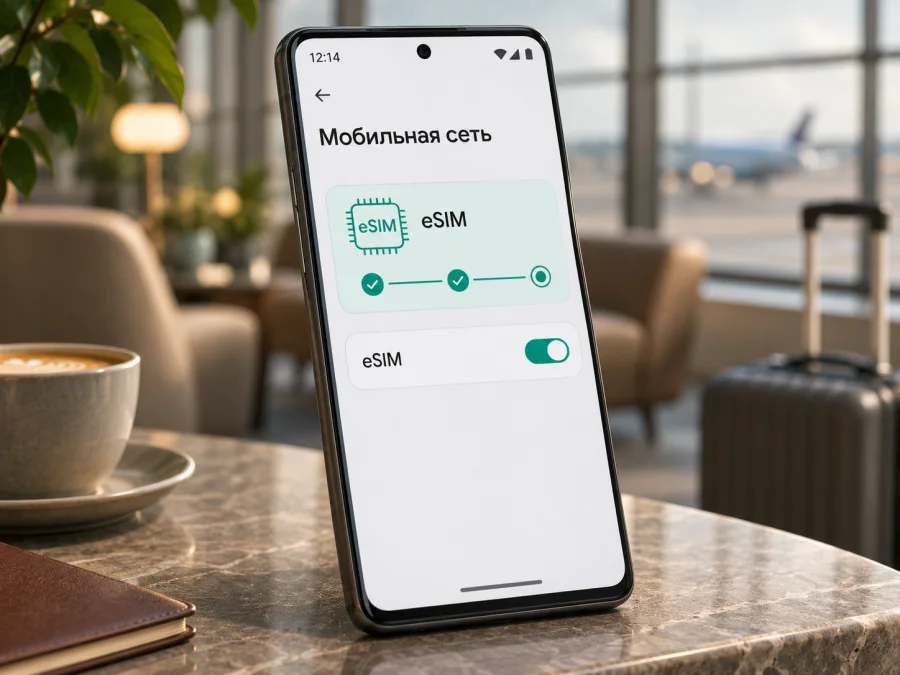
Google Pixel 7 Pro и eSIM: совместимость, проверка и настройка
Google Pixel 7 Pro поддерживает eSIM. По официальной справке Google, Pixel 4 и более новые телефоны совместимы с eSIM, а технические характеристики Pixel 7 Pro отдельно указывают nano-SIM и eSIM. Установить цифровой профиль можно через настройки Android или по QR-коду. Однако наличие eSIM в телефоне не гарантирует, что профиль примет любой оператор: имеют значение SIM-блокировка, страна использования, аппаратный вариант и правила конкретного оператора.
Если вы готовите Pixel 7 Pro к зарубежной поездке, сначала проверьте EID и доступность пункта добавления eSIM, затем уточните у поставщика тарифа, что он работает с вашим устройством и в нужном направлении. После установки назначьте туристическую eSIM для мобильных данных и проверьте параметры до выезда.
Поддерживает ли Google Pixel 7 Pro eSIM
Да. В официальной таблице Google у Google Pixel 7 Pro указаны Dual SIM — одна nano-SIM и eSIM — для аппаратных версий GP4BC, GE2AE и японской GFE4J. Это подтверждает поддержку eSIM на уровне модели, включая вариант для Японии. Google также сообщает, что на Pixel 7 Pro при поддержке оператора можно одновременно использовать два eSIM-профиля. Возможны и другие сочетания SIM, зависящие от устройства и оператора.
Поддержка телефона не гарантирует доступность услуги: устройство может быть SIM-заблокировано, а оператор — не принимать eSIM на Pixel. Перед покупкой проверьте условия тарифа, направление и совместимость у поставщика.
Что говорят характеристики и что они не гарантируют
| Параметр | Что известно о Google Pixel 7 Pro | Что нужно проверить отдельно |
|---|---|---|
| Поддержка eSIM | Да, указана Google для модели | Устройство не заблокировано и оператор принимает его EID/IMEI |
| Физическая SIM | Одна nano-SIM плюс eSIM | Какие сочетания профилей разрешает оператор |
| Два eSIM одновременно | Возможно на Pixel 7 и новее | Поддерживает ли одновременную работу выбранный оператор |
| Региональные варианты | GP4BC, GE2AE, GFE4J (японский) | Совпадают ли радиодиапазоны с сетью в стране использования |
| Данные в поездке | Можно выбрать профиль для мобильных данных | Направление, покрытие и условия выбранного тарифа |
| Телефонная связь | Зависит от SIM и тарифа | Есть ли у отдельного тарифа номер, голос и SMS; для туристических пакетов данных это обычно не предполагается |
Спецификация не обещает покрытие или скорость в конкретной стране. Google предупреждает, что диапазоны и сотовая связь зависят от оператора и региона. Проверьте LTE/5G и подключение у оператора, чьей сетью будете пользоваться.
Чем отличаются региональные версии
По опубликованной Google спецификации стандартный вариант GP4BC рассчитан на 5G Sub-6, GE2AE — на Sub-6 и mmWave, а GFE4J обозначен как вариант для Японии с соответствующими диапазонами и FeliCa. В строке SIM у всех этих версий указаны nano-SIM и eSIM. Значит, региональные различия не отменяют заявленную поддержку цифрового профиля, но могут влиять на совместимость радиосвязи и дополнительные функции в отдельной сети.
Если телефон куплен за рубежом, восстановлен или привезён с маркетплейса, найдите номер модели в разделе «О телефоне» или на коробке. Цвет и язык интерфейса не определяют региональную версию. По одному названию Google Pixel 7 Pro нельзя установить диапазоны и ограничения экземпляра.
Регион телефона, страна поездки и операторский рынок — разные вещи. Японский GFE4J не гарантирует подключение к любой сети за рубежом. Проверяйте страну использования и оператора, который выдаёт профиль.
Как проверить eSIM и EID на телефоне
Убедитесь в поддержке не только по названию модели, но и в самом устройстве. EID — идентификатор встроенного SIM-модуля; оператор может запросить его при подключении. Google указывает, что EID можно посмотреть в настройках Pixel.
- Откройте Настройки.
- Прокрутите экран вниз и нажмите О телефоне.
- Откройте Статус SIM-карты.
- Найдите строку EID. Если она отображается, запишите номер для обращения к оператору; не публикуйте его в открытом доступе.
- Вернитесь в Настройки и откройте Сеть и Интернет → SIM-карты.
- Проверьте, есть ли команда Добавить SIM-карту или Настроить eSIM. Формулировки могут немного различаться в зависимости от версии Android и языка интерфейса.
В некоторых версиях меню переход к добавлению eSIM находится в Сеть и Интернет → SIM-карты → Добавить SIM-карту → Настроить eSIM. Сам пункт настройки может открываться только при подключении к интернету. Не начинайте установку только ради проверки: для повторной загрузки уже использованного QR-кода могут действовать ограничения поставщика профиля.
Если EID или команда добавления не отображаются, перепроверьте модель, перезагрузите телефон и установите доступное обновление Android. Если меню не появилось, обратитесь к продавцу или поддержке Google с номером модели и версией сборки.
Если поставщик просит EID или IMEI, отдельно запросите у оператора подтверждение совместимости. Наличие EID означает, что идентификатор встроенного модуля доступен системе, но само по себе не подтверждает, что оператор активирует на нём конкретный профиль.
Проверьте совместимость до покупки
Перед оплатой пройдите короткий чек-лист. Он помогает отделить возможности самого телефона от ограничений тарифа и мобильной сети.
- [ ] В настройках Google Pixel 7 Pro отображается EID.
- [ ] В меню SIM-карт доступна команда добавления eSIM.
- [ ] Устройство разблокировано для SIM-карт или оператор подтвердил снятие блокировки.
- [ ] Поставщик eSIM принимает точный вариант Google Pixel 7 Pro и при необходимости проверил EID/IMEI.
- [ ] Тариф предназначен для страны или региона, куда вы едете, а не только для страны оформления.
- [ ] Условия тарифа объясняют, когда начинается срок действия и как расходуются данные.
- [ ] У вас есть стабильный Wi‑Fi или другое подключение для загрузки профиля до поездки.
- [ ] Вы знаете, где выбрать SIM для мобильных данных и требуется ли включить роуминг данных именно для eSIM.
Если один пункт вызывает сомнение, уточните его до покупки. Наличие значка 5G, двух IMEI или установленной физической SIM не заменяет проверку профиля eSIM. Спросите продавца о совместимости модели, а оператора — об ограничениях на активацию и диапазонах в стране назначения. Если ответ касается только «Pixel в целом», попросите подтвердить ваш региональный номер модели.
Перед оформлением тарифа воспользуйтесь проверкой совместимости устройства, а при сомнениях попросите оператора подтвердить поддержку именно вашего варианта Google Pixel 7 Pro.
SIM-блокировка и поддержка оператора
SIM-блокировку проверяйте через продавца или оператора: попросите подтвердить, что устройство разблокировано для сторонних SIM/eSIM. До оформления узнайте, принимает ли поставщик Pixel 7 Pro и обслуживает ли страну поездки.
Пакет для поездки может включать только передачу данных, без номера, обычных вызовов и SMS. Не отключайте домашнюю SIM, если она нужна для сообщений; выберите, какая линия будет расходовать мобильные данные.
Как установить eSIM на Google Pixel 7 Pro
Для загрузки профиля подключите телефон к устойчивой сети Wi‑Fi, зарядите его и подготовьте QR-код или способ ручного ввода, предоставленный поставщиком. Не удаляйте профиль после установки без необходимости: некоторые QR-коды одноразовые, а повторная загрузка может требовать нового кода или обращения в поддержку.
- Откройте приложение Настройки.
- Перейдите в Сеть и Интернет → SIM-карты.
- Нажмите Добавить SIM-карту, затем Настроить eSIM.
- Следуйте подсказкам на экране. Если телефон предлагает выбрать поставщика, выберите нужный вариант или используйте действие для загрузки SIM-карты.
- Отсканируйте QR-код с другого экрана или распечатки. Если такой способ не предлагается, используйте ручной ввод только по данным, выданным поставщиком eSIM.
- Дождитесь загрузки профиля и подтвердите его добавление. Не закрывайте мастер настройки и не отключайте Wi‑Fi во время загрузки.
- Присвойте профилю понятное имя, например «Поездка», чтобы отличать его от домашней SIM.
- На вопрос о предпочтениях оставьте домашнюю SIM для обычных вызовов и SMS, если хотите продолжать ими пользоваться.
- В настройках SIM выберите eSIM как SIM для мобильных данных, когда будете готовы начать пользоваться тарифом.
На отдельных устройствах шаги могут отличаться из-за версии Android, оператора или приложения поставщика. Официальная инструкция Google описывает добавление eSIM через настройки Pixel. Также доступны инструкция по установке eSIM на Android и инструкция для iOS; вторая предназначена для устройств Apple и не используется для настройки Pixel.
Установка заранее и начало использования
Загрузка профиля и начало расхода трафика могут происходить в разное время. До сканирования QR-кода прочитайте условия: когда начинается срок действия, можно ли установить eSIM заранее и нужна ли активация по прибытии. Если это неясно, спросите поддержку.
Если предварительная установка разрешена, оставьте мобильные данные на домашней SIM до отправления, а туристическую включите в нужный момент. После прибытия регистрация в сети может занять несколько минут.
На странице с профилем Kaspersky eSIM Store пользователь может выбрать и оформить eSIM с тарифом для мобильного интернета в зарубежной поездке, а затем активировать её в приложении или на сайте. Перед выбором проверьте совместимость Google Pixel 7 Pro, направление действия пакета, объём данных, срок и момент начала действия. Посмотреть варианты для поездки можно на русскоязычной странице магазина; доступность конкретного направления и условия проверяйте в самом предложении.
Как пользоваться eSIM для мобильного интернета в поездке
После установки профиля откройте Настройки → Сеть и Интернет → SIM-карты. Выберите eSIM для мобильных данных. Домашнюю SIM можно оставить основной для звонков и сообщений, но отключите для неё мобильные данные, если не хотите случайно использовать домашний роуминг. Проверьте, что для передачи данных выбран именно туристический профиль.
Некоторым тарифам нужен роуминг данных на туристической eSIM. Включайте его только для нужного профиля, если это указано поставщиком. Роуминг на домашней линии может тарифицироваться её оператором.
Сценарий 1: подготовка дома
Пока есть домашний Wi‑Fi, проверьте EID и разблокировку, выберите направление, прочитайте условия и установите профиль, если это разрешено. Сохраните инструкции и контакт поддержки.
Сценарий 2: прибытие в другую страну
Включите туристическую eSIM, назначьте её для данных и при необходимости разрешите роуминг на ней. Дождитесь регистрации и проверьте соединение. Если сети нет, перезапустите соединение и проверьте статус профиля.
Сценарий 3: маршрут через несколько стран
Проверьте, что тариф охватывает все страны маршрута: название «региональный» не гарантирует включение каждого пункта. Сверьте список стран и срок действия до оплаты. При пересечении границы проверьте переключение сети.
Сценарий 4: экономия данных
Карты, видеозвонки, резервное копирование и обновления расходуют данные. В Android можно посмотреть использование трафика и ограничить фоновые приложения; остаток сверяйте в профиле, где оформлен тариф.
Если eSIM не устанавливается или не подключается
Сначала определите, на каком этапе появилась проблема: телефон не видит профиль, профиль не загружается, установка завершилась, но сеть не найдена, либо интернет не работает при наличии сигнала. Эти ситуации требуют разных проверок.
QR-код не сканируется
Увеличьте яркость экрана, на котором показан QR-код, протрите камеру и убедитесь, что код целиком помещается в рамку. Откройте QR-код на другом устройстве или распечатайте его. Проверьте, что используете код именно от выбранного тарифа и что он не был активирован ранее. Если камера распознаёт код, но Android не может продолжить, используйте только предоставленный поставщиком способ ручной установки. Не публикуйте QR-код и данные активации: они могут давать доступ к профилю.
Пункт добавления eSIM отсутствует
Проверьте, что модель действительно Google Pixel 7 Pro, а не похожее устройство другой серии. Найдите EID в разделе состояния SIM, перезагрузите телефон и установите доступное обновление Android. Если EID отсутствует и настройки не предлагают добавить eSIM, уточните номер аппаратного варианта у продавца и обратитесь к официальной поддержке. Сброс к заводским настройкам не является первым шагом и может удалить данные; сначала сохраните резервную копию и получите рекомендацию специалиста.
Профиль добавлен, но сеть не появляется
Убедитесь, что eSIM включена в списке SIM-карт и тариф действует в текущей стране. Проверьте мобильные данные и разрешение роуминга на туристическом профиле, если это предусмотрено поставщиком. Отключите авиарежим после короткого ожидания, перезагрузите телефон и проверьте, не выбран ли ручной режим сети с недоступным оператором. Если сеть всё ещё не находится, уточните покрытие, поддерживаемые частоты и статус активации у поставщика тарифа.
Сеть есть, но интернета нет
Проверьте, какая SIM назначена для мобильных данных, включены ли сами мобильные данные и разрешён ли роуминг у нужной eSIM. Откройте условия тарифа и проверьте срок действия, остаток данных и страну использования. Настройки APN (имя точки доступа) меняйте только по точным данным поставщика: обычно профиль задаёт нужные параметры автоматически. Если интернет не заработал, не вводите случайные значения и обратитесь в поддержку с моделью телефона, названием тарифа и описанием ошибки.
Профиль установился, но оператор не принимает его
Свяжитесь с поставщиком eSIM и сообщите, что устройство — Google Pixel 7 Pro, укажите номер модели и предоставьте EID только по защищённому каналу, если его запросили. Попросите проверить совместимость с конкретной версией устройства и операторским рынком. Если действует SIM-блокировка, её снимает продавец или оператор, установивший ограничение; изменение параметров eSIM на телефоне не отменит блокировку.
Не проходит активация или загрузка зависла
Оставьте телефон подключённым к Wi‑Fi и не удаляйте профиль до ответа поддержки. Перезагрузите устройство, проверьте статус загрузки и запишите текст ошибки. Не запускайте установку снова, пока поставщик не подтвердит, что QR-код можно использовать повторно.
Частые вопросы
Можно ли установить eSIM на Google Pixel 7 Pro, купленный в Японии?
Да, по опубликованной Google спецификации вариант GFE4J для Японии включает eSIM. При использовании за пределами Японии дополнительно проверьте диапазоны, SIM-блокировку и поддержку вашего оператора. Региональная маркировка не подтверждает работу с каждой сетью.
Можно ли оставить домашний номер активным?
Обычно Pixel позволяет выбрать разные SIM для данных, звонков и сообщений. Настройте домашнюю SIM для звонков и SMS, а eSIM для мобильных данных, если такая комбинация поддерживается вашим оператором. Отключите мобильные данные на домашней линии, если хотите избежать случайного роуминга.
Будет ли работать 5G с туристической eSIM?
Возможность подключения к 5G зависит от модели телефона, радиодиапазонов в стране, сети, оператора и тарифа. Наличие 5G-модуля не гарантирует 5G в каждой поездке. Уточните у оператора, поддерживается ли Pixel 7 Pro и какая технология доступна для конкретного тарифа.
Должна ли eSIM включать звонки и SMS?
Нет, это определяется условиями выбранного продукта. Пакет для мобильного интернета в поездке может быть только передачей данных без отдельного номера и традиционных вызовов. Проверьте описание тарифа до оплаты; интернет-звонки в мессенджерах зависят от наличия передачи данных и доступности самого приложения.
Краткий вывод
Google Pixel 7 Pro поддерживает eSIM: Google указывает её для вариантов GP4BC, GE2AE и японского GFE4J. На совместимом операторе телефон может также использовать два активных eSIM-профиля, однако это не универсальная гарантия. Региональный номер влияет на радиодиапазоны, SIM-блокировка — на доступ к чужой сети, а возможности оператора — на выдачу и работу конкретного тарифа.
Перед поездкой: проверьте телефон и выберите тариф
Перед оплатой найдите EID, убедитесь, что в настройках есть добавление eSIM, и подтвердите отсутствие SIM-блокировки. Уточните совместимость точного варианта Google Pixel 7 Pro у оператора и проверьте, действует ли тариф в стране или регионе поездки. После установки назначьте eSIM для мобильных данных, проверьте роуминг именно на этом профиле и сохраните инструкции поставщика.
Kaspersky eSIM Store — приложение и сайт, где можно выбрать, оформить и активировать eSIM с тарифом для мобильного интернета в зарубежной поездке. Условия, доступность направления и момент начала действия проверяйте в выбранном предложении. Если оператор не подтвердил совместимость или EID отсутствует, сначала выясните причину; при подтверждённой поддержке можно готовить профиль и использовать его по инструкции на экране телефона.


