Гид по связи в поездках
Google Pixel 7a 128GB и eSIM: совместимость и настройка
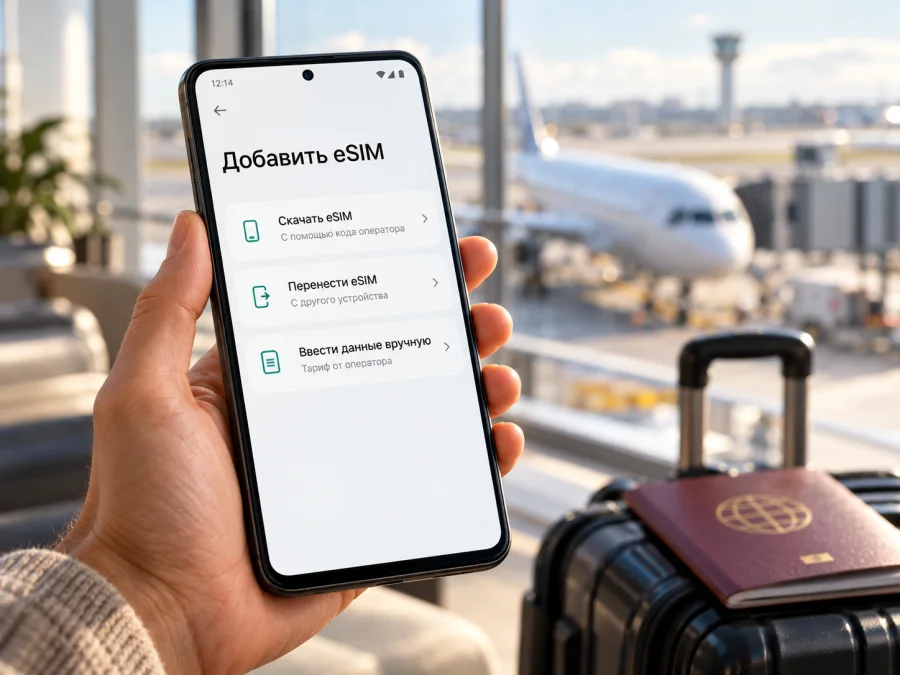
Google Pixel 7a 128GB и eSIM: совместимость и настройка
Короткий ответ: Google Pixel 7a 128GB поддерживает eSIM. В официальной спецификации Google для Pixel 7a указаны две SIM: одна физическая nano-SIM и одна eSIM; это относится к модели с накопителем на 128 ГБ. В той же таблице отдельно перечислены аппаратные варианты для разных рынков, включая японский, и для каждого указана eSIM. Однако наличие встроенного модуля ещё не гарантирует, что профиль получится активировать у любого оператора: поддержка, ограничения страны, операторская блокировка и совместимость конкретного тарифа проверяются отдельно.
Что важно знать о совместимости
Google Pixel 7a — Android-смартфон с одним слотом nano-SIM и встроенной eSIM. Объём накопителя 128 ГБ не задаёт отдельный вариант eSIM: это характеристика памяти устройства, а не формат SIM. Для туристической eSIM телефон может оставить физическую SIM-карту установленной, а мобильные данные переключить на добавленный профиль. Две линии можно настроить для разных задач, но одновременно использовать мобильные данные обычно можно только с одной выбранной SIM.
| Параметр | Что это означает для eSIM |
|---|---|
| Модель | Google Pixel 7a |
| Вариант из запроса | 128GB; в официальной спецификации указано 128 ГБ накопителя и 8 ГБ оперативной памяти |
| Формат SIM | Одна nano-SIM и встроенная eSIM |
| Добавление профиля | Через настройки Android, приложение провайдера или QR-код — в зависимости от условий подключения |
| Мобильный интернет | Нужны активный тариф, доступная сеть и выбранная eSIM для передачи данных |
| География и оператор | Поддержка услуги и частоты сети зависят от страны, оператора и версии устройства |
| Блокировка | Если телефон привязан к домашнему оператору, другой профиль может не активироваться; это следует выяснить до покупки |
Наличие модуля — только часть проверки. До покупки уточните, поддерживает ли провайдер ваш Pixel и доступен ли тариф в стране поездки. Пакет может включать только мобильные данные, без обычного номера, звонков и SMS.
Региональные версии и операторские ограничения
В спецификации Google перечислены аппаратные варианты Pixel 7a для разных сетей 5G и отдельная модель для Японии. Различаются радиодиапазоны и региональные функции; eSIM указана для каждого перечисленного варианта. Поэтому цвет, объём памяти и страна продажи сами по себе не подтверждают совместимость тарифа — важны номер модели, состояние устройства и условия оператора.
На практике учитывайте три фактора.
- Радиочастоты. Телефон может поддерживать eSIM, но не все диапазоны сети в стране поездки. Если подходящей частоты или покрытия нет, подключение к сети может быть нестабильным либо недоступным. Сверяйте диапазоны для точной аппаратной модели и оператора, если поездка зависит от связи в удалённых районах.
- Профиль оператора. Не каждый оператор выпускает eSIM для каждого типа клиента, страны или модели телефона. Одни выдают QR-код, другие подключают профиль через приложение или после проверки IMEI. Это ограничение услуги, а не обязательно неисправность Pixel.
- Привязка к оператору. Телефон, проданный по контракту, может быть заблокирован для SIM/eSIM других сетей. Запросите у продавца подтверждение, что устройство разблокировано, или проверьте его у исходного оператора. Если экран показывает запрос разблокировки либо профиль отклоняется, установка другого QR-кода сама по себе не снимет блокировку.
Для импортированного смартфона проверьте номер модели в разделе «О телефоне» и отсутствие блокировки. Сетевые диапазоны могут различаться; при сомнении заранее передайте оператору IMEI и EID для проверки.
Как проверить поддержку на самом телефоне
Самый быстрый предварительный способ — открыть Настройки → Сеть и интернет → SIM-карты. В зависимости от версии Android подписи могут немного отличаться. Если есть пункт «Добавить SIM», «Настроить eSIM» или «Скачать SIM?», система предлагает путь добавления профиля. Наличие такого пункта — полезный сигнал, но окончательную совместимость тарифа всё равно подтверждают по EID, модели и оператору.
Проверьте также идентификатор EID:
- Откройте Настройки → О телефоне → Статус SIM-карты.
- Найдите строку EID. На некоторых версиях Android сначала потребуется открыть сведения о SIM или развернуть дополнительные данные.
- Если пункт не виден, используйте поиск по настройкам и введите «EID» либо «статус SIM-карты».
- Посмотрите коробку устройства: Google указывает, что EID может быть напечатан на упаковке.
- Сверьте IMEI и номер модели в разделе Настройки → О телефоне. Передавайте эти идентификаторы только выбранному оператору или официальному сервису, который подключает профиль.
EID — уникальный номер встроенного SIM-модуля, а не код активации, QR-код или тариф. Не публикуйте его открыто; оператор может запросить EID и IMEI для проверки. Если EID и пункт добавления eSIM отсутствуют, обновите систему, перезагрузите телефон и уточните модификацию у продавца или поддержки Google.
Можно открыть мастер добавления eSIM по Wi‑Fi и отменить его до сканирования кода. Не проверяйте поддержку чужим QR-кодом: одноразовый профиль может привязаться к телефону.
Чек-лист перед покупкой тарифа
- [ ] В настройках Google Pixel 7a 128GB отображается EID.
- [ ] В меню SIM есть пункт добавления или настройки eSIM.
- [ ] Телефон разблокирован для подключения профиля другого оператора.
- [ ] Провайдер подтверждает поддержку eSIM для страны поездки и вашей модели.
- [ ] Уточнено, как выдается профиль: QR-код, приложение или ручные данные.
- [ ] Выбрана нужная линия для мобильного интернета, а условия роуминга понятны.
- [ ] Проверены срок действия тарифа, момент начала расхода трафика и правила переноса профиля.
Проверьте совместимость своего устройства перед покупкой. Если хотя бы один пункт вызывает сомнение, задайте вопрос продавцу или оператору заранее, а не после прибытия.
Как установить eSIM на Google Pixel 7a
Установку удобнее выполнять до поездки через Wi‑Fi. Проверьте, что получили профиль для своего тарифа и что его можно добавить заранее. Срок действия и начало расхода трафика могут различаться — ориентируйтесь на условия покупки.
Установка через QR-код
- Подключите телефон к надёжной сети Wi‑Fi, зарядите его и установите последние доступные обновления Android.
- Откройте Настройки → Сеть и интернет → SIM-карты → Добавить SIM → Настроить eSIM. Точные названия зависят от версии системы.
- Выберите вариант загрузки SIM или сканирования QR-кода. Если код получен на этом же телефоне, откройте его на другом экране или используйте ручной ввод, если провайдер его предоставил.
- Наведите камеру на QR-код. Не сканируйте коды из неизвестных сообщений и не отправляйте код посторонним: он может быть одноразовым.
- Подтвердите загрузку профиля и дождитесь завершения. Не закрывайте мастер и не выключайте Wi‑Fi во время установки.
- Задайте понятное название, например «Поездка» или название направления. Если Android предлагает выбрать SIM для звонков, SMS и данных, настройте их осознанно: для поездочного тарифа обычно выбирают его только для мобильных данных.
- Оставьте профиль выключенным до поездки, если этого требуют условия тарифа. Включение профиля и начало действия пакета — разные события, поэтому прочитайте инструкцию конкретного тарифа.
Установка вручную или через приложение
Если провайдер выдал код активации и адрес SM-DP+, вводите их только по его инструкции. При установке через приложение войдите в профиль и следуйте подсказкам. Если код уже использован, проверьте список SIM и обратитесь в поддержку, не пытайтесь активировать его повторно.
Подробные шаги для Android доступны в инструкции Kaspersky eSIM Store для Android. Там показан общий порядок с QR-кодом, выбором линии для данных, роумингом и APN; названия меню у Pixel могут отличаться от Samsung, для которого адаптирован пример. Руководство для устройств Apple находится в инструкции для iOS.
После установки откройте настройки SIM и убедитесь, что профиль отображается и включён в нужный момент. Для поездочного доступа в интернет выберите eSIM в поле «Мобильные данные». Оставьте домашнюю SIM для звонков и SMS, если это нужно, и проверьте у домашнего оператора условия роуминга. Чтобы избежать непредвиденного расхода, отключите передачу данных и роуминг на основной SIM, если они не нужны. На некоторых туристических профилях требуется включить роуминг данных именно для поездочной eSIM. Делайте это только для правильной линии и в соответствии с инструкцией тарифа.
APN обычно загружается автоматически. Если провайдер выдал отдельное значение, внесите его в настройки точки доступа нужной SIM и выберите созданную запись. Не используйте APN из случайных источников: после изменения перезапустите телефон или авиарежим.
Как использовать Pixel 7a 128GB в поездке
Практичный сценарий — оставить физическую SIM для звонков и SMS, а мобильные данные направить через поездочную eSIM. Перед вылетом установите профиль, сохраните данные заказа и не активируйте его раньше, чем позволяют условия тарифа. По прибытии отключите Wi‑Fi и проверьте сеть, карту или мессенджер. Сначала используйте автоматический выбор сети.
В меню SIM проверьте следующие переключатели:
- Использовать SIM — поездочный профиль должен быть включён.
- Мобильные данные — выбран именно профиль поездки, если вы хотите расходовать его пакет.
- Роуминг данных — включён только на этой eSIM, если того требуют инструкции.
- Автоматический выбор сети — обычно включён; вручную меняйте сеть только после проверки списка доступных сетей у провайдера.
- Основная SIM — не должна незаметно использовать мобильные данные, если вы стараетесь избежать роуминга домашнего оператора.
На Pixel можно хранить профили, а доступность одновременной работы нескольких линий зависит от поддерживаемой конфигурации и оператора. В справке Google сказано, что два профиля eSIM могут использоваться одновременно на Pixel 7 и более новых моделях, если это разрешает оператор. Это не означает, что такой режим доступен у каждого тарифа или на каждой региональной версии. Для обычной поездки, как правило, достаточно одной туристической eSIM для данных и домашней SIM для звонков. Проверяйте назначение линий после установки, особенно если пользуетесь несколькими SIM.
Kaspersky eSIM Store — приложение и сайт, где можно выбрать, оформить и активировать eSIM с тарифом для мобильного интернета в зарубежной поездке. До оформления проверьте совместимость, направление, объём трафика и срок действия. Посмотрите доступные направления и актуальные условия на сайте Kaspersky eSIM Store; это главная страница, а не тариф конкретной страны.
Помните, что eSIM для поездок обычно предназначена для мобильного интернета. Если план включает только данные, обычные вызовы и SMS на отдельный номер не появятся; для связи можно использовать мессенджеры через интернет. Возможность раздавать интернет другим устройствам зависит от телефона и условий тарифа. Перед использованием режима модема проверьте описание выбранного пакета.
Если eSIM не устанавливается или нет интернета
Пункт «Добавить eSIM» отсутствует. Перезагрузите телефон, проверьте обновления Android и найдите EID в разделе статуса SIM. Сверьте номер модели и региональную версию. Если EID не отображается, запросите подтверждение у продавца, Google или оператора; не переходите к покупке профиля, пока аппаратная поддержка не подтверждена.
QR-код не считывается. Убедитесь, что камера фокусируется и экран с кодом не бликует. Увеличьте яркость второго экрана, откройте изображение в полном размере. Если код отображён на том же устройстве, выберите ручной ввод, если он разрешён. Проверьте, не был ли QR-код уже использован: повторное сканирование одноразового профиля может завершиться ошибкой.
Появляется сообщение, что профиль нельзя добавить. Уточните, не заблокирован ли телефон для другого оператора, активен ли профиль на другом устройстве и принимает ли оператор этот IMEI/EID. Проверьте лимит профилей в настройках SIM. Удалять установленную eSIM для «повторной попытки» не стоит, пока провайдер не подтвердил, что повторная загрузка возможна.
Профиль добавлен, но сети нет. Проверьте, включена ли сама eSIM, не активен ли авиарежим, есть ли выбранная сеть и включён ли нужный для этого тарифа роуминг данных. Убедитесь, что мобильные данные назначены поездочной SIM. Перезапустите телефон или переключите авиарежим на 10–15 секунд. Если вы находитесь не в стране действия пакета, подключение может не появиться.
Есть сигнал, но сайты не открываются. Уточните остаток трафика, дату и условие начала действия тарифа в приложении или профиле. Откройте настройки APN и сверьте их с данными провайдера. Отключите VPN, частный DNS или прокси только как диагностический шаг, если они меняют маршрут соединения; это не заменяет проверку тарифа и сети. Проверьте, что браузеру или приложению разрешён мобильный доступ.
Скорость низкая или соединение прерывается. Переместитесь к окну или на улицу, отключите и снова включите eSIM, проверьте автоматический выбор сети. В здании, поезде или на границе покрытия сигнал может быть слабее. Уточните, поддерживает ли ваш аппаратный вариант диапазоны доступной местной сети. Переключать сеть вручную стоит только на сеть, разрешённую для тарифа.
Домашняя SIM расходует роуминг. Снова проверьте, какая линия выбрана для мобильных данных, и выключите автоматическое переключение данных между SIM, если оно включено. Отключите роуминг данных у основной SIM. Если важны звонки и SMS на домашнем номере, можно оставить эту SIM включённой, но отдельно уточнить у своего оператора тарификацию входящих услуг за рубежом.
Интернет пропал после удаления или переустановки профиля. Повторная установка может быть ограничена, а старый QR-код — уже использован. Не удаляйте профиль и не сбрасывайте сетевые настройки до обращения в поддержку. Сохраните номер заказа, снимок сообщения об ошибке и EID, если его безопасно передать официальному сервису.
Если перечисленные проверки не помогли, свяжитесь с поддержкой провайдера eSIM и сообщите модель телефона, версию Android, страну, время ошибки и состояние профиля. Не отправляйте пароль учётной записи или полный QR-код в публичные чаты. Для вопросов по SIM-блокировке обратитесь к оператору, у которого был приобретён смартфон.
Частые вопросы
Google Pixel 7a 128GB точно поддерживает eSIM?
Да. В официальной таблице Google Pixel 7a указан с одной nano-SIM и eSIM. Вариант 128 ГБ соответствует указанному накопителю; ёмкость памяти не меняет тип SIM. Убедитесь, что ваш конкретный аппарат не заблокирован и что провайдер поддерживает его EID.
Нужен ли интернет во время установки?
Обычно для загрузки профиля требуется подключение к Wi‑Fi или другой уже работающей сети. Поэтому лучше установить eSIM до отъезда или в аэропорту, где есть надёжный доступ в интернет. Для поездки сохраните подтверждение покупки и инструкцию офлайн.
Нужно ли включать роуминг данных?
Иногда да — на поездочной eSIM, если так указано в инструкции. Это не означает автоматического включения роуминга на домашней SIM. Перед переключением проверьте название линии, выбранной в параметрах передачи данных.
Можно ли перенести профиль на другой смартфон?
Не рассчитывайте на перенос без проверки условий. Некоторые профили можно перевыпустить через провайдера, другие привязаны к одному устройству или к одноразовому QR-коду. До удаления профиля узнайте правила переустановки и переноса у поставщика тарифа.
Почему наличие eSIM не означает, что тариф заработает?
Телефон может содержать eSIM-модуль, но тариф должен поддерживаться оператором, быть доступным в нужной стране, соответствовать настройкам сети и не блокироваться привязкой устройства. Проверка EID и пункта «Добавить eSIM» подтверждает только часть условий.
Итог: проверьте Pixel и подготовьте поездку
Google Pixel 7a 128GB поддерживает eSIM наряду с nano-SIM. Google указывает несколько аппаратных версий, в том числе отдельную японскую, и перечисляет eSIM для каждой. Но мобильная услуга зависит от оператора и географии: до оплаты проверьте EID, отсутствие блокировки, поддержку выбранного направления и правила активации тарифа.
Установите профиль по инструкции при стабильном Wi‑Fi, выберите поездочную eSIM для мобильных данных и внимательно настройте роуминг на нужной линии. Сохраните основную SIM только для тех услуг, которые вам действительно нужны, и контролируйте расход данных. Сначала подтвердите совместимость устройства, затем выбирайте направление и условия пакета на сайте или в приложении Kaspersky eSIM Store.


