Гид по связи в поездках
Google Pixel 7a 8GB RAM eSIM: проверка и установка
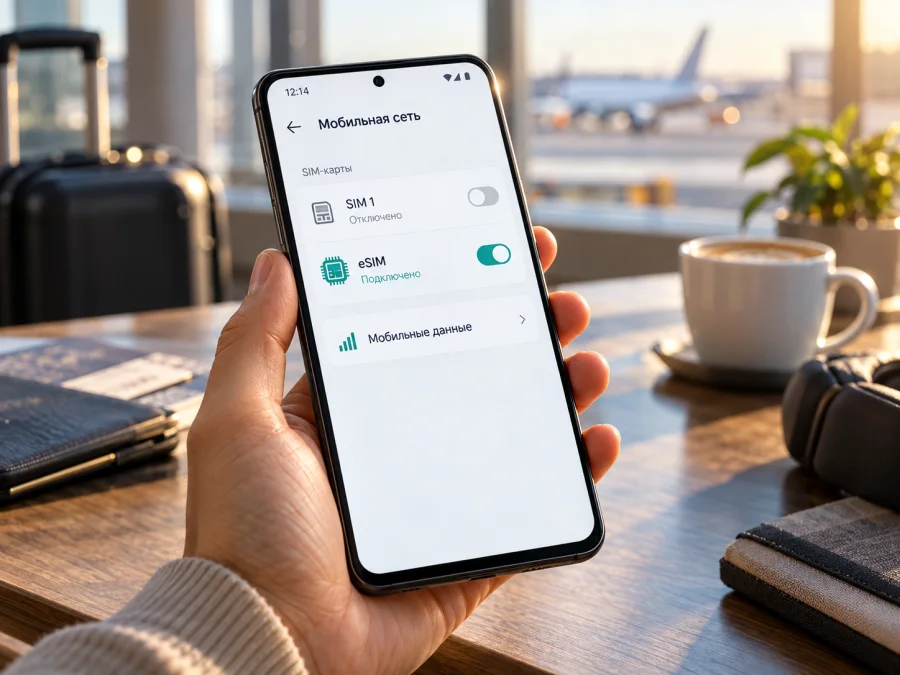
Google Pixel 7a 8GB RAM и eSIM: совместимость и установка
Короткий ответ: Google Pixel 7a 8GB RAM поддерживает eSIM. В официальной таблице технических характеристик Google для Pixel 7a указаны одна nano-SIM и eSIM; там же eSIM перечислена для опубликованных региональных моделей. Это означает, что телефон может добавить цифровой профиль, но не гарантирует регистрацию в любой мобильной сети: важны оператор, рынок, программное обеспечение и отсутствие блокировки устройства.
Поддерживает ли Google Pixel 7a 8GB RAM eSIM
Да. Для Pixel 7a eSIM является встроенной возможностью устройства, а не функцией, которую добавляют только установкой приложения. По спецификации Google у телефона есть слот для одной физической nano-SIM и поддержка eSIM. В справке Google для телефонов Pixel также описано добавление eSIM через меню мобильной сети. Таким образом, для штатной модели Pixel 7a ответ положительный.
Это не следует путать с гарантией связи в конкретной стране. Профиль может быть установлен, но оператор может не поддерживать регистрацию этой модели, нужную технологию или конкретный способ активации. Также аппарат может оказаться заблокированным продавцом или оператором. Сначала проверьте сам телефон и его статус, а потом сверяйте условия тарифа для страны поездки.
| Параметр | Что известно о Google Pixel 7a 8GB RAM |
|---|---|
| Точное название варианта | Google Pixel 7a 8GB RAM |
| Оперативная память | 8 ГБ LPDDR5 по спецификации Google для Pixel 7a |
| Физическая SIM | Одна nano-SIM |
| eSIM | Поддерживается согласно таблице характеристик Google |
| Две SIM одновременно | Возможно использование физической SIM и eSIM; дополнительные режимы зависят от поддержки оператора и программного обеспечения |
| Региональные особенности | Радиочастотные диапазоны и мобильные услуги зависят от модели и рынка; проверяйте код модели и совместимость с оператором |
| Главная проверка перед покупкой | EID, пункт добавления eSIM, отсутствие операторской блокировки и доступность нужного тарифа |
Google перечисляет для Pixel 7a несколько модельных кодов для разных сетевых рынков, включая версии для США и остальных регионов, а также отдельный вариант для Японии. В опубликованной таблице для этих моделей указана поддержка eSIM. Региональность всё равно важна: отличаются поддерживаемые диапазоны и условия работы в сетях. Это способно повлиять на качество или доступность подключения, даже если EID присутствует и профиль устанавливается.
Если смартфон приобретён у оператора, уточните, не ограничена ли его работа SIM-блокировкой. Для eSIM-профиля, который оформляется у другого поставщика мобильного тарифа, обычно требуется разблокированный аппарат и поддержка сети в стране назначения. Устройство, ввезённое из другого региона, проверяйте по коду модели в разделе «О телефоне» и по документам продавца; одинаковое коммерческое название не заменяет проверку точной версии.
Две SIM и два eSIM-профиля
Базовая конфигурация Pixel 7a — одна физическая SIM и eSIM. Google отдельно указывает, что на Pixel 7 и более новых моделях можно использовать два eSIM-профиля одновременно, если такую возможность поддерживает оператор. Формулировка охватывает поколение Pixel 7, однако одновременная работа профилей зависит не только от телефона: имеет значение оператор и программная конфигурация. Поэтому если вам критично держать активными две eSIM сразу, проверьте это в настройках своего аппарата и подтвердите у оператора, а не полагайтесь только на наличие нескольких сохранённых профилей.
Проверка совместимости до покупки
На Pixel 7a наличие пункта добавления eSIM или EID — сильный признак аппаратной поддержки. Проверьте оба, а также уточните блокировку и работу оператора. Не покупайте план только по совпадению названия телефона в стороннем списке: у конкретного экземпляра могут отличаться прошивка, регион, ограничения сети или состояние устройства.
- Найдите EID. Откройте «Настройки» → «О телефоне» → «Статус SIM» и найдите строку EID. Путь может немного отличаться в зависимости от версии Android и языка интерфейса. EID — уникальный идентификатор встроенного SIM-модуля; его не нужно публиковать или отправлять посторонним.
- Проверьте добавление профиля. Откройте «Настройки» → «Сеть и интернет» → «SIM-карты» или «Мобильная сеть» → «Добавить SIM» / «Настроить eSIM». Названия пунктов могут меняться после обновлений. Если доступно добавление eSIM, это подтверждает наличие соответствующей функции меню.
- Сверьте данные на коробке. В документации или настройках можно проверить IMEI и EID. Уточните у продавца код модели и страну поставки, если меню отсутствует или телефон куплен не у официального канала.
- Уточните операторскую блокировку. Попросите продавца подтвердить, что устройство разблокировано для SIM-карт других операторов. Если аппарат ранее принадлежал оператору, задайте тот же вопрос его службе поддержки.
- Проверьте тариф. Убедитесь, что выбранная eSIM предназначена для страны или региона поездки, совместима с Pixel и подходит для мобильных данных. Установка профиля не гарантирует покрытие в каждом месте назначения.
Если EID не отображается, сначала перезагрузите телефон, подключитесь к интернету, установите доступные обновления Android и снова проверьте оба меню. Если EID и пункт добавления отсутствуют, не пытайтесь обходить ограничение случайными приложениями: уточните точную модель у продавца или обратитесь в поддержку Google. До подтверждения совместимости покупку тарифа лучше отложить. Если аппарат куплен с рук, попросите продавца показать меню лично и сверьте код модели с документами устройства. При очном осмотре.
В разделе совместимости можно также Проверьте своё устройство. Такая проверка дополняет меню телефона, но не отменяет проверки блокировки и условий оператора.
Посмотрите доступные направления и условия поездки в Kaspersky eSIM Store
Как установить eSIM на Google Pixel 7a 8GB RAM
Сначала убедитесь, что телефон подключён к стабильному Wi-Fi или мобильной сети: для загрузки профиля устройству нужен интернет. Подготовьте код активации из приложения, личного кабинета или письма. Если провайдер предлагает установку по QR-коду, откройте код на другом экране или распечатайте его — Pixel не сможет отсканировать QR, который отображается на том же телефоне.
Установка через настройки Android
- Откройте «Настройки» и выберите «Сеть и интернет».
- Нажмите «SIM-карты» или «Мобильная сеть», затем «Добавить SIM».
- Выберите «Настроить eSIM» или вариант загрузки SIM. Точный текст зависит от версии Android и языка.
- Отсканируйте QR-код либо введите данные активации вручную, если поставщик выдал такой способ. Не передавайте код посторонним: одноразовый код может привязать профиль к другому устройству.
- Подтвердите загрузку профиля и дождитесь её завершения. Не закрывайте экран и не отключайте интернет, пока телефон устанавливает eSIM.
- Дайте профилю понятное имя, например «Поездка», чтобы отличать его от домашней SIM.
- Укажите, какая SIM будет использоваться для мобильных данных, звонков и SMS. Для поездки обычно выбирают eSIM для мобильных данных, а домашний номер оставляют для тех задач, которые нужны пользователю.
- Включите профиль в нужный момент. Если условия тарифа предполагают запуск по прибытии или отложенную активацию, следуйте инструкциям поставщика и не включайте линию заранее без необходимости.
Шаги могут отличаться после обновления Android. Дополнительные пошаговые материалы доступны в инструкции по установке eSIM на Android. Эта инструкция поможет сверить общий порядок, а названия пунктов на Pixel ориентируйте по настройкам самого Google Pixel.
Если вы устанавливаете eSIM на планшет или телефон Apple, используйте отдельную инструкцию по установке eSIM на iOS. На Google Pixel эти шаги не применяются: инструкция iOS нужна только владельцам устройств Apple.
QR-код и повторная установка
QR-код активации часто рассчитан на однократное использование. Если профиль уже добавлен, не удаляйте его просто для проверки: после удаления повторная загрузка может оказаться невозможной. Сначала посмотрите статус eSIM в меню SIM-карт и условия повторной установки у поставщика. Если камера не распознаёт код, увеличьте яркость экрана с кодом, протрите камеру, отодвиньте изображение на удобное расстояние и проверьте, что QR-код не обрезан.
Как использовать eSIM для мобильного интернета в поездке
До вылета установите профиль при устойчивом интернет-соединении, если правила тарифа разрешают раннюю установку. Не путайте загрузку профиля с началом срока или расходом пакета: точный момент зависит от условий конкретного предложения. Проверьте их до оплаты. Если условия позволяют запланировать активацию, выберите дату поездки; если нет — следуйте указаниям в профиле.
После прибытия откройте «Настройки» → «Сеть и интернет» → «SIM-карты» и выберите путешественческую eSIM как SIM для мобильных данных. Убедитесь, что мобильные данные включены и домашняя SIM не выбрана для интернета. Некоторые туристические профили требуют включить «Роуминг данных» именно на этой eSIM. Это не означает автоматическое списание у домашнего оператора, если для данных выбрана другая SIM, однако перед поездкой проверьте настройки и условия своего тарифа.
Сценарий 1: оставить домашний номер активным. Вы можете держать физическую SIM включённой для получения важных сообщений или звонков, если ваш оператор допускает работу линии за границей. Назначьте мобильный интернет путешественческой eSIM и отключите для домашней SIM передачу данных или переключение данных между SIM. Уточните возможную стоимость входящих вызовов, SMS и роуминга у домашнего оператора.
Сценарий 2: установить eSIM до отъезда, включить по прибытии. Загрузите профиль дома через Wi-Fi, подпишите его названием поездки и оставьте выключенным, если условия тарифа допускают такую схему. По прибытии активируйте линию, выберите её для данных и проверьте соединение. Не удаляйте eSIM, если подключение не появилось сразу: профиль обычно нельзя свободно перенести на другой аппарат.
Сценарий 3: маршрут через несколько стран. До оформления сравните, действует ли выбранный план в каждой стране маршрута или только в одном направлении. Проверьте срок, объём данных, ограничения раздачи интернета и порядок начала действия. Тарифы для поездки могут подключаться к сетям местных операторов, поэтому фактический сигнал зависит от конкретного места и доступных сетей.
eSIM для мобильных данных обычно не добавляет обычный телефонный номер. Если в условиях выбранного плана не указано иное, звонки и SMS по-прежнему обслуживаются основной SIM, а интернет-звонки и переписка работают через приложения. Перед запуском навигации, загрузки фотографий или резервного копирования полезно оценить расход трафика и отключить ненужные фоновые загрузки.
Если eSIM не работает: что проверить
Не удаётся добавить профиль. Проверьте интернет, правильность QR-кода и статус кода активации. Убедитесь, что eSIM не установлена ранее и телефон не достиг ограничения по сохранённым профилям. Перезагрузите аппарат и повторите попытку один раз. Если ошибка повторяется, обратитесь к поставщику тарифа и не запрашивайте новый QR без необходимости.
Нет сети после установки. Убедитесь, что профиль включён, режим полёта выключен, а мобильная сеть доступна в данной точке. Откройте настройки eSIM и проверьте автоматический выбор сети. Иногда регистрация занимает несколько минут; затем можно включить и выключить режим полёта или перезагрузить телефон. Если проблема остаётся, уточните у поставщика, действует ли профиль в этой стране и поддерживает ли локальная сеть нужную модель.
Показывается сеть, но нет интернета. Проверьте, что для мобильных данных выбрана именно путешественческая eSIM, а не домашняя SIM. Посмотрите, включены ли мобильные данные и требуется ли для этого профиля роуминг данных. Уточните APN только по инструкции поставщика: не меняйте его наугад. Проверьте остаток пакета, срок действия и момент старта тарифа в личном кабинете.
Интернет работает через домашнюю SIM. В меню SIM-карт отдельно выберите линию для данных и отключите автоматическое переключение мобильных данных, если такая настройка есть. Проверьте, не активна ли функция, которая автоматически возвращает интернет на основную SIM при слабом сигнале. Сверьте это с настройками оператора, чтобы избежать нежелательных роуминговых расходов.
QR-код не сканируется. Используйте второй экран или бумажную копию, проверьте яркость и фокус камеры. Если вместо QR вы получили код активации, выберите ручной ввод только при наличии соответствующей опции. Не делайте много попыток подряд: одноразовая активация может заблокироваться или быть израсходована.
Профиль добавлен, но отключён. Откройте SIM-карты, включите нужный профиль и назначьте его для мобильных данных. Убедитесь, что не выключен переключатель самой SIM и что настройки сети не установлены в режим, который несовместим с доступной технологией в текущем месте.
Появилось сообщение о блокировке. Если телефон просит код разблокировки или не принимает SIM другого поставщика, это может быть ограничение продавца/оператора. Kaspersky eSIM Store не может снять блокировку устройства. Свяжитесь с тем оператором, который заблокировал телефон, или с продавцом. Не сбрасывайте устройство до заводских настроек без резервной копии.
Частые вопросы
Можно ли использовать Google Pixel 7a 8GB RAM с физической SIM и eSIM?
Да. Спецификация Pixel 7a указывает одну nano-SIM и eSIM. Настройте их назначение в меню SIM-карт. Возможность одновременной работы зависит от оператора и поддерживаемого режима.
Можно ли хранить несколько eSIM на телефоне?
Телефон может сохранять профили, но количество одновременно активных линий — отдельное ограничение. Google указывает использование двух eSIM-профилей на Pixel 7 и новее при условии поддержки оператора. Проверьте настройки своего Pixel 7a и сведения оператора, прежде чем рассчитывать на два активных профиля.
Где найти EID на Pixel 7a?
Обычно откройте «Настройки» → «О телефоне» → «Статус SIM» и найдите EID. Вариант пути зависит от Android. Также проверьте «Сеть и интернет» → «SIM-карты» → «Добавить SIM». Если идентификатор не отображается, обновите ОС и уточните модель у продавца или поддержки Google.
Нужно ли выключать домашнюю SIM в путешествии?
Нет, если вам нужны её звонки или SMS и вы понимаете возможные расходы. Но отключите передачу данных на этой SIM и выберите eSIM для мобильного интернета. Условия входящих вызовов, SMS и роуминга уточняйте у своего домашнего оператора.
Нужно ли включать роуминг данных для eSIM?
Иногда да: некоторые туристические профили используют роуминг для подключения к сети в стране поездки. Включайте его только на нужной eSIM и после проверки условий тарифа. Для домашней SIM сохраните отдельные ограничения данных.
Подойдёт ли любой eSIM-тариф для Pixel 7a?
Нет. Проверьте, поддерживает ли тариф ваше устройство, действует ли он в нужной стране, как активируется и какие условия у мобильных данных. Также убедитесь, что телефон не заблокирован оператором.
Есть ли у eSIM обычный номер для звонков?
Это зависит от конкретного тарифа. eSIM-тарифы Kaspersky eSIM Store предназначены для мобильного интернета в поездке; обычный телефонный номер, звонки и SMS в них не включены, если обратное прямо не сказано в условиях выбранного плана. Для звонков через интернет можно использовать мессенджеры.
Можно ли перенести установленную eSIM на другой телефон?
Не рассчитывайте на свободный перенос. Возможность переустановки зависит от профиля и поставщика; некоторые коды одноразовые, а после активации профиль может быть привязан к устройству. До удаления eSIM проверьте правила повторной установки и обратитесь в поддержку.
Краткий вывод: проверьте Google Pixel 7a 8GB RAM перед поездкой
Google Pixel 7a 8GB RAM поддерживает eSIM согласно официальной спецификации Google: в ней указаны nano-SIM и встроенный цифровой профиль. Перед покупкой проверьте EID и доступный пункт добавления eSIM, региональный код модели, обновление Android, операторскую блокировку и поддержку нужного направления. После установки выберите путешественческую eSIM для мобильных данных и отдельно проверьте настройки домашней SIM.
Когда совместимость подтверждена, выберите в Kaspersky eSIM Store направление и условия eSIM-тарифа для мобильного интернета в поездке. Сверьте объём трафика, срок действия и момент начала тарифа; если нужная страна не указана, посмотрите доступные направления на сайте. Установка eSIM не обещает покрытие в любой точке: доступность и скорость зависят от местной сети, оператора и условий конкретного тарифа. Так вы сможете подготовить подключение заранее и понимать, какую SIM использует телефон для данных после прибытия.


