Гид по связи в поездках
Google Pixel 7a eSIM: совместимость и настройка
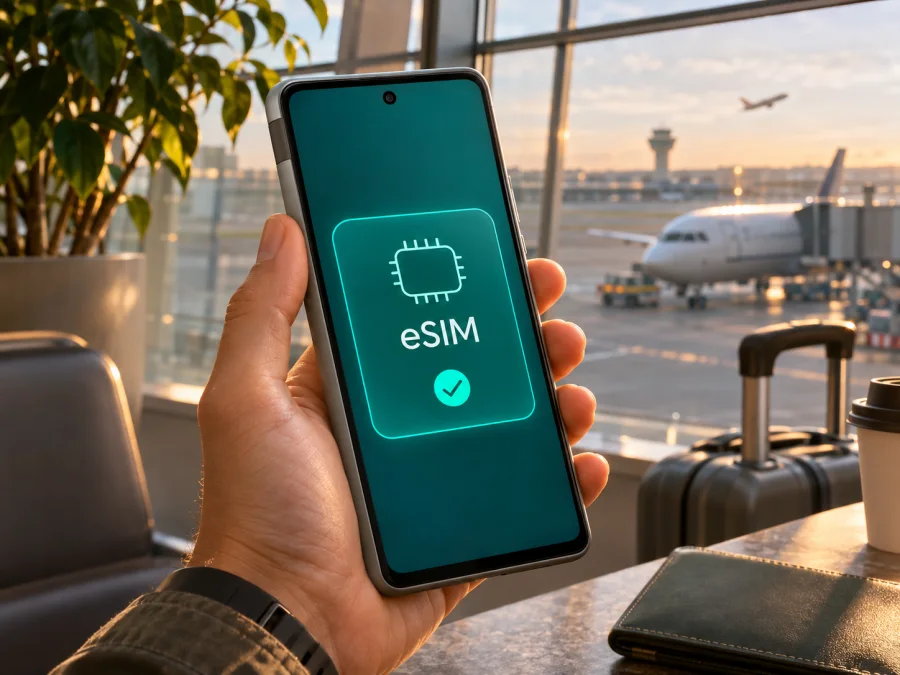
Google Pixel 7a и eSIM: совместимость и настройка
Короткий ответ: Google Pixel 7a поддерживает eSIM. Google указывает, что все телефоны Pixel 4 и новее работают с eSIM, а Pixel 7a относится к этому поколению. На устройстве также можно использовать физическую nano-SIM и eSIM; поддержка одновременной работы двух eSIM-профилей зависит от оператора. Но модель телефона сама по себе не гарантирует, что любой профиль будет установлен: проверьте EID, блокировку устройства и требования выбранного оператора или тарифа.
| Параметр | Что важно знать о Google Pixel 7a |
|---|---|
| eSIM | Поддерживается согласно справке Google для Pixel 4 и более новых моделей |
| Физическая SIM | Предусмотрена nano-SIM; сочетание с eSIM зависит от настроек и оператора |
| Две активные eSIM | Pixel 7 и более поздние модели могут работать с двумя профилями одновременно, если оператор поддерживает эту функцию |
| Региональные варианты | Радиодиапазоны и сетевые функции различаются по рынку и номеру модели; это может влиять на работу в конкретной сети |
| Операторская блокировка | Купленный у оператора телефон может быть ограничен сетью продавца до снятия блокировки |
| Первичная проверка | Найдите EID и пункт добавления eSIM в настройках; затем уточните совместимость у поставщика тарифа |
Поддерживает ли Google Pixel 7a eSIM
Да. Официальная справка Google относит все телефоны Pixel 4 и более новые к моделям с поддержкой eSIM. Это распространяется на Google Pixel 7a. В типичной конфигурации eSIM дополняет физическую nano-SIM, поэтому можно сохранить основной номер на обычной SIM-карте и отдельно выбрать eSIM для мобильных данных в поездке.
Поддержка встроенного модуля и подключение к конкретной сети — разные вещи. Для загрузки профиля необходимы действующий тариф, совместимость оператора с устройством и доступ к интернету на этапе установки. Операторская блокировка тоже может помешать использованию профиля другой компании. Если смартфон куплен с контрактом, восстановлен или ввезён из другой страны, проверьте эти условия до оплаты тарифа.
Google Pixel 7a выпускался для нескольких рынков. У региональных модификаций могут различаться поддерживаемые радиочастоты и некоторые сетевые возможности; наличие нужных частот важно для покрытия и скорости в стране поездки. При этом официальная справка Google не выделяет Pixel 7a по регионам как модель без eSIM: она подтверждает поддержку у Pixel 4 и новее. Это не отменяет необходимости проверить конкретный аппарат по EID и уточнить у поставщика тарифа, принимает ли он данный вариант телефона.
Не путайте региональную версию с SIM-блокировкой. Первое связано с аппаратной конфигурацией и поддерживаемыми сетями, второе — с ограничением, которое мог установить продавец или оператор. Разблокировка телефона не добавляет новые радиодиапазоны, а наличие eSIM не снимает ограничение оператора. Если продавец не может подтвердить модель и состояние блокировки, сначала запросите номер модели и условия разблокировки.
Как проверить EID и меню eSIM
Проверку можно сделать до покупки тарифа:
- Откройте Настройки.
- Перейдите в О телефоне → Статус SIM-карты.
- Найдите строку EID. Это идентификатор встроенного модуля eSIM; он отличается от IMEI.
- Дополнительно откройте Настройки → Сеть и интернет → SIM-карты и проверьте, есть ли команда Добавить SIM-карту или Настроить eSIM.
- Уточните у поставщика тарифа, достаточно ли EID или нужно сообщить IMEI устройства, и примет ли он данную модель.
На некоторых версиях Android названия пунктов немного отличаются. Можно воспользоваться поиском в настройках по словам «EID» или «SIM». Не публикуйте EID и IMEI в открытом доступе: передавайте их только в официальном процессе активации, если их запросили.
Если EID не отображается, меню eSIM отсутствует или телефон сообщает, что функция недоступна, не делайте вывод только по названию модели. Перезапустите устройство и установите доступные обновления Android. Если после этого ничего не изменилось, обратитесь к продавцу или в поддержку Google с номером модели. Также попросите оператора подтвердить совместимость конкретного устройства. Не пытайтесь обходить системное ограничение сторонними приложениями.
Что проверить до покупки eSIM-тарифа
Перед оплатой пройдите короткий чек-лист. Он помогает отделить совместимость телефона от условий тарифа и избежать ситуации, когда профиль есть, но подключить его не получается.
- [ ] В настройках Google Pixel 7a отображается EID.
- [ ] В разделе SIM-карт есть пункт добавления или настройки eSIM.
- [ ] Телефон не заблокирован для SIM-карт другого оператора. Если статус неизвестен, это подтвердил продавец.
- [ ] Поставщик тарифа принимает eSIM на Google Pixel 7a и не требует отдельной регистрации устройства.
- [ ] У вас есть стабильный Wi‑Fi или другая сеть для установки профиля.
- [ ] Вы знаете, когда начинается срок действия: при установке, подключении к сети или в другой момент, указанный в условиях.
- [ ] Вы проверили страну или регион действия, срок и объём трафика, а также возможные ограничения раздачи интернета.
- [ ] Вы понимаете, что интернет-тариф обычно не даёт обычный телефонный номер, голосовые звонки и SMS, если это прямо не указано в его условиях.
Проверьте своё устройство перед выбором тарифа. Если техническая проверка на смартфоне не даёт однозначного ответа, лучше подтвердить EID и модель у поставщика до оплаты. Перечень совместимых устройств полезен как ориентир, но фактическая возможность активации зависит также от профиля, оператора, рынка и состояния блокировки телефона.
Как выбрать тариф для поездки
Сначала определите, где именно понадобится интернет: в одной стране, нескольких странах или в регионе. Затем оцените привычное потребление данных. Карты, переписка и поиск информации обычно расходуют меньше трафика, чем видеозвонки, потоковое видео, загрузка фотографий и резервное копирование. Если поездка длительная, сопоставьте лимит данных и срок действия, а не выбирайте только по размеру пакета.
Проверьте условия до подтверждения заказа: для какого направления предназначен тариф, когда он начинает действовать, можно ли пополнить баланс и разрешён ли режим модема. Условия и покрытие зависят от местных операторов и выбранного предложения. Даже при наличии связи в стране скорость и доступность могут меняться в зависимости от места, сети и сигнала.
Kaspersky eSIM Store — приложение и сайт, где можно выбрать направление, оформить eSIM с тарифом для мобильного интернета в зарубежной поездке и активировать профиль. Это не означает, что каждый тариф подходит для каждого устройства или каждой поездки: сначала завершите проверку совместимости, затем сравните условия конкретного предложения.
Посмотрите направления и доступные варианты на сайте Kaspersky eSIM Store. Эта ссылка ведёт на общую русскоязычную страницу выбора; она не является страницей тарифа для конкретной страны.
Как установить eSIM на Google Pixel 7a
Устанавливайте профиль там, где у вас есть стабильное подключение к Wi‑Fi. Подготовьте QR-код или сведения для ручной активации, полученные после оформления. Не удаляйте уже установленный профиль только ради повторного сканирования: некоторые коды используются один раз. Если инструкция поставщика отличается от шагов ниже, следуйте её условиям.
Установка через QR-код
- Подключитесь к Wi‑Fi. Это позволит загрузить профиль, даже если мобильная сеть ещё не работает.
- Откройте настройки SIM-карт. Перейдите в Настройки → Сеть и интернет → SIM-карты → Добавить SIM-карту → Настроить eSIM. Названия могут немного отличаться в зависимости от версии Android.
- Запустите добавление профиля. Выберите настройку eSIM и подтвердите переход к сканированию, если система попросит.
- Отсканируйте QR-код. Откройте код на другом устройстве или распечатайте его; наведите камеру Pixel 7a на весь QR-код. Если камера телефона не может сканировать код с собственного экрана, не используйте скриншот на том же устройстве.
- Подтвердите загрузку. Проверьте название профиля и примите установку. Не закрывайте настройки и не отключайте Wi‑Fi, пока устройство загружает eSIM.
- Дождитесь завершения. После установки профиль может появиться в списке SIM-карт. Иногда для завершения загрузки требуется несколько минут.
- Назначьте понятное имя. Например, «Поездка» или название направления. Это упростит выбор линии, если на устройстве сохранено несколько SIM-профилей.
- Определите, когда включить профиль. Если тариф начинает действовать только после подключения к сети назначения, можно установить его заранее и включить позже. Сверьтесь с условиями конкретного тарифа.
Если поставщик предлагает ручной ввод, выберите соответствующий вариант в меню добавления eSIM и перенесите данные активации без пробелов и изменений. Не передавайте QR-код или код активации посторонним: тот, кто первым добавит профиль, может занять его.
Подробные шаги для Android доступны в инструкции по установке eSIM на Android. Общая инструкция по установке eSIM на iOS предназначена для iPhone и не заменяет шаги настройки Google Pixel 7a.
Активация и выбор линии
Установка профиля и начало использования могут происходить в разное время. Профиль можно загрузить заранее, а мобильную передачу данных включить позже. В некоторых тарифах срок отсчитывается иначе, поэтому перед поездкой проверьте описание предложения. Для активации может понадобиться подключение к сети в стране назначения, включённый роуминг данных именно для eSIM или подтверждение со стороны оператора.
Когда будете готовы пользоваться тарифом:
- Откройте Настройки → Сеть и интернет → SIM-карты.
- Выберите установленную eSIM и включите Использовать SIM-карту.
- Включите Мобильный интернет.
- В настройке Мобильные данные выберите eSIM для поездки.
- Если инструкции тарифа требуют этого, включите Роуминг в параметрах этой eSIM. Это настройка для выбранного профиля; проверьте условия основного оператора, если сохраняете его активным.
- Выключите авиарежим и подождите регистрации в сети. После подключения откройте страницу или приложение, чтобы проверить доступ к интернету.
Для настройки звонков и SMS можно оставить основную SIM-карту. Если телефон спросит, какой профиль использовать для вызовов, выберите основной номер или вариант «спрашивать каждый раз». Для мобильных данных у Pixel выбирается одна SIM по умолчанию. Проверьте её ещё раз после установки, особенно если телефон автоматически оставил данные на прежней линии.
Если вы оставляете основную SIM активной за границей, изучите роуминговые условия своего оператора. Чтобы случайно не использовать платный роуминг для данных, назначьте eSIM линией мобильного интернета и отключите передачу данных на основной SIM, если это нужно. Входящие звонки и SMS на основном номере регулируются его оператором и могут тарифицироваться отдельно.
Google Pixel 7a в поездке: практические сценарии
Одна страна и короткая поездка. Установите профиль заранее через Wi‑Fi, проверьте настройки, а мобильные данные включите по прибытии, если таковы условия тарифа. До вылета сохраните маршрут и адрес проживания офлайн на случай задержки регистрации в сети.
Несколько стран подряд. Уточните, работает ли выбранное предложение во всех пунктах маршрута. Название «региональный» само по себе не гарантирует включение каждой страны. Сверьте список стран, допустимый срок действия и доступный объём трафика; затем выберите соответствующую eSIM линией данных.
Раздача интернета ноутбуку. Режим модема зависит от условий тарифа и местной сети. Перед поездкой проверьте, разрешена ли точка доступа, и протестируйте её без загрузки больших файлов. При интенсивной раздаче пакет может закончиться быстрее.
Основная SIM остаётся включённой. Pixel позволяет выбирать линии для отдельных функций. Оставьте домашний номер для звонков или SMS при необходимости, а eSIM укажите для мобильных данных. Убедитесь, что автоматическое переключение данных не отправляет трафик через домашний профиль.
Нужны звонки. Туристическая eSIM для данных обычно не заменяет телефонный номер. Для голосовой связи можно использовать интернет-звонки в мессенджерах, когда они доступны; обычные вызовы и SMS используйте через основной тариф и учитывайте его роуминговые условия.
Если eSIM не добавляется или нет интернета
Проверяйте причины последовательно. Не удаляйте профиль и не сканируйте повторно QR-код, пока не выясните, допускают ли условия повторную установку.
QR-код не распознаётся
Убедитесь, что экран с кодом достаточно яркий, изображение не обрезано и камера видит QR целиком. Если код открыт на этом же смартфоне, используйте второе устройство или предусмотренный поставщиком ручной ввод. Проверьте, не был ли код уже использован. Если профиль успел загрузиться, уточните его статус в меню SIM-карт, прежде чем начинать заново.
Пункт добавления eSIM отсутствует
Проверьте EID в О телефоне → Статус SIM-карты, перезапустите смартфон и установите доступное обновление Android. Если EID нет или меню по-прежнему отсутствует, сообщите продавцу точный номер модели и попросите подтвердить региональную версию. Не пытайтесь заменить проверку приложением, которое обещает «включить eSIM» программно.
Профиль не загружается
Подключитесь к стабильной сети Wi‑Fi, отключите VPN, если он мешает установке, и повторите попытку, не закрывая экран настройки. Проверьте, правильно ли введены данные ручной активации и не истёк ли срок действия QR-кода. Затем уточните у поставщика, активирован ли профиль и не требуется ли повторная выдача кода.
После установки отображается «Нет сети»
Убедитесь, что профиль включён, вы находитесь в зоне действия тарифа и eSIM выбрана для данных. Включите и выключите авиарежим, затем перезапустите телефон. Проверьте мобильный интернет и роуминг данных в настройках именно этого профиля, если роуминг требуется. Вручную выберите сеть только в том случае, если это предусмотрено инструкцией поставщика.
Интернет есть, но страницы не открываются
Проверьте остаток трафика, срок действия и состояние пакета в профиле или приложении поставщика. Убедитесь, что мобильные данные идут через нужную SIM. Отключите Wi‑Fi на короткое время для проверки именно мобильной сети. Если соединение остаётся нестабильным, проверьте сигнал в другом месте: внутри зданий и в пути качество сети может меняться.
Устройство сообщает о блокировке SIM
Свяжитесь с продавцом телефона или оператором, который установил блокировку. Google указывает, что телефон, приобретённый у оператора, может быть привязан к его сети; до снятия ограничения услуги другого оператора могут не работать. Наличие EID не отменяет SIM-блокировку.
Частые вопросы
Можно ли использовать две SIM-карты одновременно?
Google Pixel 7a поддерживает сочетание nano-SIM и eSIM. Pixel 7 и более новые модели также могут работать с двумя eSIM одновременно, если это разрешено оператором. Возможность хранить несколько профилей и активировать два из них — не одно и то же; доступная конфигурация зависит от версии телефона и оператора.
Нужна ли физическая SIM-карта для установки?
Нет, для добавления профиля достаточно совместимого смартфона, подключения к интернету и данных активации. Физическая SIM может оставаться в телефоне как отдельная линия, например для домашнего номера.
Будут ли доступны звонки и SMS через туристическую eSIM?
Рассматриваемые eSIM-тарифы для поездок ориентированы на мобильный интернет. Звонки и SMS не следует считать включёнными, если условия конкретного предложения явно этого не подтверждают. Мессенджеры могут использовать интернет-трафик для аудио- и видеозвонков.
Поддерживает ли eSIM любой Google Pixel 7a?
Официальная справка Google говорит, что телефоны Pixel 4 и новее поддерживают eSIM, поэтому модель Google Pixel 7a поддерживается. Перед использованием конкретного аппарата всё равно проверьте EID, пункт добавления профиля и статус SIM-разблокировки. Совместимость выбранного тарифа подтверждайте отдельно.
Нужно ли включать роуминг данных?
Иногда — да, для туристического eSIM-профиля это может быть обязательным условием подключения к зарубежной сети. Включайте роуминг только для нужной eSIM и сверяйтесь с инструкцией тарифа. Проверьте, какая SIM назначена для данных, чтобы не использовать домашний роуминг случайно.
Итог: проверьте устройство и подготовьте eSIM для поездки
Google Pixel 7a поддерживает eSIM, но перед оплатой тарифа проверьте EID, меню добавления профиля и отсутствие SIM-блокировки. Уточните у поставщика, принимает ли он вашу региональную версию телефона и каковы условия активации. Затем выберите направление, сравните объём данных и срок действия, установите eSIM по Wi‑Fi и назначьте её линией мобильного интернета в поездке.
Если совместимость подтверждена, можно посмотреть доступные направления и варианты на сайте Kaspersky eSIM Store. Сверьте конкретные условия предложения перед оформлением, а после установки проверьте, что мобильные данные назначены нужному профилю.


