Гид по связи в поездках
Google Pixel 8 Pro 12GB RAM и eSIM: проверка и настройка
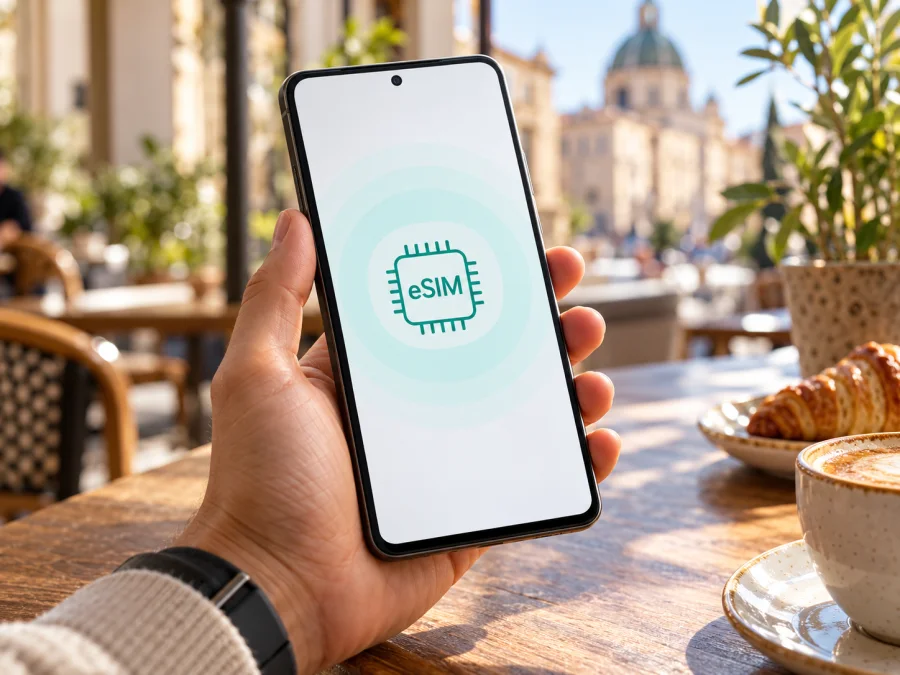
Google Pixel 8 Pro 12GB RAM и eSIM: совместимость, установка и интернет в поездке
Короткий ответ: Google Pixel 8 Pro 12GB RAM поддерживает eSIM. Для модели предусмотрен встроенный eSIM-модуль; Google указывает, что телефоны Pixel 4 и более поздних поколений работают с eSIM. На Pixel 8 Pro можно добавить электронный профиль в настройках, а также использовать его вместе с физической nano-SIM. Перед покупкой тарифа всё же проверьте именно свой аппарат: он должен быть разблокирован оператором, а предлагающий тариф оператор — поддерживать eSIM для вашего устройства и поездки.
Поддерживает ли Google Pixel 8 Pro 12GB RAM eSIM
Да. Google Pixel 8 Pro 12GB RAM рассчитан на работу с eSIM. Это цифровой профиль мобильной сети, который загружается в телефон без пластиковой SIM-карты. Чтобы установить профиль, обычно нужны интернет-подключение и данные активации от оператора: например, QR-код или ручные параметры. Конкретный способ зависит от того, как оператор оформляет eSIM.
В большинстве конфигураций Pixel 8 Pro есть лоток для одной nano-SIM и встроенная eSIM. Поддерживается режим Dual SIM Dual Standby: две линии могут быть зарегистрированы, а владелец выбирает, какую использовать для мобильных данных, вызовов и сообщений. Возможность держать одновременно активными два eSIM-профиля появилась на Pixel 7 и более новых устройствах, но Google отдельно оговаривает зависимость от оператора. Поэтому для поездки разумно считать подтверждённой возможность добавить eSIM, а одновременную работу нескольких eSIM уточнить у оператора и проверить в меню своего аппарата.
| Параметр | Что важно знать о Google Pixel 8 Pro 12GB RAM |
|---|---|
| eSIM | Поддерживается; профиль добавляется в настройках Android |
| Физическая SIM | Предусмотрен слот nano-SIM у версии Pixel 8 Pro |
| Использование двух линий | Обычно nano-SIM + eSIM; функции зависят от оператора и версии ПО |
| Две eSIM одновременно | Возможны на Pixel 7 и новее, если такую конфигурацию разрешает оператор |
| Мобильный интернет за границей | Нужны подходящий тариф, доступная сеть и настройки линии данных |
| Оперативная память | 12 ГБ RAM; объём RAM сам по себе не определяет наличие eSIM |
| Проверка аппарата | Настройки → О телефоне → Статус SIM-карты (EID); также проверьте «Добавить SIM» |
Важно различать поддержку технологии и наличие услуги. Встроенный модуль показывает, что аппарат технически может хранить и использовать eSIM-профиль. Он не означает, что любой оператор в любой стране выпустит профиль для этого телефона, что устройство примет профиль при активной блокировке или что конкретный тариф будет работать в каждой сети. Условия сети, доступность eSIM, тарифные правила и роуминг определяет оператор, а выбор сети на месте зависит от его партнёрских договорённостей и покрытия.
Регион аппарата, оператор и страна поездки — разные факторы
Google продаёт Pixel в разных странах и у разных каналов продаж. У региональных модификаций могут отличаться поддерживаемые радиочастотные диапазоны и отдельные сетевые функции. Поэтому аппарат, привезённый из другого региона, может зарегистрироваться в сети, но не поддерживать все частоты или функции, доступные у местного оператора. Для мобильного интернета в конкретной стране проверяйте совместимость радиодиапазонов у оператора или по точному номеру модели, а не только название линейки.
Как самостоятельно проверить eSIM и EID
До выбора тарифа выполните быструю проверку. Интерфейс может немного отличаться в зависимости от версии Android, языка системы и установленных обновлений.
- Подключите Pixel к Wi-Fi и откройте приложение Настройки.
- Перейдите в О телефоне → Статус SIM-карты. Найдите поле EID — это идентификатор встроенной SIM. На некоторых версиях Android EID отображается непосредственно в разделе О телефоне.
- Вернитесь в Настройки → Сеть и интернет → SIM-карты. Проверьте, есть ли действие Добавить SIM или Настроить eSIM.
- Не начинайте активацию, если пока только проверяете совместимость. Откройте экран добавления, убедитесь, что он предлагает загрузить или настроить eSIM, затем выйдите без сканирования QR-кода.
- Запишите точный номер модели из О телефоне. Если устройство куплено у оператора или неофициального продавца, попросите оператора проверить IMEI/EID и подтвердить, что аппарат не заблокирован.
Чек-лист перед оформлением eSIM:
- [ ] В настройках Pixel найден EID или доступна команда добавления eSIM.
- [ ] Точный вариант телефона и IMEI/EID подходят оператору, выпускающему профиль.
- [ ] Устройство не ограничено SIM-lock и может работать с выбранной сетью.
- [ ] Для страны поездки доступен именно нужный тариф и указаны его условия.
- [ ] Поддерживаются необходимые операторские частоты и тип сети в месте поездки.
- [ ] Известно, когда начинается срок действия: при установке, первом подключении или в другой момент по условиям тарифа.
- [ ] У вас будет Wi-Fi или другая связь для установки, если профиль нужно загрузить до отъезда.
Дополнительная информация: совместимость устройства с eSIM.
Подготовьте связь до вылета
Если совместимость подтверждена, сравните доступные для маршрута пакеты по стране или региону действия, объёму данных, сроку и правилам активации. ## Как установить eSIM на Google Pixel 8 Pro 12GB RAM
Подготовьте телефон, подключение к интернету и инструкции оператора. Если оператор выдаёт QR-код, откройте его на другом экране или распечатайте: камера телефона не сможет одновременно показать код и считать его. В некоторых случаях профиль можно установить через приложение оператора или вручную — следуйте выданному способу.
Установка через настройки Android
- Подключите Pixel к стабильной сети Wi-Fi. Убедитесь, что установлены доступные обновления Android и что телефон не находится в режиме полёта.
- Откройте Настройки → Сеть и интернет → SIM-карты → Добавить SIM → Настроить eSIM. Названия пунктов могут немного различаться.
- Выберите вариант загрузки профиля. Если оператор выдал QR-код, наведите камеру на код и подтвердите загрузку. Если предоставлены ручные данные, выберите соответствующий пункт и введите их без пробелов и ошибок.
- Дождитесь окончания загрузки. Не закрывайте экран настройки и не выключайте Wi-Fi, пока система добавляет профиль.
- После установки задайте понятное имя, например «Поездка» или название страны. Если на телефоне остаётся домашняя SIM, подпишите линии отдельно, чтобы не перепутать их в поездке.
- Выберите предпочтительную SIM для мобильных данных. Чтобы пользоваться зарубежным пакетом, задайте eSIM как линию данных после прибытия или в момент, который указан оператором.
- Включите профиль и разрешите ему подключаться к мобильной сети. Для линии домашнего оператора проверьте настройки роуминга; включайте его только если понимаете условия своего тарифа.
- После появления сигнала отключите Wi-Fi и откройте страницу или приложение, которое не использует сохранённые данные. Так вы проверите реальный выход в интернет.
Если QR-код не сканируется, проверьте, что он относится к этому профилю, не истёк и ещё не был использован. Одноразовый код может стать недействительным после первой попытки загрузки или успешной установки; повторное использование зависит от правил оператора. Не удаляйте профиль только потому, что он пока не подключился: повторная установка иногда требует нового QR-кода. Сначала уточните порядок действий у оператора.
Для дополнительных пошаговых подсказок используйте инструкцию по установке eSIM на Android. Если вы настраиваете eSIM на iPhone или помогаете с линией на устройстве Apple, пригодится также инструкция по установке eSIM на iOS.
Активация и правильная линия данных
Загрузка профиля и начало тарифа — не всегда одно и то же действие. У разных операторов срок может стартовать в момент покупки, установки, первого подключения к поддерживаемой сети или при другом событии, указанном в условиях. Уточните это до установки, особенно если хотите активировать пакет уже в пункте назначения. Если профиль установлен заранее, но ещё не нужен, оставьте его выключенным, если правила тарифа допускают такой сценарий.
В настройках SIM-карты можно назначить eSIM для мобильных данных. В поездке проверьте, что мобильные данные включены именно для этой линии и что телефон не продолжает использовать домашнюю SIM. Если оператор требует включить роуминг для зарубежного профиля, сделайте это только для нужной линии и сверьтесь с условиями пакета. Не включайте роуминг на домашней SIM автоматически: это может привести к расходам по тарифу вашего основного оператора.
Kaspersky eSIM Store — приложение и сайт, где можно выбрать, оформить и активировать eSIM с тарифом для мобильного интернета в зарубежной поездке. Условия конкретного пакета нужно прочитать до оформления: проверьте объём трафика, продолжительность действия и момент начала срока. Это помогает подготовиться заранее и не полагаться только на публичный Wi-Fi после прилёта.
Как использовать eSIM для мобильного интернета в поездке
Если вы хотите сохранить основной номер доступным, можно оставить домашнюю SIM для звонков и сообщений, а eSIM использовать для передачи данных. Такая схема зависит от тарифов обеих линий и их настроек. В меню Настройки → Сеть и интернет → SIM-карты задайте линию данных, затем отключите передачу данных на домашней SIM, если не хотите случайно расходовать её пакет. Отдельно решите, нужна ли вам доступность домашней SIM для входящих вызовов: роуминг для вызовов и мобильные данные — разные параметры, но плата за вызовы может взиматься независимо от использования интернета.
Перед поездкой определите ожидаемый расход. Карты, видеозвонки, облачная синхронизация и загрузка фото расходуют данные быстрее, чем переписка или просмотр расписаний. Для экономии можно заранее скачать карты и документы, отключить автоматическое обновление приложений через мобильную сеть и запретить резервное копирование фотографий по мобильным данным. Android показывает потребление трафика по SIM; период статистики не всегда совпадает с расчётным периодом тарифа, поэтому сверяйте остаток с данными оператора.
Kaspersky eSIM Store помогает выбрать и оформить подходящий вариант для поездки через приложение или сайт. Сопоставьте направление, объём данных и срок, затем следуйте сценарию установки, указанному для приобретённого профиля. Наличие приложения не заменяет проверку устройства, условий пакета и доступности сети: эти пункты нужно подтвердить отдельно до оформления.
Частые проблемы и способы проверки
В меню нет пункта добавления eSIM
Перезагрузите телефон, установите обновления Android и проверьте раздел Сеть и интернет → SIM-карты ещё раз. Название меню зависит от версии ПО. Посмотрите EID в О телефоне → Статус SIM-карты. Если EID отсутствует и пункта добавления нет, перед покупкой обратитесь к продавцу или оператору с точной моделью и IMEI. Не пытайтесь обходить ограничения прошивки или менять региональные параметры наугад.
QR-код не распознаётся или загрузка завершается ошибкой
Проверьте яркость экрана с кодом, чистоту камеры и качество интернет-соединения. Убедитесь, что код предназначен для установки на этот телефон и не был ранее использован. Если код уже активировали или удалили установленный профиль, запросите у оператора возможность повторной выдачи. Не публикуйте QR-код: в нём могут находиться данные, позволяющие загрузить ваш профиль.
Профиль установлен, но сети нет
Убедитесь, что eSIM включена, выбрана для мобильных данных и находится в зоне действия поддерживаемой сети. Выключите режим полёта, перезапустите телефон и проверьте, требуется ли роуминг именно для этой линии. Оставьте выбор оператора автоматическим. Если интернет не появляется, вручную выберите сеть только в соответствии с инструкцией оператора; также проверьте точку доступа APN, если оператор предоставил конкретные значения. При необходимости обратитесь к оператору и сообщите модель телефона и сообщение об ошибке.
Телефон просит разблокировку или сообщает, что SIM не поддерживается
Вероятна операторская блокировка или ограничение профиля. Наличие EID её не снимает. Проверьте статус SIM-lock у продавца или исходного оператора и попросите подтвердить, что разблокировка распространяется на eSIM. По справке Google, телефон, купленный у оператора, может оставаться привязанным к его сети; условия снятия блокировки устанавливает продавец или оператор.
Интернет работает медленно или не подключается в одной стране маршрута
Проверьте, входит ли страна в тариф, какой оператор выбран, поддерживаются ли его частоты региональной версией Pixel и есть ли покрытие в текущем месте. Переключите режим полёта на несколько секунд, затем включите его обратно. Проверьте APN и лимит данных. Слабый сигнал в помещении, перегруженная сеть или отсутствие соглашения с местной сетью могут влиять на соединение, даже если профиль установлен корректно. Для проверки ограничений конкретного тарифа обращайтесь к оператору, у которого оформлен профиль.
Домашняя SIM продолжает расходовать трафик
Откройте настройки SIM и проверьте, какая линия выбрана для мобильных данных. Отключите мобильные данные или роуминг на домашней SIM, если они не нужны. Также проверьте опцию автоматического переключения данных и фоновые приложения. Важно помнить, что выбор eSIM для интернета не обязательно отключает вызовы, SMS или платный роуминг основной линии.
Можно ли одновременно держать две eSIM
Pixel 8 Pro относится к поколениям, для которых Google допускает использование двух eSIM-профилей одновременно при поддержке оператора. Однако это не универсальная гарантия: проверьте меню SIM, версию системы и правила обоих операторов. Если одновременно активировать две eSIM не удаётся, используйте одну eSIM вместе с nano-SIM или уточните ограничения у оператора.
Вопросы и ответы
Нужно ли подключение к Wi-Fi, чтобы установить eSIM?
Как правило, для загрузки профиля нужен доступ в интернет. Wi-Fi удобен и помогает избежать ситуации, когда на телефоне ещё нет мобильного подключения. Следуйте требованиям оператора: некоторые профили устанавливаются из приложения или через иной сценарий.
Будет ли eSIM работать вместе с моей обычной SIM-картой?
Pixel 8 Pro обычно позволяет использовать физическую nano-SIM и eSIM одновременно. Вы можете назначить разные линии для данных и других действий, если это поддерживают операторы. Уточните стоимость входящих вызовов и SMS в роуминге у своего домашнего оператора.
Можно ли установить профиль дома, а включить его в поездке?
Часто профиль можно установить заранее, но момент начала действия тарифа зависит от его условий. До установки выясните, когда начинает отсчитываться срок и можно ли держать профиль выключенным до прибытия. Не ориентируйтесь на общие правила других тарифов.
eSIM даёт обычный телефонный номер?
Тарифы для мобильного интернета обычно предназначены для передачи данных и могут не включать обычный номер, голосовые вызовы и SMS. Проверяйте, что именно входит в выбранный тариф. Для звонков через интернет можно пользоваться мессенджерами, если у вас есть передача данных и доступ к нужным приложениям.
Если телефон показывает EID, значит ли это, что тариф точно подключится?
Нет. EID подтверждает наличие идентификатора eSIM-компонента, но не проверяет операторскую блокировку, поддержку профиля выбранным оператором, частоты сети, покрытие или условия тарифа. Эти параметры нужно проверять отдельно.
Поддерживает ли 12GB RAM какую-то особую разновидность eSIM?
Нет. «12GB RAM» указывает на оперативную память. Наличие eSIM связано с аппаратной моделью Google Pixel 8 Pro и программной поддержкой, а не с объёмом RAM. При покупке всё равно проверяйте точный номер модели и состояние конкретного аппарата.
Можно ли удалить профиль после поездки?
Можно, если поездка завершена и вы больше не планируете использовать этот профиль. Сначала убедитесь, что тариф не нужен для обратного маршрута и что правила повторной установки понятны. Удалённый профиль может потребовать повторной выдачи оператором, поэтому не удаляйте его для простого устранения временной неполадки.
Итог: проверьте устройство и выберите eSIM для поездки
Google Pixel 8 Pro 12GB RAM поддерживает eSIM и подходит для мобильного интернета в зарубежной поездке при выполнении условий оператора. Перед оформлением найдите EID или пункт Добавить SIM, проверьте разблокировку телефона, точный региональный вариант и совместимость с сетью страны назначения. Затем сравните доступные пакеты по направлению, трафику, сроку и способу активации.
Когда совместимость подтверждена, в Kaspersky eSIM Store можно выбрать и оформить eSIM с тарифом для поездки, а затем активировать профиль на телефоне по инструкции. Сохраните домашнюю линию, если она нужна, и назначьте eSIM для мобильных данных. Такая последовательность поможет подготовить интернет до отъезда и понять, какая SIM используется после прибытия.


