Гид по связи в поездках
Google Pixel 8 Pro и eSIM: совместимость
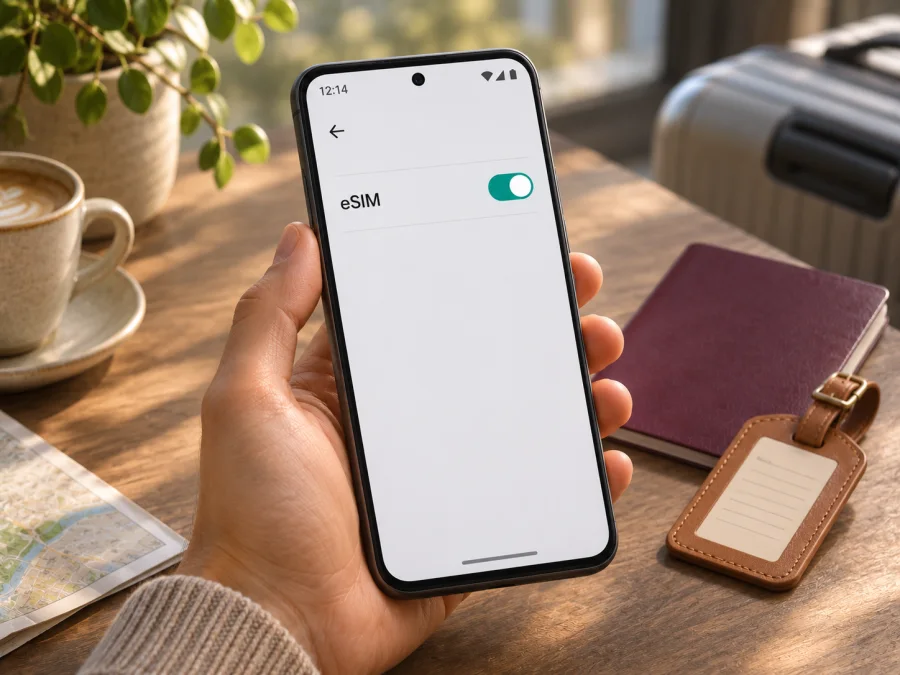
Google Pixel 8 Pro и eSIM: совместимость и настройка
Короткий ответ: Google Pixel 8 Pro поддерживает eSIM. В справке Google для Pixel указано, что все модели Pixel 4 и новее работают с eSIM; Google Pixel 8 Pro входит в это поколение. В типичном сценарии можно использовать физическую nano-SIM и eSIM, а на совместимых устройствах и при поддержке оператора — два профиля eSIM. Но наличие аппаратной поддержки само по себе не гарантирует активацию любого профиля: имеют значение страна продажи и прошивка конкретного экземпляра, отсутствие операторской блокировки, правила выбранного оператора и условия тарифа.
Ниже — способ проверить именно ваш телефон, добавить профиль, выбрать его для мобильных данных в поездке и найти причину, если подключение не заработало.
Поддерживает ли Google Pixel 8 Pro eSIM
Да. Официальная справка Google Pixel Phone Help сообщает, что все телефоны Pixel 4 и новее работают с eSIM. В справке по двум SIM-картам Google также описывает использование на Pixel физической SIM и eSIM, выбор линии для звонков, сообщений и мобильных данных. Проверка этих материалов выполнена 2 ноября 2026 года. Значит, для Google Pixel 8 Pro поддержка eSIM подтверждена производителем, а не предполагается только по наличию Android или по названию модели.
Это относится к поддержке функции телефоном. Для загрузки профиля оператор должен разрешать eSIM для вашей линии и обслуживать данный телефон; сам телефон не создает тариф и не подключается к сети без профиля, который выдал поставщик услуги. Если смартфон куплен у оператора, восстановлен после ремонта или ввезён из другой страны, проверьте его настройки и статус разблокировки отдельно. В поездке дополнительно должны совпасть страна действия тарифа и доступная сеть-партнёр.
| Что проверяем | Что известно для Google Pixel 8 Pro | Что сделать владельцу |
|---|---|---|
| eSIM | Поддержка подтверждена справкой Google для Pixel 4 и более новых моделей | Найти EID или пункт добавления eSIM в настройках |
| Физическая SIM | Google описывает совместное использование nano-SIM и eSIM на поддерживаемых Pixel | Если нужна личная SIM для звонков, оставить её активной и назначить другую линию для данных |
| Два профиля eSIM | Google указывает поддержку двух одновременно используемых профилей для Pixel 7 и новее, если это позволяет оператор | До установки второго профиля уточнить ограничения у оператора |
| Регион и оператор | Поддержка профиля и сети зависит от оператора и устройства | Проверить рынок продажи, разблокировку и правила тарифа |
| Мобильный интернет за рубежом | Требуется активный профиль, подходящие настройки и доступная сеть | Выбрать нужную SIM для данных и включить роуминг данных на туристическом профиле, если это требуется условиями |
Почему важно знать регион и состояние конкретного телефона
Справка Google подтверждает поддержку для поколения Pixel, но не статус каждого экземпляра: операторская блокировка или прошивка могут влиять на активацию. Это особенно важно для подержанного и ввезённого телефона. Проверьте EID и пункт добавления eSIM до оплаты, уточните страну продажи и попросите продавца подтвердить разблокировку. Если меню отличается, обновите Android и сверьте модель и IMEI с продавцом или оператором. Наличие EID не гарантирует, что любой оператор примет устройство.
Что проверить перед покупкой eSIM-тарифа
Проверьте телефон заранее, пока доступны Wi-Fi и поддержка продавца или оператора.
- [ ] Откройте Настройки → О телефоне → Статус SIM и найдите строку EID. В разных версиях Android названия пунктов могут немного отличаться.
- [ ] Откройте Настройки → Сеть и Интернет → SIM-карты и проверьте, есть ли Добавить SIM или Настроить eSIM.
- [ ] Уточните, разблокирован ли телефон для использования с другими операторами. Если ответ неясен, спросите продавца или оператора до покупки тарифа.
- [ ] Подключитесь к Wi-Fi и установите доступные обновления Android. Для скачивания профиля обычно нужен стабильный интернет.
- [ ] Проверьте страну действия, срок и другие условия выбранного тарифа, в том числе момент начала срока и правила использования данных.
- [ ] Если хотите сохранить основную SIM, заранее решите, какая линия будет отвечать за звонки и SMS, а какая — за мобильные данные.
EID и пункт добавления SIM помогают подтвердить доступность функции, но не гарантируют приём конкретного профиля. Если пункта нет, перезапустите телефон, проверьте обновления и уточните ограничения у продавца или оператора.
Проверьте совместимость устройства до оформления тарифа. Если состояние телефона неясно, запросите проверку у продавца или оператора; IMEI и EID передавайте только поддержке, которой доверяете.
Когда базовая проверка пройдена, можно подобрать направление и посмотреть доступные условия на русскоязычном сайте Kaspersky eSIM Store. Это приложение и сайт, где пользователь выбирает и оформляет eSIM для мобильного интернета в зарубежной поездке. Сначала убедитесь в совместимости телефона и прочитайте условия выбранного тарифа; отображение направления на сайте не означает, что любой вариант подходит для каждого устройства или маршрута.
Как установить eSIM на Google Pixel 8 Pro
Подготовьте выданный для тарифа QR-код и подключитесь к Wi-Fi. Код откройте на другом устройстве. Если профиль уже установлен, не сканируйте его повторно: у некоторых тарифов QR-код одноразовый.
- Откройте Настройки → Сеть и Интернет → SIM-карты. В некоторых версиях Android пункт может называться Добавить SIM.
- Выберите Настроить eSIM или Добавить eSIM. Если появится предложение перенести SIM с другого телефона, выберите добавление нового профиля, если именно это предусмотрено вашей инструкцией.
- Следуйте подсказкам Pixel и выберите вариант сканирования QR-кода. Наведите камеру на код, полученный после оформления тарифа, либо введите данные вручную, если поставщик выдал их и этот способ поддерживается.
- Подтвердите загрузку профиля и дождитесь завершения. Не закрывайте процесс, не выключайте телефон и не прерывайте Wi-Fi. Назовите профиль, например «Поездка», чтобы отличать его от личной SIM.
- После установки откройте Настройки → Сеть и Интернет → SIM-карты, выберите новый профиль и включите Использовать SIM. Если установка не завершилась или показана ошибка, не удаляйте профиль сразу: сначала сохраните текст сообщения и обратитесь в поддержку поставщика тарифа.
- В разделе предпочтительных SIM выберите профиль eSIM для Мобильного интернета. Личную SIM можно оставить для вызовов или SMS, если её оператор и ваш тариф это позволяют. Для туристических планов передачи данных проверьте, нужен ли Роуминг данных именно на новом профиле.
- Когда поездка начнётся и тариф должен работать, включите мобильные данные, выключите авиарежим и дождитесь регистрации в поддерживаемой сети. При необходимости перезапустите телефон. Проверьте соединение, открыв обычную веб-страницу.
Названия пунктов могут различаться в Android; если не находите меню, поищите в настройках «SIM» или «eSIM». См. инструкцию по установке eSIM на Android. Инструкция для iOS пригодится для iPhone, но не для Pixel.
До сканирования проверьте условия: срок тарифа может начинаться при установке или при первом подключении. Не удаляйте профиль без необходимости — для повторной загрузки может понадобиться новый QR-код.
Как пользоваться eSIM для мобильного интернета в поездке
В Настройки → Сеть и Интернет → SIM-карты включите туристическую eSIM и назначьте её для мобильных данных. Включите роуминг данных на этом профиле, если этого требуют условия тарифа. Отдельно задаются SIM для вызовов и SMS. Чтобы случайно не использовать платный роуминг домашнего оператора, проверьте назначение данных и отключите автоматическое переключение SIM, если оно включено.
Если оставляете основную SIM активной для входящих сообщений или звонков, проверьте у её оператора стоимость роуминга и отключите для неё мобильные данные, если не планируете ими пользоваться. В настройках Pixel можно отдельно выбрать линию для звонков, SMS и интернета; после изменения назначения проверьте, что в строке мобильных данных указана именно туристическая eSIM.
Практические ситуации:
- До выезда: установите профиль дома, если это допускают условия, и подпишите его названием поездки.
- По прибытии: включите eSIM, назначьте её для данных и подождите регистрации в сети. Проверьте, охватывает ли тариф страны пересадки.
- Для экономии трафика: отключите автоматические обновления и резервное копирование через мобильную сеть; карты можно загрузить заранее. Интернет-звонки в приложениях работают через данные, но наличие обычных звонков и SMS зависит от тарифа.
Если подключения нет, проверьте выбранную SIM, авиарежим, страну действия плана и роуминг данных. Перезапустите телефон. Не меняйте APN или сеть вручную без указаний поддержки.
Частые проблемы и способы проверки
Не удаётся добавить профиль
Проверьте Wi-Fi, обновление Android и QR-код: он должен быть выдан для нового профиля и ещё не использован. При ошибке сохраните её текст и обратитесь к поставщику тарифа. Если меню eSIM нет, перезагрузите телефон, проверьте EID и обновления, затем попросите продавца или оператора проверить регион и ограничения по IMEI. Сброс к заводским настройкам не должен быть первым шагом.
Профиль установлен, но сети нет
Убедитесь, что профиль включён, выбран для данных, авиарежим отключён, а вы находитесь в зоне действия тарифа. Проверьте нужность роуминга и автоматический выбор сети, затем перезапустите телефон. При операторской блокировке обратитесь к продавцу или исходному оператору: её нельзя снять настройкой профиля.
Интернет подключён, но приложения не загружаются
Отключите Wi-Fi для проверки мобильного соединения, проверьте остаток данных и срок тарифа, а также ограничения фоновой передачи. При сохраняющемся сбое сообщите поддержке страну, время, сеть и текст ошибки; не отправляйте пароли и коды подтверждения.
Основная SIM теряет связь или данные идут через неё
Проверьте, какая SIM назначена для данных: обычно активна одна линия. Отключите автоматическое переключение, если не хотите перехода на личную SIM. Вызовы и SMS настраиваются отдельно; при предупреждении о голосовой связи уточните совместимость у операторов.
Как понять, нужна ли помощь оператора или поставщика тарифа
Нет EID или пункта добавления — уточните статус телефона у продавца и исходного оператора. Ошибка QR-кода — у поддержки поставщика профиля. Профиль добавлен, но данных нет — сообщите поставщику тарифа страну, выбранную линию и состояние роуминга.
Частые вопросы
Можно ли использовать физическую SIM и eSIM одновременно?
Да, такая комбинация предусмотрена для Pixel, но её работа зависит от оператора. Назначьте мобильные данные нужному профилю в настройках SIM-карт.
Можно ли хранить или использовать две eSIM?
Pixel 7 и новее могут использовать два профиля одновременно, если это разрешено оператором. Подтвердите такую возможность заранее.
EID найден. Значит ли это, что eSIM точно заработает?
Нет. EID — идентификатор встроенного модуля; он не подтверждает отсутствие блокировки или совместимость конкретного тарифа.
Нужно ли удалять eSIM после поездки?
Не обязательно. Отключите профиль или удалите его, если он больше не нужен; повторная установка может потребовать нового QR-кода.
Будут ли работать звонки и SMS через туристическую eSIM?
Зависит от условий профиля: пакет данных может не включать номер, звонки и SMS. Основную SIM можно оставить для этих функций, проверив стоимость роуминга.
Когда начинать настройку?
Совместимость проверьте заранее, а профиль устанавливайте с Wi-Fi в срок, разрешённый условиями тарифа.
Итог: проверка телефона и выбор eSIM для поездки
Google Pixel 8 Pro поддерживает eSIM, но перед оформлением проверьте EID, меню добавления и разблокировку конкретного телефона. Уточните условия страны и роуминга и назначьте установленный профиль для мобильных данных. На сайте и в приложении Kaspersky eSIM Store можно выбрать направление и оформить eSIM для мобильного интернета в зарубежной поездке. Если совместимость экземпляра подтверждена, перейдите к выбору направления для поездки.


