Гид по связи в поездках
Google Pixel 8a 256GB eSIM: проверка и настройка
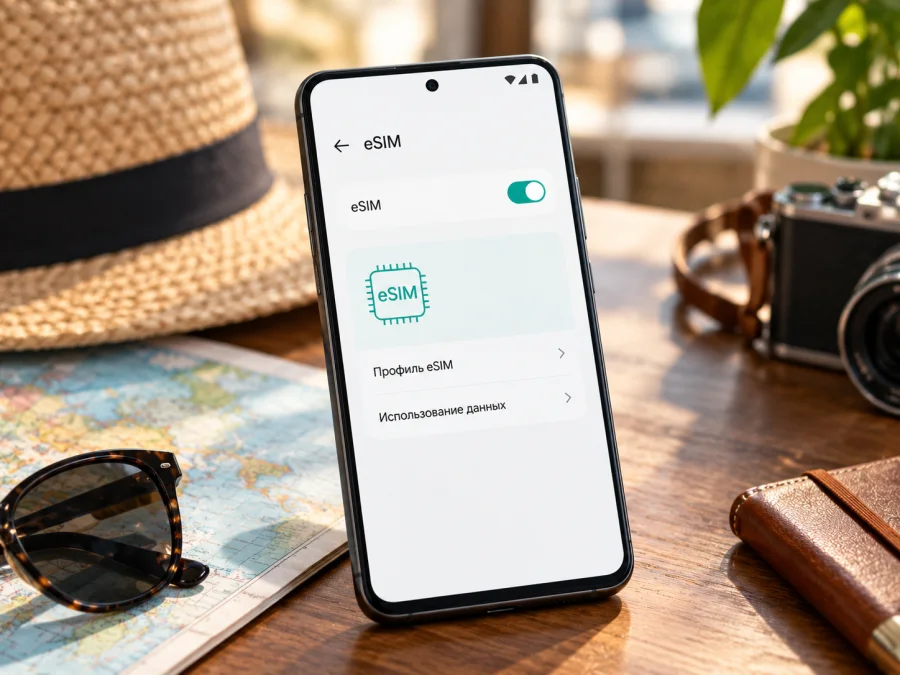
Google Pixel 8a 256GB и eSIM: совместимость и настройка
Короткий ответ: Google Pixel 8a 256GB поддерживает eSIM. Google указывает поддержку eSIM для Pixel 4 и более новых моделей; в характеристиках Pixel 8a также перечислена eSIM, а версия устройства выпускается с накопителем 256 ГБ. Объём памяти не меняет наличие функции: для конкретного телефона важны его аппаратная версия, регион продажи, состояние прошивки и ограничения оператора. Перед покупкой тарифа проверьте EID и наличие добавления eSIM непосредственно в настройках своего смартфона.
Совместима ли версия с накопителем 256 ГБ
Запись «256GB» обозначает объём встроенного хранилища и сама по себе не является отдельной сотовой модификацией. У Pixel 8a есть варианты памяти 128 и 256 ГБ, а eSIM заявлена для модели. Поэтому практический ответ для Google Pixel 8a 256GB — да, устройство рассчитано на работу с eSIM, но фактическое подключение зависит ещё от оператора и того, не ограничен ли телефон блокировкой сети.
У телефона есть слот для nano-SIM и встроенный eSIM-профиль. Их можно использовать как две линии, если такую конфигурацию поддерживают оператор и прошивка. Кроме того, на Pixel 7 и более новых моделях возможно использование двух eSIM-профилей одновременно при поддержке со стороны оператора. Это не означает, что все профили будут одновременно передавать мобильные данные: для данных обычно выбирают основную SIM в настройках. Если поездочная eSIM нужна только для интернета, сохраните домашнюю SIM активной для звонков и отдельно укажите, какой линии разрешены мобильные данные.
| Параметр | Что важно знать |
|---|---|
| Точное устройство | Google Pixel 8a 256GB |
| Накопитель | 256 ГБ; это объём хранения, а не обозначение сотовой версии |
| Поддержка eSIM | Подтверждена Google для Pixel 4 и новее, а в спецификации Pixel 8a указана eSIM |
| Формат SIM | Nano-SIM и eSIM; возможность использовать обе линии зависит от оператора и настроек |
| Две eSIM | Pixel 7 и новее могут использовать два eSIM-профиля одновременно, если это разрешает оператор |
| Сотовая сеть | Поддерживаемые диапазоны и доступность связи зависят от конкретной модели и сети в стране поездки |
| Блокировка | Телефон должен быть разблокирован для подключения другого оператора или туристического профиля |
Что может отличаться у региональных и операторских версий
Сама память 256 ГБ не указывает страну поставки или сетевой вариант. Google публикует региональные сведения для Pixel: модельные номера, радиодиапазоны и доступность сетевых функций могут различаться. Поддержка eSIM для поколения Pixel 8a есть, однако она не гарантирует регистрацию в любой сети мира или прием каждого тарифа. В путешествии важны одновременно три условия: встроенный eSIM-чип и системная поддержка, разрешение оператора добавить профиль и совместимость поддерживаемых радиодиапазонов с местной сетью.
Особенно внимательно проверяйте аппарат, купленный у мобильного оператора, восстановленный смартфон или устройство с неизвестной историей. Операторская блокировка может запретить профиль другого поставщика даже при наличии EID. До покупки спросите продавца, разблокирован ли телефон для использования SIM другого оператора, и уточните у своего оператора срок и процедуру снятия блокировки. Если телефон был активирован в составе договора, одного сброса настроек обычно недостаточно, чтобы снять сетевые ограничения.
Проверка совместимости до оформления
Проверьте свой Google Pixel 8a 256GB по нескольким признакам. Ни один отдельный пункт не заменяет остальные: EID показывает наличие идентификатора встроенного модуля, но оператор ещё должен поддерживать активацию на этой модели, а телефон — быть разблокированным.
- Откройте Настройки → О телефоне → Статус SIM-карты и найдите строку EID. Названия разделов могут немного отличаться в переводе Android.
- В Настройки → Сеть и интернет → SIM-карты проверьте, доступна ли команда Добавить SIM или Настроить eSIM. Для поиска можно ввести «eSIM» в строке поиска настроек.
- Если EID виден, сохраните его для обращения к оператору. Не публикуйте полный EID и QR-код в открытом доступе.
- Уточните, принимает ли оператор eSIM для вашей модели и страны покупки, и не установлена ли блокировка сети.
- Проверьте, что смартфон подключён к Wi‑Fi или другой рабочей сети для загрузки профиля.
- До оплаты сопоставьте страну или регион поездки, срок действия, объём данных, порядок активации и поддерживаемые сети с планом поездки.
Сверяйте результат без поспешных выводов. Видимый EID — сильный признак, что встроенный модуль присутствует, но код ошибки при добавлении может указывать на ограничения оператора или сеть. Если команда настройки доступна, но EID временно не отображается, обновите систему и повторите проверку после перезагрузки. Если EID указан, а меню добавления профиля недоступно, проверьте рабочий профиль или ограничения администратора. Запишите модельный номер и версию Android: эти сведения помогут поддержке отделить региональный вариант от временной программной проблемы. До выяснения причины отложите оплату тарифа, для которого нельзя отменить активацию или выдать новый код.
Сохраните модельный номер и результат проверки — они помогут быстро разобрать спорный случай.
Разделите проверку на уровень устройства и уровень услуги. На первом уровне подтвердите по меню и EID, что телефон может устанавливать встроенный профиль; на втором — спросите поставщика поездочной eSIM, подходит ли профиль для вашего региона Pixel, поддерживается ли его активация в стране поездки и есть ли требования к разблокировке. Формулировка «Pixel 8a поддерживает eSIM» описывает модель в целом, но не заменяет подтверждение допуска конкретного экземпляра оператором. Если покупаете телефон дистанционно, попросите фото экрана с EID или пунктом добавления SIM после скрытия личных данных, а также подтверждение, что устройство не привязано к оператору. Не просите продавца отправлять вам QR-код eSIM: это данные для активации, а не доказательство совместимости.
Проверьте совместимость своего устройства перед выбором тарифа. Кнопка или модальное окно проверки могут показывать общую поддержку модели, но окончательный ответ для конкретного экземпляра даёт проверка EID, меню настроек и статуса блокировки.
Подготовка перед установкой
Сначала выберите поездочную eSIM и внимательно прочитайте условия именно выбранного профиля. Подготовьте данные доступа или QR-код, устойчивое подключение к интернету, зарядите телефон и решите, какая SIM будет основной для мобильных данных. Установка и начало расходования трафика могут происходить в разное время: проверьте условия тарифа, чтобы понять, когда начинается срок его действия и в какой момент он подключается к сети.
Для Google Pixel маршрут меню обычно выглядит так: Настройки → Сеть и интернет → SIM-карты → Добавить SIM → Настроить eSIM. Далее следуйте подсказкам на экране. В зависимости от Android, оператора и способа оформления профиль может загружаться автоматически, по QR-коду или через приложение. Если QR-код открыт на этом же телефоне, используйте другой экран для отображения кода либо доступную ручную установку, если она предусмотрена поставщиком профиля.
Подробные шаги для Android и особенности экранов можно посмотреть в инструкции по установке eSIM на Android. В ней описан общий процесс, но примеры экранов относятся к Samsung, поэтому расположение меню на Pixel будет другим. Для сравнения с устройствами Apple доступна инструкция по установке eSIM на iOS; на Pixel используйте именно системный раздел Android.
Установка и активация: пошагово
- Подключите Pixel к интернету. Используйте Wi‑Fi или временно работающую SIM. Оставьте подключение активным, пока профиль загружается.
- Откройте добавление SIM. Перейдите в Настройки → Сеть и интернет → SIM-карты → Добавить SIM → Настроить eSIM. Если система предлагает выбрать оператора или загрузить SIM, выберите способ, указанный в инструкциях к вашему профилю.
- Добавьте профиль. Отсканируйте выданный QR-код или запустите установку из приложения/личного кабинета, если такой способ доступен. Не сканируйте один и тот же одноразовый код на другом устройстве без необходимости.
- Дождитесь загрузки. Не закрывайте системный экран и не выключайте телефон. Установка профиля не всегда означает, что тариф уже подключён к сети: это может произойти после включения линии или прибытия в поддерживаемую страну.
- Назначьте понятное имя. Например, «Поездка» или название направления. Это снижает риск перепутать eSIM с домашней SIM при выборе данных.
- Настройте роли SIM. В разделе SIM-карт оставьте домашнюю линию для звонков и SMS, если она вам нужна, а для мобильных данных выберите поездочную eSIM. Перед отъездом проверьте, не включены ли данные на домашней SIM, если вы хотите избежать её роуминга.
- Включите профиль в нужный момент. Некоторые тарифы начинают действовать сразу после покупки или установки, другие активируются позднее. Ориентируйтесь на условия профиля и отображаемый статус, а не на универсальное правило.
- По прибытии проверьте подключение. Убедитесь, что поездочная eSIM включена и назначена для мобильных данных. Если тариф и инструкции требуют роуминг данных, включите его именно для этой eSIM. Уточните APN только если он указан в инструкциях или приложении.
- Проверьте интернет. Откройте веб-страницу или приложение с небольшим расходом данных. Если соединение установилось, используйте профиль в соответствии с лимитом и сроком тарифа.
Как использовать eSIM в поездке
До вылета установите профиль там, где есть стабильный интернет, если условия тарифа разрешают предварительную установку. Уточните, когда начинается срок действия и какой сигнал нужен для активации. Если тариф должен подключиться после прибытия, можно оставить линию выключенной до поездки или следовать инструкции поставщика. Не удаляйте профиль после установки и сохраните доступ к подтверждению заказа. В аэропорту Wi‑Fi может пригодиться для загрузки, но заранее установленная eSIM поможет не зависеть от него при выходе из зоны терминала.
После прибытия откройте Настройки → Сеть и интернет → SIM-карты, включите нужный профиль и выберите его для мобильных данных. Домашнюю SIM можно оставить включённой для получения звонков или сообщений, однако условия роуминга у домашнего оператора действуют отдельно. Проверьте, что мобильные данные не назначены домашней SIM. Если хотите исключить незапланированный расход, отключите для неё мобильные данные или роуминг и внимательно проверьте предупреждения оператора.
Поездочная eSIM обычно предназначена для мобильного интернета. Не рассчитывайте на отдельный обычный номер, голосовые вызовы или SMS, если они прямо не включены в условия выбранного предложения. Мессенджеры, карты, почта, бронирования и видеозвонки через интернет могут продолжить работать с вашими существующими аккаунтами. Возможность раздавать интернет через точку доступа зависит от устройства, тарифа и сети; проверьте это до поездки.
Kaspersky eSIM Store — приложение и сайт, где можно выбрать направление, оформить eSIM и активировать тариф для мобильного интернета в зарубежной поездке. Пользователь видит условия выбранного предложения и может управлять eSIM в профиле. Сервис не является мобильным оператором и не определяет радиопокрытие конкретной местной сети. Чтобы посмотреть доступные направления, можно открыть русскоязычную страницу Kaspersky eSIM Store; доступность и условия конкретных предложений нужно проверять непосредственно перед поездкой.
Если eSIM не добавляется или не подключается
Не отображается пункт добавления eSIM. Перезапустите Pixel, установите доступные обновления Android и поищите «eSIM» через поиск настроек. Проверьте EID в разделе статуса SIM. Если отсутствуют и пункт меню, и EID, уточните точную модель и региональную версию у продавца или поддержки Google; не делайте вывод только по объёму памяти.
Профиль не загружается. Проверьте Wi‑Fi, отсутствие VPN или фильтра сети, правильность QR-кода и срок действия ссылки. Убедитесь, что код предназначен именно для этого телефона и ещё не был использован. Некоторые коды можно применить только один раз. При повторе ошибки обратитесь к поставщику профиля, не публикуя QR-код или полный EID.
Профиль установлен, но сети нет. Проверьте, включена ли поездочная SIM, выбрана ли она для мобильных данных и прибыло ли устройство в указанное тарифом направление. Включите роуминг данных, только если это требуется инструкцией для поездочной eSIM. При необходимости включите и выключите авиарежим, затем перезапустите телефон. Дайте сети несколько минут; APN укажите только по инструкции.
Есть сигнал, но не открываются сайты. Убедитесь, что мобильные данные назначены поездочному профилю, проверьте оставшийся трафик и срок действия. Для проверки мобильной линии временно отключите Wi‑Fi. Проверьте APN, настройки экономии данных и ограничения фонового трафика. Не сбрасывайте сетевые настройки, пока не сохраните информацию о настройках профиля и не проверите рекомендации оператора.
Подключение работает медленно или нестабильно. Переместитесь в место с лучшим сигналом, отключите и включите линию, проверьте автоматический выбор сети и протестируйте соединение позже. Скорость может зависеть от местной сети, загруженности, частот и ограничений выбранного тарифа. Переключение предпочтительного типа сети может помочь только если телефон и оператор поддерживают нужную технологию в этой стране.
Оператор отклоняет активацию. Уточните, принимает ли он eSIM для точного модельного номера, разрешена ли активация в выбранной стране и снята ли блокировка. Предоставляйте IMEI или EID только официальной поддержке по защищённому каналу и только когда это требуется. Перенос или повторная загрузка профиля могут быть ограничены условиями поставщика, поэтому не удаляйте eSIM до ответа поддержки.
Практические ситуации
Основная SIM нужна для звонков, а интернет — для поездки. Оставьте домашнюю линию включённой, выберите поездочную eSIM как SIM для данных и проверьте настройки роуминга домашней линии. Учтите условия своего оператора: входящие звонки или сообщения за границей могут тарифицироваться отдельно. Если не хотите принимать вызовы, отключите домашнюю линию, но тогда недоступны будут связанные с ней услуги.
Прилетаете поздно ночью. Установите профиль заранее при надёжном Wi‑Fi, запишите последовательность настроек и сохраните данные заказа. По прибытии включите профиль и следуйте указанным условиям активации. Если сеть не появляется сразу, сначала проверьте выбранную SIM для данных, направление, роуминг для поездочного профиля и APN, а затем обратитесь в поддержку.
Частые вопросы
Действительно ли Google Pixel 8a 256GB поддерживает eSIM?
Да. Google относит Pixel 4 и более новые телефоны к устройствам с eSIM, а спецификация Pixel 8a включает поддержку eSIM и варианты накопителя 128/256 ГБ. Для конкретного экземпляра всё равно проверьте EID, системное меню, совместимость оператора и отсутствие сетевой блокировки.
Меняет ли 256 ГБ поддержку eSIM?
Нет данных о том, что ёмкость хранилища меняет поддержку eSIM. 256 ГБ — вариант памяти устройства. Для подключения важны аппаратный региональный вариант, программное обеспечение, оператор и сетевой статус телефона.
Можно ли хранить несколько eSIM-профилей?
Pixel 7 и новее поддерживают одновременное использование двух eSIM-профилей при условии, что оператор разрешает такую конфигурацию. Возможность хранить профили и число линий, активных одновременно, не следует путать: проверьте настройки своего телефона и ограничения оператора.
Обязательно ли отключать домашнюю SIM?
Нет. Её можно оставить для звонков и SMS, если вы контролируете роуминг и выбрали поездочную eSIM для данных. Чтобы избежать незапланированных расходов, проверьте настройки и условия домашнего оператора до отъезда.
Нужно ли всегда включать роуминг данных?
Не обязательно. Для некоторых поездочных eSIM он требуется на профиле, для других — нет. Выполняйте инструкции к выбранной eSIM и включайте параметр именно для неё. Это не меняет тарифные условия вашей домашней SIM, поэтому не переключайте роуминг основной линии без необходимости.
Можно ли перенести eSIM после установки на другой смартфон?
Это зависит от типа профиля и его условий; одноразовый код нельзя считать повторно используемым. Перед заменой телефона свяжитесь с поставщиком тарифа и уточните процедуру. Не удаляйте текущий профиль, пока не подтвердите возможность повторной выдачи или переноса.
Что делать, если в настройках есть EID, но тариф не подключается?
Проверьте, что устройство разблокировано, профиль включён, выбран для мобильных данных и находится в поддерживаемом направлении. Сверьте требования к роумингу и APN, затем уточните у поставщика, активен ли профиль и поддерживает ли местная сеть ваш телефон.
Краткий вывод и проверка перед поездкой
Google Pixel 8a 256GB поддерживает eSIM; накопитель на 256 ГБ не меняет эту возможность. Перед покупкой конкретного тарифа проверьте EID и пункт добавления профиля в телефоне, региональную и операторскую версию, блокировку сети и радиосовместимость для страны поездки. Затем сопоставьте направление, срок, объём данных и способ активации с маршрутом.
Установите профиль через меню Сеть и интернет → SIM-карты, выберите его для мобильных данных и включайте роуминг только так, как предписывают условия поездочной eSIM. Если совместимость не подтверждается, запросите проверку у продавца и оператора до оплаты или рассмотрите другой разблокированный телефон с подтверждённой eSIM. Такая последовательность помогает заранее подготовить мобильный интернет для поездки и избежать лишних попыток настройки по прибытии.


