Гид по связи в поездках
Google Pixel 8a eSIM: проверка и настройка
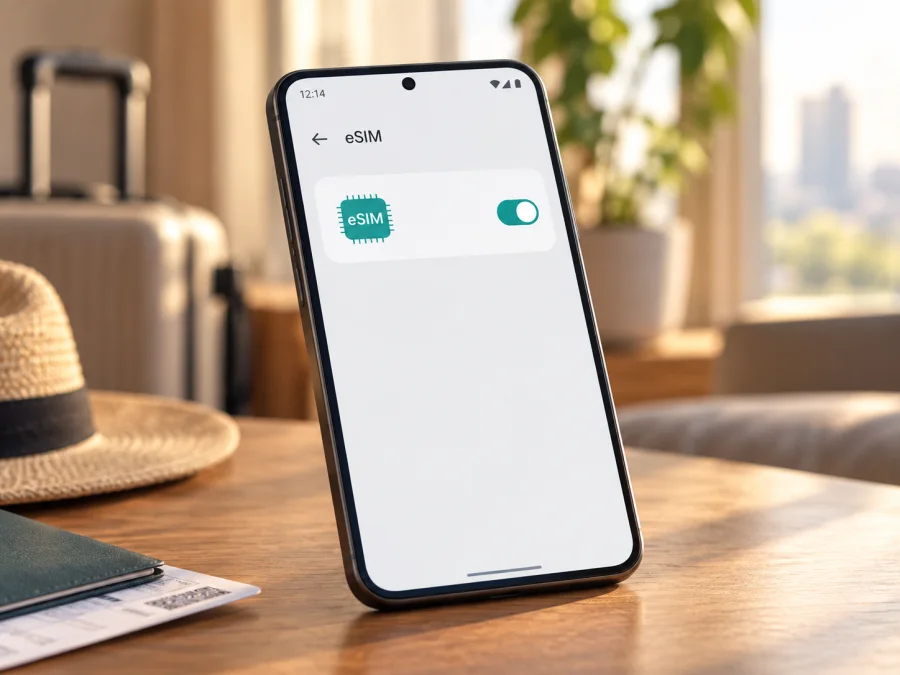
Google Pixel 8a и eSIM: совместимость и настройка
Короткий ответ: Google Pixel 8a поддерживает eSIM. Смартфон можно использовать с цифровым профилем для мобильного интернета в поездке, если конкретная региональная и операторская версия не ограничена, устройство не заблокировано и тариф работает в выбранной стране. В характеристиках Pixel 8a Google указывает конфигурацию Dual SIM: одна nano-SIM и eSIM. Перед покупкой проверьте настройки именно своего экземпляра: название модели само по себе не подтверждает, что конкретный телефон готов принять профиль любого оператора.
Поддерживает ли Google Pixel 8a eSIM
Да, поддержка eSIM предусмотрена для Google Pixel 8a. eSIM — встроенный в устройство модуль, на который загружается цифровой профиль оператора. После установки профиль отображается в настройках рядом с физической SIM, если она используется. Для телефона это отдельная линия: вы можете выбрать её для мобильных данных, а основную SIM оставить для привычных звонков и сообщений.
Указание Google по SIM-конфигурации Pixel 8a — Dual SIM: один слот nano-SIM и поддержка eSIM. Варианты аппарата для Северной Америки, других рынков и Японии перечислены отдельно по сетевым диапазонам; наличие eSIM указано для этих модельных вариантов. При этом доступность профиля и его активация зависят от оператора, условий продажи и программной версии. Не делайте вывод только по внешнему виду телефона или общему названию модели.
| Что проверить | Что это означает для Google Pixel 8a |
|---|---|
| eSIM | Поддерживается; подтвердите наличие EID и пункта добавления профиля на своём аппарате |
| SIM-конфигурация | Одна nano-SIM и eSIM; доступность и одновременная работа зависят от версии и оператора |
| Мобильный интернет | eSIM может быть выбрана основной линией для данных в поездке |
| Ограничения | Регион, операторская блокировка, прошивка и поддержка местной сети влияют на подключение |
| Голос и SMS | Интернет-тариф eSIM сам по себе обычно не добавляет номер для обычных звонков и SMS; смотрите условия тарифа |
Региональная версия, условия продажи и блокировка оператора могут влиять на использование стороннего профиля. Купленный с контрактом телефон может принимать только SIM продавшего его оператора до снятия ограничения. Импортированная версия может иметь другой набор частот. Это отдельные параметры: сама региональная разница не означает автоматически отсутствие eSIM.
Поддержка eSIM не гарантирует подключение к любой сети: профиль должен быть совместим, а смартфон — разблокирован. LTE, 5G, скорость и покрытие зависят от страны, оператора, диапазонов и условий тарифа. Для нескольких стран заранее сверьте направления и срок действия.
Что проверить до покупки eSIM-тарифа
Проверка занимает несколько минут и помогает избежать ситуации, когда поездка уже началась, а добавить профиль нельзя. Лучше выполнить её заранее, пока у вас есть стабильный Wi-Fi, доступ к продавцу телефона и время уточнить детали.
- Найдите EID. На Pixel откройте «Настройки» → «О телефоне» → «Статус SIM» и найдите строку EID. В зависимости от версии Android названия пунктов могут слегка отличаться. EID — идентификатор встроенного eSIM-модуля. Google также указывает, что его можно посмотреть на коробке устройства.
- Проверьте пункт добавления eSIM. Откройте «Настройки» → «Сеть и интернет» → «SIM-карты» (или «SIM») → «Добавить SIM» → «Настроить eSIM». Если доступен экран добавления, это хороший признак, но завершите проверку EID и отсутствия блокировки.
- Сверьте версию и происхождение телефона. Посмотрите точный номер модели в сведениях об устройстве или на упаковке и уточните у продавца, для какого рынка предназначен аппарат. При сомнениях спросите оператора, допустима ли активация стороннего eSIM-профиля.
- Убедитесь, что смартфон разблокирован. Если в устройстве есть SIM-карта другого оператора, проверьте, регистрируется ли она в сети. При покупке нового или подержанного телефона попросите подтвердить отсутствие сетевого ограничения. Сам факт появления EID не снимает операторскую блокировку.
- Проверьте тариф и маршрут. Сверьте страну или регион действия, срок, объём данных, допустимую сеть и условия начала отсчёта. Для поездки с пересадками убедитесь, что пакет покрывает все нужные направления.
- Подготовьте подключение к интернету и обновления. Для загрузки профиля нужен Wi-Fi или доступная мобильная сеть. Установите ожидающие обновления Android до поездки и зарядите телефон.
Чек-лист совместимости
- [ ] В статусе SIM отображается EID.
- [ ] В настройках есть команда добавления или настройки eSIM.
- [ ] Точная региональная версия и её SIM-конфигурация понятны.
- [ ] Смартфон не заблокирован оператором для других профилей.
- [ ] Провайдер тарифа подтвердил совместимость устройства и доступность сети в стране.
- [ ] Вы проверили период действия, трафик и дату начала действия пакета.
- [ ] У вас будет стабильный интернет для загрузки профиля.
Если EID не отображается, не оплачивайте тариф, рассчитывая только на название Pixel 8a. Перезагрузите аппарат, проверьте обновления, повторно откройте статус SIM и меню добавления. Если раздел отсутствует и после обновления, обратитесь к продавцу или в поддержку Google, сообщив регион и номер модели. Если EID есть, но меню недоступно, проверьте ограничения оператора и уточните у продавца, не установлена ли специальная прошивка. Для справочного перехода к проверке можно использовать проверку совместимости устройства.
Где посмотреть EID и как понять, что eSIM готова
EID — идентификатор встроенного eSIM-модуля, а не QR-код или номер тарифа. На Google Pixel откройте «Настройки» → «О телефоне» → «Статус SIM» и найдите EID. Возможность добавить профиль проверьте в меню «Сеть и интернет» → «SIM-карты» → «Добавить SIM». Названия могут немного отличаться в разных версиях Android. EID и пункт добавления подтверждают готовность функции, но не отменяют проверку блокировки и условий конкретного тарифа.
Как установить eSIM на Google Pixel 8a
Подключитесь к стабильному Wi-Fi и проверьте инструкцию тарифа: срок может начаться после установки или при первом подключении к сети. Устанавливайте профиль заранее, если условия позволяют отложить активацию до поездки.
- Получите данные профиля. Откройте QR-код, код активации или приложение поставщика. Если QR-код показан на самом Pixel, откройте его на другом экране.
- Откройте меню eSIM. Перейдите в «Настройки» → «Сеть и интернет» → «SIM-карты» → «Добавить SIM» → «Настроить eSIM». Подтвердите переход к добавлению мобильной сети.
- Добавьте профиль. Выберите сканирование QR-кода или альтернативный способ, предложенный поставщиком. Наведите камеру на код, дождитесь считывания и подтвердите загрузку. Если доступен только код активации, выберите ручной ввод и внесите символы точно, без пробелов.
- Дождитесь завершения. Не закрывайте настройки, не отключайте Wi-Fi и не перезагружайте устройство во время загрузки. После сообщения об установке профиль должен появиться в списке SIM.
- Задайте имя профиля. Например, «Поездка» или название страны, чтобы не спутать его с основной SIM.
- Выберите SIM для данных. Если вы пока дома, оставьте мобильные данные на основной линии и отключите автоматическое переключение данных, если не хотите случайно использовать домашний тариф. В стране назначения выберите eSIM для мобильных данных.
- Включите профиль в нужный момент. Если инструкция тарифа предписывает активировать его только в поездке, не включайте передачу данных раньше. На месте включите линию, выберите её для интернета и разрешите роуминг данных именно для этого eSIM, если это требуется условиями пакета.
- Проверьте соединение. Выключите Wi-Fi и убедитесь, что телефон зарегистрировался в сети и использует нужную линию.
Подробные пошаговые материалы доступны в инструкции для Android и инструкции для iOS. На Google Pixel используется Android; ссылка на iOS приведена для путешественников, которые готовят eSIM на другом устройстве Apple.
Как использовать eSIM для мобильного интернета в поездке
После установки задайте профилю ясное имя и определите, какая SIM отвечает за каждую функцию. Удобная схема для многих поездок: оставить домашнюю SIM для входящих вызовов или SMS, если это необходимо, а мобильные данные направить через туристическую eSIM. Уточните у своего домашнего оператора стоимость роуминга и правила одновременной работы линий. Само наличие второй SIM не отменяет тарификацию первой.
Когда вы прибыли в страну, откройте «Настройки» → «Сеть и интернет» → «SIM-карты». Включите туристический профиль, назначьте его для мобильных данных и отключите передачу данных на домашней SIM, если хотите исключить случайное использование домашнего пакета. Некоторые eSIM-тарифы требуют включить роуминг данных на выбранном профиле; включайте его только для нужной линии и по инструкции к тарифу. Роуминг данных — настройка разрешения соединяться с партнёрскими сетями, а не отдельный пакет трафика.
Типичные сценарии поездки:
- Одна страна: установите профиль по Wi-Fi заранее и активируйте в момент, указанный в условиях.
- Несколько стран: проверьте покрытие всего маршрута; при необходимости подготовьте отдельные профили.
- Домашний номер: оставьте основную SIM для нужных звонков или сообщений, а мобильные данные назначьте eSIM. Проверьте стоимость роуминга у домашнего оператора.
- Раздача интернета: убедитесь, что она разрешена тарифом, и контролируйте расход данных на ноутбуке.
- Экономия трафика и заряда: заранее загрузите карты и ограничьте фоновые обновления. Доступность и расход 5G зависят от сети и сигнала.
Мобильный интернет через eSIM полезен для карт, бронирований, такси и мессенджеров. Уточните описание конкретного плана: тариф только для данных обычно не предоставляет обычный телефонный номер, голосовые звонки и SMS. Для общения можно использовать интернет-звонки в приложениях, если они доступны в месте поездки.
Типичные проблемы и что делать
Не видно eSIM или EID
Перезагрузите телефон, обновите Android и проверьте «О телефоне» → «Статус SIM» и «Сеть и интернет» → «SIM-карты». Если EID нет, уточните региональную версию у продавца; если EID есть, но профиль не добавляется, проверьте блокировку оператора.
QR-код не считывается или профиль не загружается
Проверьте яркость и чёткость кода, Wi-Fi и не использовался ли QR ранее. Покажите код на другом экране, если он открыт на Pixel. Введите ручной код без пробелов. Для истёкшего или использованного кода запросите новый у поставщика; не удаляйте профиль без его рекомендации.
Профиль есть, но сети или интернета нет
Проверьте, что eSIM включена, назначена для мобильных данных и тариф действует в этой стране. Выключите Wi-Fi, включите роуминг данных для eSIM, если он нужен, и перезапустите мобильные данные. Проверьте выбор сети, остаток и срок пакета. APN меняйте только по инструкции поставщика.
Связь медленная или расходуется домашний пакет
Попробуйте другое место или LTE вместо 5G. Проверьте выбранную SIM для данных и отключите автоматическое переключение, если трафик уходит через домашнюю линию. Отключение основной SIM может повлиять на звонки и SMS.
Частые вопросы
Можно ли одновременно использовать физическую SIM и eSIM?
Для большинства рынков Google указывает nano-SIM и eSIM. Для американского варианта приведена конфигурация с двумя активными eSIM. Фактическое сочетание зависит от модели, оператора и версии системы.
Можно ли хранить несколько профилей?
Хранение профиля и его одновременная работа — разные возможности. Google указывает для Pixel 8a в США несколько сохранённых eSIM и две активные; проверьте параметры своей версии. Не удаляйте профиль, если достаточно временно выключить его.
Нужно ли удалять eSIM после поездки?
Нет. Её можно выключить и вернуть домашнюю SIM для данных. Повторная установка может потребовать нового QR-кода, поэтому удаляйте профиль только после проверки условий.
Работает ли eSIM в любой стране и с 5G?
Наличие eSIM не гарантирует покрытие. Проверьте страны действия тарифа и совместимость диапазонов. 5G зависит от местной сети, тарифа и сигнала; при его отсутствии обычно доступен LTE.
Даст ли туристическая eSIM телефонный номер?
Тариф для мобильного интернета обычно не включает обычный номер, звонки и SMS, если это отдельно не указано. Для общения можно использовать интернет-мессенджеры.
Итог: сначала проверьте устройство, затем план поездки
Google Pixel 8a поддерживает eSIM, но перед оформлением тарифа проверьте EID, меню добавления профиля, региональную конфигурацию SIM и отсутствие операторской блокировки. Уточните покрытие маршрута, срок действия, объём данных и момент активации. Установка через Wi-Fi до отъезда и проверка выбранной линии на месте помогут избежать лишних переключений и случайного расхода домашнего пакета.
Перед поездкой можно проверить совместимость устройства, а затем выбрать eSIM-тариф для нужной страны или маршрута. В приложении и на сайте Kaspersky eSIM Store можно выбрать, оформить и активировать eSIM с тарифом для мобильного интернета в зарубежной поездке. Сверьте условия выбранного пакета и сохраните инструкции, чтобы они были под рукой после прибытия.
Проверьте устройство и подготовьте eSIM для поездки
- Подтвердите EID и доступность добавления eSIM на своём Google Pixel 8a.
- Убедитесь, что телефон разблокирован и поддерживает нужную региональную сеть.
- Проверьте направление, срок действия и объём мобильных данных выбранного тарифа.
- Установите профиль по инструкции и назначьте его для данных в нужное время.
- На месте проверьте регистрацию в сети, роуминг данных и остаток пакета.
Подготовка заранее позволит начать поездку с понятным планом подключения и оставить физическую SIM для тех задач, для которых она нужна.


