Гид по связи в поездках
Google Pixel 9 Pro Fold 256GB eSIM: проверка и настройка
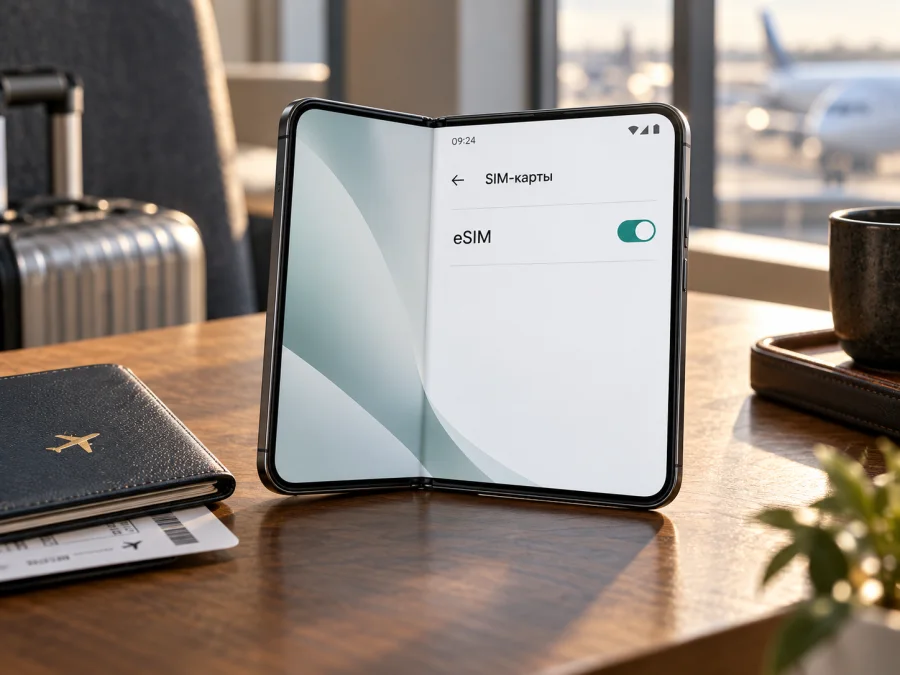
Google Pixel 9 Pro Fold 256GB и eSIM: совместимость и настройка
Короткий ответ: Google Pixel 9 Pro Fold 256GB поддерживает eSIM. В официальной спецификации Google для этой модели указаны Dual SIM — одна nano-SIM и eSIM — и два региональных номера устройства: GC15S для Японии и GGH2X для остальных рынков. Для обоих вариантов в сетевой спецификации отдельно указана eSIM. Однако наличие этой функции не гарантирует подключение к любому оператору: важны региональная версия, разблокировка телефона, поддержка eSIM конкретной сетью и её частотные диапазоны.
Объём 256GB обозначает вариант встроенного хранилища, а не отдельную SIM-конфигурацию. Поэтому при покупке или проверке б/у телефона ориентируйтесь не только на название и память: найдите номер модели в настройках и проверьте EID и меню добавления eSIM на самом устройстве. Ниже — последовательность проверок, установка и настройка для поездки.
Поддерживает ли Google Pixel 9 Pro Fold 256GB eSIM
Да. По технической спецификации Google у Pixel 9 Pro Fold есть встроенная eSIM, а также слот для одной физической nano-SIM. Google перечисляет версию GC15S для Японии и GGH2X для остальных регионов; в обеих строках указана поддержка eSIM. Таким образом, доступные официальные сведения подтверждают eSIM и у японского регионального варианта, и у международного. Но это подтверждение аппаратной возможности модели, а не обещание работы с каждым тарифом или оператором.
| Параметр | Что подтверждено для Google Pixel 9 Pro Fold 256GB |
|---|---|
| eSIM | Поддерживается; Google указывает её в сетевых характеристиках обоих региональных вариантов |
| Физическая SIM | Одна nano-SIM согласно строке SIM в спецификации Google |
| Региональные номера модели | GC15S — Япония; GGH2X — остальные регионы по таблице Google |
| Память | 256GB встроенного хранения; у модели есть отдельный вариант на 512GB |
| Доступ к сети | Зависит от оператора, территории, частотных диапазонов и блокировки телефона |
| Проверка на устройстве | Настройки → О телефоне → Статус SIM (EID); Настройки → Сеть и интернет → SIM → Добавить SIM |
Почему регион и оператор всё ещё имеют значение
Спецификация Google говорит, что Pixel 9 Pro Fold работает в сетях крупных операторов, но мобильная услуга и доступные частоты зависят от оператора и территории; некоторые диапазоны, заложенные в аппаратную часть, могут быть отключены. Поэтому статус eSIM отвечает только на вопрос «есть ли в устройстве встроенный модуль и можно ли добавить профиль». Он не подтверждает автоматически, что выбранная сеть разрешит активацию этого профиля именно на конкретном телефоне.
Если Pixel приобретён у мобильного оператора, он может иметь SIM-блокировку. Google отмечает, что она зависит от места покупки и условий продавца; для использования другой сети нужно, чтобы телефон был разблокирован. Уточните это у исходного оператора или продавца до поездки. В меню SIM блокировка может не отображаться как простой переключатель, поэтому самый практичный способ — запросить подтверждение разблокировки и проверить работу с SIM другого оператора, если это допустимо.
Как проверить eSIM и совместимость до покупки
Перед тем как оплачивать тариф, проведите быструю проверку именно на телефоне. Она занимает несколько минут и помогает отделить наличие встроенной eSIM от того, можно ли подключить выбранную услугу в нужной стране.
- Проверьте точное имя и номер модели. Откройте «Настройки» → «О телефоне». Запишите полное название и код модели. У Pixel 9 Pro Fold спецификация Google называет GC15S японским вариантом и GGH2X вариантом для остальных регионов. Сверьте надпись с коробкой и документами продавца; у восстановленного устройства сведения на коробке могут относиться к другой комплектации.
- Найдите EID. В разделе «О телефоне» откройте «Статус SIM» и найдите строку EID. EID — идентификатор встроенного модуля eSIM. Google также указывает, что он может быть напечатан на коробке. Не публикуйте его открыто: оператору или службе подключения передавайте только по защищённому каналу, когда это действительно требуется.
- Посмотрите, доступно ли добавление eSIM. Перейдите в «Настройки» → «Сеть и интернет» → «SIM» → «Добавить SIM» → «Настроить eSIM». Названия пунктов могут немного отличаться в зависимости от языка Android и версии системы. Не завершайте активацию наугад: до сканирования проверьте инструкции выбранного тарифа и момент, когда начинается его действие.
- Убедитесь, что телефон не заблокирован. Узнайте у продавца или оператора, разрешена ли активация SIM-карт других сетей. Наличие EID не снимает блокировку.
- Проверьте поддержку у оператора и диапазоны. Для страны назначения уточните, принимает ли оператор eSIM на Pixel и поддерживает ли конкретную модель. Совпадение технологии не гарантирует LTE/5G-покрытие или скорость в каждом городе.
- Обновите Android и подключитесь к Wi‑Fi. Установка требует стабильного подключения к интернету. Установите доступные системные обновления заранее, пока у вас есть надёжная сеть.
Проверьте совместимость своего устройства перед покупкой: при проверке учитывайте не только название «Pixel 9 Pro Fold 256GB», но и номер модели, доступность eSIM в настройках, отсутствие SIM-lock и поддержку нужной сети.
Краткий чек-лист
- [ ] В настройках отображается EID.
- [ ] В меню SIM есть команда настройки eSIM.
- [ ] Записан номер региональной модели — GC15S или GGH2X.
- [ ] Продавец подтвердил отсутствие блокировки для другой сети.
- [ ] Оператор или тариф поддерживает eSIM на этом варианте Pixel.
- [ ] Условия тарифа подходят стране или маршруту поездки.
- [ ] Для первоначальной загрузки профиля доступен Wi‑Fi.
Как установить eSIM на Google Pixel 9 Pro Fold 256GB
Подготовьте устройство, интернет и данные, которые вы получили при оформлении: QR-код, кнопку установки в приложении или код активации. Путь в Android: «Настройки» → «Сеть и интернет» → «SIM» → «Добавить SIM» → «Настроить eSIM». Сверьтесь с инструкцией для Android; если сравниваете шаги на iPhone, откройте инструкцию для iOS.
- Ознакомьтесь с условиями до установки. Уточните, когда начинается срок действия пакета, можно ли отложить активацию, требуется ли включить роуминг данных для этого профиля и можно ли повторно использовать QR-код. Во многих случаях код одноразовый; не сканируйте его на другом телефоне «для проверки».
- Подключитесь к Wi‑Fi. Оставьте телефон включённым, проверьте заряд и временно отключите VPN, фильтрацию DNS или сетевые ограничения, если из-за них загрузка профиля не проходит.
- Откройте меню SIM. В настройках Android выберите «Сеть и интернет», затем «SIM» и «Добавить SIM». Нажмите «Настроить eSIM» и следуйте подсказкам на экране.
- Сканируйте QR-код или используйте предусмотренный способ. Если QR-код показан на этом же Pixel, откройте его на другом экране или распечатайте. Если тариф предусматривает установку через приложение или ручной код, используйте именно этот способ. Не пытайтесь извлекать параметры профиля из изображения или письма.
- Подтвердите загрузку профиля. Телефон может показать название сети или метку SIM. Если появляется запрос на подтверждение загрузки, завершите его и дождитесь сообщения об успешной установке. Не удаляйте профиль при первой ошибке, пока не проверили условия повторной установки.
- Назначьте профиль для данных. В разделе SIM включите добавленную eSIM и выберите её как источник мобильных данных. Если основная физическая SIM нужна для привычного номера, можно оставить её активной для звонков и сообщений, а мобильные данные переключить на туристическую eSIM.
- Настройте роуминг только для нужной линии. Некоторые профили для поездок требуют включить «Роуминг» в настройках конкретной eSIM. Проверьте подсказку в инструкции тарифа. Не включайте роуминг данных на домашней SIM без необходимости: это может повлечь расходы по её условиям.
- Проверьте подключение в подходящий момент. Профиль можно подготовить заранее, если это допускают условия. После прибытия в нужную страну включите линию, мобильные данные, разрешённый для неё роуминг и дождитесь регистрации в сети. Срок действия тарифа и расход трафика могут начинаться не одновременно с установкой — ориентируйтесь на условия конкретного пакета.
В Kaspersky eSIM Store можно открыть русскоязычный сайт, выбрать направление поездки, сравнить доступные пакеты по объёму трафика и сроку действия, а затем оформить и активировать подходящую eSIM. Приложение и сайт помогают управлять профилем и выбранным пакетом; доступность услуги и покрытие в конкретной точке зависят от местной сети и условий тарифа.
Как пользоваться eSIM в поездке
После установки откройте «Настройки» → «Сеть и интернет» → «SIM» и проверьте три вещи: eSIM включена, она выбрана для мобильных данных, а роуминг включён только в том случае, если он нужен профилю. В этой модели можно использовать одну nano-SIM и eSIM, однако одновременно активные линии и функции зависят от оператора. Google указывает поддержку двух SIM; какой профиль будет использоваться для каждого действия, выбирает пользователь в настройках.
Перед вылетом разумно оставить домашнюю SIM активной для SMS и вызовов, если это необходимо, но назначить туристическую eSIM для данных. Уточните условия домашнего оператора и отключите на его SIM передачу данных, если не хотите случайно использовать роуминг. Когда телефон предлагает автоматический выбор SIM для данных, проверьте, что мобильный интернет направлен именно через туристический профиль.
Для короткой поездки в одну страну сопоставьте срок пакета с датами пребывания и используйте eSIM для данных. На маршруте через несколько стран сверьте каждую территорию со списком направлений выбранного пакета. Если важно сохранить домашний номер для кодов и вызовов, оставьте основную SIM для этих задач, а мобильные данные назначьте туристической eSIM.
Если пакет не предназначен для звонков и SMS с обычным номером, используйте мессенджеры через мобильный интернет. Не рассчитывайте, что туристический пакет автоматически заменит домашнюю SIM для банковских кодов или обычных телефонных вызовов.
Частые проблемы и что проверить
Не удаётся отсканировать QR-код. Увеличьте яркость экрана, очистите камеру, держите код в фокусе и не допускайте бликов. Если QR-код открыт на самом телефоне, нельзя сканировать его основной камерой того же экрана: используйте второй экран либо альтернативный способ установки из инструкции. Проверьте, что код не был использован и предназначен для этого профиля.
Сообщение об ошибке при добавлении профиля. Убедитесь, что Pixel подключён к интернету, перезагрузите его и установите доступные обновления Android. Проверьте наличие свободного места в списке профилей, точность кода и поддержку конкретного оператора. Если профиль уже появился в списке SIM, но отмечен как неактивный, не запускайте повторную установку с тем же одноразовым кодом; сначала свяжитесь с поддержкой сервиса, выдавшего eSIM.
Профиль добавлен, но сети нет. Проверьте, включена ли линия, выбрана ли она для мобильных данных, активирован ли пакет на нужную дату и требуется ли роуминг данных. Убедитесь, что вы находитесь в стране покрытия и выбран оператор, разрешённый тарифом. Переключите режим полёта, перезагрузите телефон и попробуйте автоматический, а затем ручной выбор сети. APN меняйте только по инструкции провайдера профиля.
Связь работает, но интернет не открывается. Убедитесь, что мобильные данные назначены eSIM, отключите передачу данных на домашней SIM, проверьте срок действия и остаток трафика. Если для eSIM требуется роуминг, включите его только на этой линии. Временно отключите VPN или частный DNS, если они блокируют доступ, затем проверьте соединение в браузере и в другом приложении.
Телефон просит разблокировать SIM или не принимает другой профиль. Не пытайтесь сбрасывать настройки до выяснения статуса устройства. Свяжитесь с оператором, у которого телефон был приобретён, и уточните, снята ли блокировка. Для корпоративного или восстановленного аппарата также возможны ограничения управления устройством; их должен подтвердить администратор или продавец.
Не находится пункт «Настроить eSIM». Обновите Android, перезапустите смартфон и снова проверьте раздел SIM. Если пункт отсутствует, но аппарат заявлен как Pixel 9 Pro Fold, сверяйте модельный номер, регион прошивки и статус устройства. Перед оплатой попросите продавца показать экран EID и меню установки на самом телефоне. Не полагайтесь только на фотографию коробки.
Частые вопросы
Можно ли использовать eSIM и nano-SIM одновременно?
Google указывает у Pixel 9 Pro Fold поддержку Dual SIM с одной nano-SIM и eSIM. Вы можете настроить одну линию для данных, а другую — для вызовов или сообщений. Реальная работа двух линий зависит от оператора и настроек. Если используется две eSIM, возможность зависит от оператора и программной конфигурации, поэтому для этой статьи гарантируется только сочетание, прямо указанное в спецификации: nano-SIM + eSIM.
Поддерживает ли японская версия GC15S eSIM?
Да. В официальной таблице Google для японского Pixel 9 Pro Fold GC15S указана eSIM. Японская версия отличается региональной сетевой конфигурацией и поддержкой FeliCa; перед подключением за пределами Японии всё равно проверьте конкретного оператора, частоты, блокировку и EID на устройстве.
Итог: проверьте устройство и выберите eSIM для поездки
Google Pixel 9 Pro Fold 256GB поддерживает eSIM: в спецификации Google эта функция указана как для GC15S (Япония), так и для GGH2X (остальные регионы). До покупки подтвердите EID и пункт добавления eSIM на конкретном экземпляре, выясните, разблокирован ли телефон, и проверьте совместимость сети назначения и выбранного пакета. После этого можно установить профиль по инструкции Android, назначить его для мобильных данных и активировать в момент, который соответствует условиям тарифа.
Сначала проверьте устройство и сеть, затем откройте сайт Kaspersky eSIM Store, чтобы выбрать направление и сравнить доступные eSIM-пакеты по объёму трафика и сроку действия. Устанавливайте профиль только после чтения условий, а в поездке контролируйте, какая SIM использует данные. Такой порядок помогает подготовить мобильный интернет заранее и избежать случайного расхода трафика на домашнем номере.


