Гид по связи в поездках
Google Pixel Fold 128GB и eSIM: совместимость
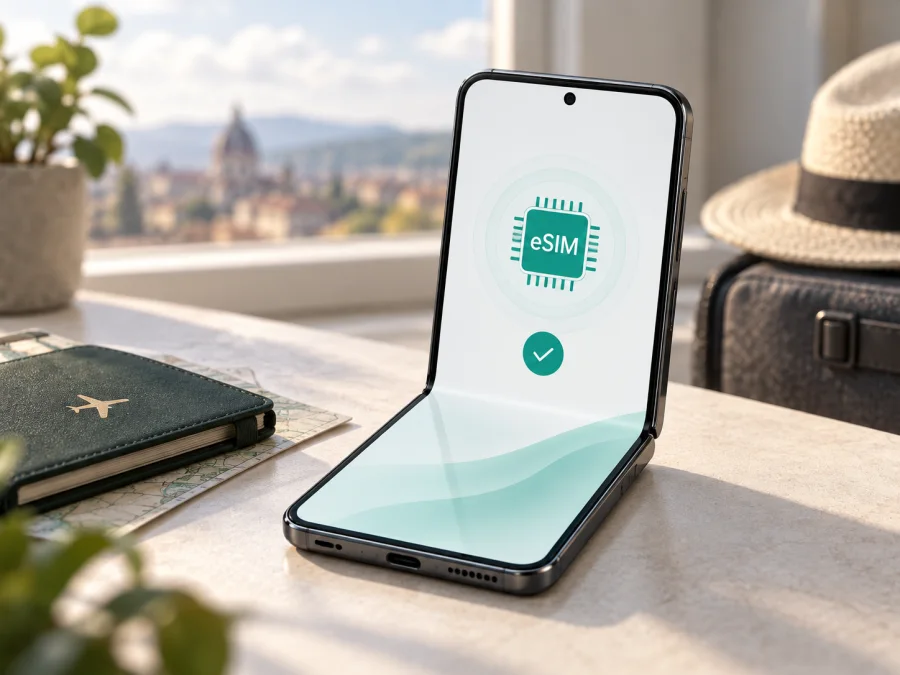
Google Pixel Fold 128GB и eSIM: совместимость и установка
Если вы ищете eSIM для Google Pixel Fold 128GB, сначала отделите название устройства в объявлении от фактической конфигурации телефона. Google Pixel Fold первого поколения, представленный в 2023 году, поддерживает eSIM: в официальных технических данных Google для него указана конфигурация Dual SIM — одна nano-SIM и eSIM. Но это не означает, что любой телефон с похожей надписью в карточке товара будет готов к установке профиля. Поддержка зависит от реальной модели, рынка продажи, оператора, состояния блокировки и версии программного обеспечения.
Есть и отдельный нюанс с памятью. В официальной спецификации Google для Pixel Fold указаны 12 ГБ RAM и накопитель 256 или 512 ГБ; конфигурация 128 ГБ для Pixel Fold там не заявлена. Поэтому точное название Google Pixel Fold 128GB сохраняем как поисковый запрос, но перед покупкой eSIM обязательно проверьте устройство в настройках и на коробке. Для eSIM важнее всего не подпись в объявлении, а наличие EID и пункта добавления eSIM на вашем телефоне.
Что означает найденная конфигурация
| Параметр | Что известно и что нужно проверить |
|---|---|
| Устройство | Google Pixel Fold 128GB — точное название входного запроса; сверяйте его с моделью телефона, коробкой и IMEI |
| Семейство | Google Pixel Fold, первое поколение, 2023 год |
| Официальная память | Для Pixel Fold Google указывает 12 ГБ LPDDR5 RAM и 256/512 ГБ накопителя в зависимости от рынка; 128 ГБ в этой спецификации не указаны |
| SIM | Одна nano-SIM и eSIM по данным Google для Pixel Fold |
| EID | Должен отображаться в сведениях о SIM или в разделе «О телефоне» |
| Мобильные данные | Только один профиль выбирается как линия данных по умолчанию; переключение зависит от настроек и оператора |
| 5G | Для работы 5G нужны подходящий тариф, покрытие и поддерживаемые диапазоны; сама eSIM не гарантирует 5G |
| Ограничения | Регион продажи, операторская блокировка, прошивка, состояние сети и условия eSIM-тарифа |
Если продавец утверждает, что перед вами именно Google Pixel Fold 128GB, попросите фото экрана «О телефоне» и раздела SIM. Не ориентируйтесь только на объём в заголовке карточки: в официальных данных 128 ГБ относится к другим моделям Pixel.
Поддерживает ли Google Pixel Fold 128GB eSIM
Для подлинного Google Pixel Fold первого поколения ответ положительный: eSIM предусмотрена аппаратно. В официальной таблице Google для Pixel Fold указана связка «Dual SIM (Single Nano SIM and eSIM)». Это основание считать модель совместимой с eSIM-тарифом для мобильного интернета после сверки конкретного телефона.
Региональная оговорка обязательна: Google указывает, что функция зависит от оператора и поддерживается не всеми операторами и не во всех странах. Одинаковое имя модели встречается у аппаратов для разных рынков, а сетевые диапазоны и условия активации могут различаться. Даже при наличии EID операторская блокировка может не позволить принять профиль другого поставщика, поэтому уточните статус разблокировки и действие тарифа в стране назначения.
Не смешивайте eSIM и 5G: цифровой профиль может работать в LTE, даже если 5G в стране, тарифе или конкретной точке недоступна.
Как проверить EID и пункт добавления eSIM
Эту проверку выполните до оплаты тарифа. Подключитесь к Wi‑Fi и откройте настройки. Названия пунктов могут немного отличаться после обновления Android:
- Откройте «Настройки».
- Перейдите в «Сеть и интернет».
- Откройте «SIM-карты» или раздел мобильной сети.
- Нажмите «Добавить SIM» и найдите пункт «Настроить eSIM».
- Если пункт доступен, перейдите в «О телефоне» → «Статус SIM» и найдите строку EID.
EID — идентификатор встроенного SIM-модуля, а не номер телефона и не IMEI. Оператор может попросить IMEI 2 или EID для проверки, поэтому не публикуйте эти сведения в открытых чатах.
Положительный результат выглядит так: в настройках виден EID и доступна команда добавления eSIM. Если EID есть, но команда скрыта, обновите Android, перезагрузите телефон и проверьте настройки с активным Wi‑Fi. Если пункта нет совсем, сверьте модель, рынок и статус блокировки с продавцом или оператором.
<a id="kesim-device-compatibility"></a>
Чек-лист совместимости перед покупкой
- [ ] В настройках указано, что телефон — именно Google Pixel Fold, а не другая модель Pixel с накопителем 128 ГБ.
- [ ] Вы сверили IMEI, модель на коробке и данные в разделе «О телефоне».
- [ ] В разделе SIM присутствует команда «Добавить SIM» или «Настроить eSIM».
- [ ] В «Статусе SIM» отображается EID.
- [ ] Телефон не заблокирован для одного оператора.
- [ ] Android обновлён и телефон подключён к стабильному Wi‑Fi для установки.
- [ ] Выбранный тариф действует в нужной стране или регионе.
- [ ] Вы проверили объём трафика, срок действия, правила начала действия и условия возврата.
- [ ] Вы понимаете, какая SIM будет использоваться для мобильных данных.
Перед покупкой полезно Проверьте своё устройство: ссылка ведёт к этому чек-листу и помогает не полагаться на одно только название Google Pixel Fold 128GB. Если хотя бы два ключевых пункта не подтверждаются, отложите оформление до ответа продавца или оператора. eSIM-профиль не стоит покупать «на пробу», когда аппарат может оказаться другой конфигурацией.
Что подготовить для установки
Для установки понадобятся интернет, заряженный Google Pixel Fold 128GB и данные профиля. После оформления eSIM-тариф обычно появляется в профиле на сайте или в приложении Kaspersky eSIM Store; для загрузки используется QR-код или кнопка установки. Откройте QR-код на другом экране и проверьте правила начала действия тарифа.
Kaspersky eSIM Store в этом сценарии — приложение и сайт, где можно выбрать, оформить и активировать eSIM с подходящим тарифом для мобильного интернета в зарубежной поездке; это не оператор и не владелец мобильной сети.
Как установить eSIM на Google Pixel Fold 128GB
Для подробных шагов откройте инструкцию по установке на Android. Сценарии для iPhone отличаются, поэтому при помощи другому участнику поездки пригодится инструкция для iOS.
Названия кнопок могут зависеть от версии Android и языка интерфейса. Один шаг выполняйте после завершения предыдущего.
1. Подключите телефон к Wi‑Fi
Откройте быстрые настройки или «Настройки» → «Сеть и интернет» → «Интернет» и убедитесь, что соединение стабильно. Мобильный интернет ещё не должен быть единственным каналом установки: если профиль не загрузится по сотовой сети, повторить процесс будет сложнее.
2. Откройте добавление SIM
Перейдите в «Настройки» → «Сеть и интернет» → «SIM-карты» → «Добавить SIM» → «Настроить eSIM». Если телефон предложит выбрать провайдера, следуйте экранной подсказке. На некоторых версиях Android может появиться команда загрузки SIM вместо прямого сканирования QR-кода.
3. Отсканируйте QR-код
Откройте QR-код из профиля Kaspersky eSIM Store на компьютере, планшете или втором телефоне. Наведите камеру Google Pixel Fold 128GB на код и дождитесь распознавания. Не фотографируйте код публично и не пересылайте его посторонним: QR-код может быть ключом к установке профиля.
Если код не читается, увеличьте яркость второго экрана, уберите блики и держите телефон ровно. Проверьте, не истёк ли срок действия ссылки и не был ли профиль уже установлен на другом устройстве. Не вводите случайные значения APN вместо данных из инструкции тарифа.
4. Подтвердите загрузку профиля
Прочитайте название сети и условия, показанные Android, затем подтвердите загрузку. Не закрывайте настройки и не переключайте Wi‑Fi до окончания процесса. Если появится сообщение об ошибке, сохраните его точный текст: по нему проще определить, проблема ли в QR-коде, операторе, региональной доступности или блокировке устройства.
5. Назначьте линию для мобильных данных
После установки откройте «Настройки» → «Сеть и интернет» → «SIM-карты». В разделе мобильных данных выберите добавленный eSIM-профиль. Для основной SIM можно оставить звонки и SMS, если это нужно и поддерживается вашим тарифом. По умолчанию мобильные данные использует только одна SIM, поэтому проверьте выбор вручную.
6. Включите передачу данных в роуминге, если это требуется
Для туристического профиля некоторые тарифы требуют, чтобы на eSIM была включена передача данных в роуминге. Откройте настройки добавленного профиля и включите параметр только в соответствии с условиями тарифа. На основной SIM при поездке разумно отключить роуминг данных или временно выключить линию, чтобы случайно не расходовать её домашний пакет.
7. Проверьте активацию
После выбора eSIM включите мобильные данные, подождите несколько минут и посмотрите на индикатор сети. Откройте страницу тарифа в приложении или на сайте и проверьте, меняется ли статус. Не делайте вывод об ошибке сразу после приземления: телефону может понадобиться время для регистрации в доступной сети. Если связь не появилась, включите и выключите авиарежим, затем повторите проверку.
Как использовать eSIM в поездке
Перед вылетом установите профиль по Wi‑Fi, если это разрешают условия тарифа. Профиль можно оставить выключенным. После прибытия включите eSIM, назначьте её для мобильных данных и убедитесь, что домашняя SIM не выбрана линией данных.
Для короткой поездки основная SIM может оставаться включённой для SMS, а eSIM — использоваться для карт, мессенджеров, бронирований и переводов. Отключите роуминг данных на домашней SIM, если не хотите расходовать её пакет. Звонки и SMS не входят в туристический eSIM-тариф автоматически: если это не указано в условиях, рассчитывайте на мобильный интернет.
Заранее скачайте нужные офлайн-данные. Следите за расходом: видео, резервные копии и автообновления быстро используют пакет. Проверьте «Использование данных» и не включайте автоматическое переключение линий без необходимости. Переход на LTE не означает ошибку eSIM.
После поездки выключите eSIM или удалите её только тогда, когда уверены, что профиль больше не понадобится и условия тарифа это допускают. Некоторые eSIM-профили нельзя перенести на другое устройство после активации. Если планируете следующую поездку, сначала проверьте правила повторного использования и пополнения, а не переустанавливайте профиль вслепую.
Частые проблемы и проверка настроек
Нет пункта «Настроить eSIM»
Сначала проверьте название модели и EID. Для запроса Google Pixel Fold 128GB это особенно важно из-за несоответствия заявленного объёма официальной спецификации Pixel Fold. Затем обновите Android, перезагрузите устройство и снова откройте «Сеть и интернет» → «SIM-карты». Если пункта нет, обратитесь к продавцу или оператору с IMEI и уточните региональную версию. Не считайте отсутствие кнопки временным сбоем, пока не подтверждена модель.
QR-код не сканируется
Увеличьте изображение, очистите объектив, уберите отражения и разместите код на ровной поверхности. Если код отображается на этом же телефоне, используйте добавление из галереи только по подсказке Android. Не вводите APN из случайного форума.
Профиль установлен, но нет сети
Убедитесь, что eSIM включена, именно она назначена для мобильных данных, а авиарежим выключен. Проверьте передачу данных в роуминге, если того требуют условия, и дайте телефону несколько минут на регистрацию. Затем перезапустите мобильную сеть авиарежимом или перезагрузкой. Если домашняя SIM работает, временно выключите её, чтобы исключить выбор неправильной линии. При отсутствии результата проверьте, действует ли тариф в текущей стране и поддерживает ли сеть устройство.
Трафик не расходуется
Проверьте, что открываете сайт через мобильные данные, а не через Wi‑Fi, и что выбранная линия совпадает с eSIM-профилем. Временно приостановите корпоративный профиль или фильтр трафика только если он мешает тесту, затем откройте страницу без тяжёлых загрузок. Посмотрите статус и баланс в приложении или на сайте. Если пакет ещё не начал действовать, сверьте правила активации: установка профиля и начало расчёта срока могут быть разными событиями.
eSIM работала дома, но не работает за границей
Проверьте страну действия тарифа, линию данных, роуминг и доступные сети. Ручной выбор сети используйте только по инструкции поставщика. Уровень сигнала меняется, а отсутствие 5G не равно отсутствию мобильного интернета.
FAQ
Совместим ли Google Pixel Fold 128GB с eSIM?
Настоящий Google Pixel Fold первого поколения совместим с eSIM, что подтверждено официальной спецификацией Google. Но название с объёмом 128 ГБ требует проверки: для Pixel Fold Google указывает 256/512 ГБ и 12 ГБ RAM. Проверьте EID и пункт добавления eSIM на самом телефоне.
Что делать, если продавец называет телефон Google Pixel Fold 128GB?
Попросите подтвердить модель по настройкам, IMEI и EID. Сверьте сведения с официальной спецификацией: 128 ГБ не указаны Google среди конфигураций Pixel Fold первого поколения. Если данные не совпадают, не покупайте тариф до выяснения, какой именно телефон вы получите.
Вывод: сначала проверка, затем eSIM для поездки
Google Pixel Fold первого поколения поддерживает eSIM, поэтому совместимый аппарат может использовать профиль для мобильного интернета за границей. Но Google Pixel Fold 128GB не подтверждён как официальная конфигурация: у Google для Fold заявлены 12 ГБ RAM и 256/512 ГБ. Сверьте модель, EID, пункт добавления eSIM, разблокировку и регион до оформления тарифа.
После проверки выберите направление, объём трафика и срок действия, установите профиль по Wi‑Fi, назначьте его линией данных и проверьте соединение после прибытия. Kaspersky eSIM Store помогает выбрать, оформить и активировать eSIM с тарифом для мобильного интернета в зарубежной поездке через приложение и сайт. Перед покупкой ещё раз проверьте устройство и условия тарифа.


