Гид по связи в поездках
HAMMER Blade 3 eSIM: проверка и настройка
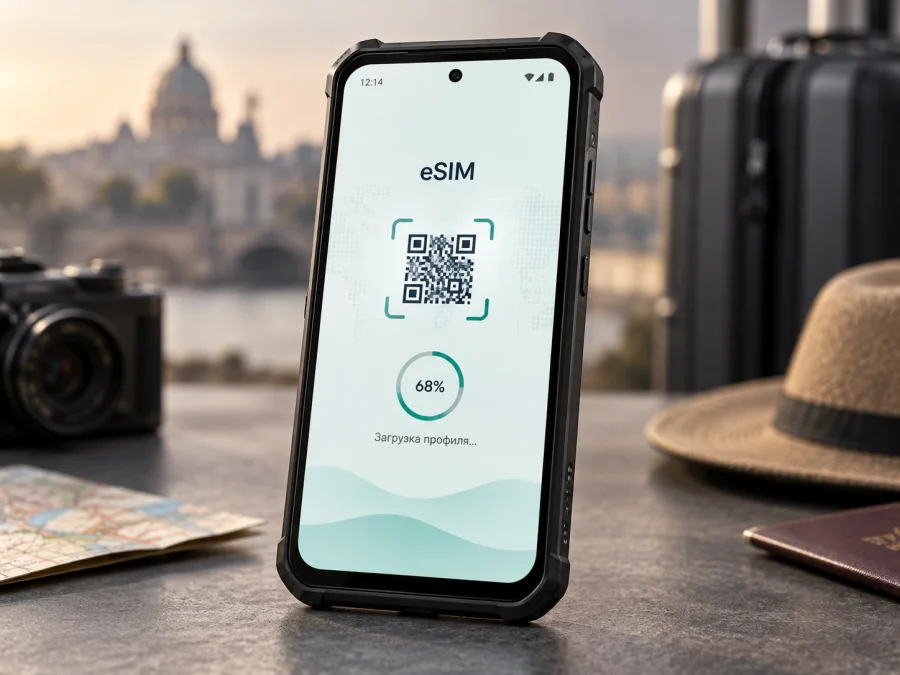
HAMMER Blade 3 eSIM: поддержка, проверка и настройка
Короткий ответ: да, HAMMER Blade 3 поддерживает eSIM. В руководстве пользователя для этой модели описаны отдельное приложение eSIM, загрузка профиля по QR-коду или вручную, а также работа в конфигурации eSIM + nanoSIM. В том же руководстве указан гибридный режим с двумя nanoSIM вместо электронной SIM. Это важное уточнение: функция предусмотрена в модели, но конкретный телефон должен быть выпущен с активированной поддержкой eSIM. До оформления тарифа проверьте устройство по шагам ниже.
HAMMER Blade 3 — защищённый Android-смартфон своего поколения. Здесь речь идёт именно о HAMMER Blade 3, а не о более поздних аппаратах линейки HAMMER и не о вариантах с похожими названиями. Наличие eSIM не следует выводить только из внешнего вида, количества лотков или версии Android: решающими будут данные конкретного экземпляра и доступность пункта eSIM на самом телефоне.
Краткие характеристики HAMMER Blade 3
| Параметр | Что известно для модели |
|---|---|
| Тип устройства | Защищённый смартфон HAMMER Blade 3 |
| Операционная система | Android; точная версия зависит от установленной прошивки |
| SIM-конфигурация | eSIM + nanoSIM либо две nanoSIM в гибридном варианте |
| Установка eSIM | Через приложение eSIM, сканирование QR-кода или ручной ввод кода |
| Сеть во время добавления профиля | Нужен Wi-Fi или мобильный интернет |
| Мобильная связь в поездке | Зависит от частот устройства, страны, тарифного профиля и доступной сети |
| Возможность использовать две SIM | Проверьте активные профили и настройки SIM именно на своём экземпляре |
Таблица отражает функциональность семейства модели, а не гарантирует одинаковую комплектацию каждого телефона, проданного в разных странах. Характеристики могли различаться по рынку поставки, партии, версии программного обеспечения или настройкам продавца. В частности, производитель описывает гибридный вариант: место eSIM можно использовать в режиме двух nanoSIM. Поэтому внешний лоток на две физические карты сам по себе не доказывает отсутствие встроенного модуля, а надпись «Dual SIM» на коробке не подтверждает его наличие.
Поддерживает ли HAMMER Blade 3 eSIM?
Для HAMMER Blade 3 ответ по официальной документации — да. В руководстве есть отдельный раздел об eSIM: предлагается открыть приложение eSIM, подключить смартфон к Wi-Fi или мобильной сети и скачать профиль, отсканировав специальный код оператора либо введя его вручную. После загрузки профиля руководство описывает отображение его сведений и значка сети. Также указаны включение и отключение профиля и возвращение к режиму с двумя nanoSIM.
Это подтверждение относится к модели, описанной в руководстве. Оно не означает, что абсолютно каждый аппарат с названием HAMMER Blade 3 имеет одинаковую аппаратную конфигурацию, прошивку и региональные настройки. Если в вашем телефоне нет приложения eSIM, пункта добавления профиля и EID, не считайте поддержку гарантированной только по названию модели. Возможны региональная модификация, замена системного ПО, отключение функции оператором или отличия конкретной партии. Проверка самого устройства важнее общего описания модели.
Региональные версии и ограничения оператора
Перед проверкой найдите точный номер модели и версию ПО в разделе «О телефоне». Сверьте их с коробкой и сведениями продавца, особенно если аппарат ввезён из другой страны или прошивка менялась. Меню может отличаться между региональными версиями.
Аппаратная поддержка eSIM и операторская блокировка — разные вещи. Телефон может иметь встроенный модуль, но принимать только профили исходного оператора. Если HAMMER Blade 3 куплен по контракту, восстановлен или ввезён, заранее уточните, разрешена ли установка сторонних профилей.
Не путайте eSIM с 5G: одна возможность не означает другую. Даже рабочая eSIM не гарантирует одинаковую скорость или приём в каждой точке маршрута — это зависит от частот устройства, страны, местной сети и условий тарифа.
Как проверить совместимость до покупки
До покупки проверьте именно свой телефон. Нужен доступ к настройкам и желательно Wi-Fi; названия пунктов могут отличаться по версии прошивки.
- Сверьте модель. Откройте «Настройки» → «О телефоне», найдите название и номер модели. Убедитесь, что это HAMMER Blade 3, а не близкая модель линейки.
- Найдите eSIM. В руководстве для HAMMER Blade 3 установка выполняется через приложение eSIM. Проверьте список приложений и меню: доступно ли добавление или загрузка профиля?
- Поищите EID. Проверьте разделы «О телефоне» и «Сведения о SIM». На некоторых версиях Android сведения открываются кодом
*#06#в приложении телефона. EID — длинный числовой идентификатор встроенного модуля, не IMEI. Не публикуйте его. - Посмотрите настройки SIM. Найдите «Сеть и интернет», «SIM-карты» или «Мобильная сеть». У HAMMER может использоваться отдельное приложение, поэтому стандартная кнопка Android — не единственный способ проверки.
- Уточните блокировку и условия тарифа. Спросите исходного оператора, можно ли добавить чужой профиль. Проверьте требования тарифа к стране, модели и моменту активации.
EID вместе с доступным пунктом добавления профиля — хорошие признаки совместимости. Если отсутствуют оба признака, а приложение eSIM не найдено, не оформляйте тариф наугад: запросите подтверждение для точного номера модели. На снимке экрана перед отправкой поддержке закройте EID и IMEI.
Для быстрой сверки используйте проверку совместимости устройства. Она дополняет, но не заменяет проверку телефона и отсутствия блокировки.
Чек-лист перед оформлением eSIM
- [ ] В сведениях телефона указано HAMMER Blade 3.
- [ ] Найден EID или продавец подтвердил модуль для точного номера модели.
- [ ] Приложение eSIM либо меню добавления профиля доступно.
- [ ] Телефон не заблокирован для сторонних профилей.
- [ ] Условия тарифа, страна и момент активации понятны.
- [ ] Есть Wi-Fi или мобильный интернет для установки.
Если EID и средство добавления отсутствуют, сначала получите подтверждение продавца или производителя.
Установка и активация eSIM на HAMMER Blade 3
Загрузка профиля и начало действия тарифа могут происходить в разное время. Перед установкой прочитайте условия: пакет может начать действовать при загрузке, регистрации в сети или позднее. Смотрите инструкцию по установке eSIM на Android и руководство по eSIM для iOS; на HAMMER ориентируйтесь на меню телефона и приложение eSIM.
- Подготовьте смартфон. Зарядите его, подключите к надёжному Wi-Fi и установите автоматические дату и время.
- Откройте данные профиля. Подготовьте QR-код или код ручной активации на другом экране. Код может быть одноразовым — не пересылайте его посторонним.
- Запустите приложение eSIM. Выберите добавление или загрузку профиля. Руководство HAMMER Blade 3 указывает подключение к Wi-Fi или мобильному интернету.
- Сканируйте код либо введите его вручную. Если QR показан на том же телефоне, откройте его на другом устройстве или используйте ручной ввод.
- Дождитесь завершения. Не отключайте интернет и не закрывайте приложение. Проверьте, что профиль появился и включён; перезапустите телефон, если приложение этого просит.
- Настройте SIM. Дайте профилю понятное имя и выберите его для мобильных данных. Если оставляете домашнюю nanoSIM для звонков, проверьте, что данные не идут через неё.
- Включите передачу данных и роуминг для нужного профиля в момент, который указан условиями тарифа. Некоторым eSIM для подключения требуется роуминг данных.
Не удаляйте профиль, если он временно не нужен: повторная установка может быть запрещена или потребовать новый код. Руководство модели различает отключение и удаление профиля; удаление через значок корзины может быть окончательным.
Использование eSIM в поездке
До вылета проверьте по Wi-Fi, что профиль появился и назван понятно. Если условия разрешают, установите его заранее, а включите в предусмотренный момент: не запускайте срок действия раньше времени.
По прибытии включите профиль, выберите его для мобильных данных и дождитесь регистрации в сети. Если автоматический выбор не помог, проверьте режим сети или выберите оператора вручную, когда тариф это допускает. Результат зависит от покрытия и партнёрских сетей.
Для маршрута через несколько стран проверьте, охватывает ли тариф каждую остановку. Профиль может быть рассчитан на одну страну либо регион; это указано в условиях. В конфигурации eSIM + nanoSIM можно оставить домашний номер активным, если режим доступен на конкретном экземпляре. Чтобы избежать расходов домашнего роуминга, назначьте мобильные данные туристическому профилю и отключите данные на основной SIM.
Туристическая eSIM обычно предназначена для мобильного интернета и не включает обычный номер, звонки или SMS, если это отдельно не обещано условиями. Мессенджеры, карты и почта работают через интернет; полезные адреса и карты сохраните офлайн.
Практические сценарии
Одна страна. Установите профиль заранее по Wi-Fi, а передачу данных включите после прибытия, если таковы условия. Сверьте срок и объём трафика.
Несколько стран. Убедитесь, что тариф охватывает весь маршрут. Сохраните инструкции и доступ к Wi-Fi на случай ручного выбора сети.
Рабочая поездка. Выберите туристическую eSIM для данных, оставив домашнюю линию только для необходимых звонков. Проверьте лимит, особенно при видеосвязи и раздаче интернета.
Нет сети после посадки. Подождите, проверьте выбранный профиль, переключите авиарежим или перезапустите телефон. Не удаляйте eSIM; сначала сверьте условия тарифа.
Если eSIM не устанавливается или не подключается
Ищите сбой по этапам: обнаружение функции, загрузка профиля, регистрация в сети, доступ к интернету. Запомните текст ошибки.
- Нет приложения или EID. Проверьте сведения о SIM и список приложений, затем уточните региональную версию и точный номер модели у продавца. Не устанавливайте неизвестные системные пакеты.
- QR-код не сканируется. Увеличьте яркость, устраните блики, откройте код на другом экране или введите код вручную. Убедитесь, что он не истёк и не использован.
- Загрузка остановилась. Проверьте Wi-Fi без страницы авторизации, дату и время; временно отключите VPN или фильтрацию. Не повторяйте попытки многократно, если код одноразовый.
- Профиль есть, сети нет. Убедитесь, что он включён и выбран для данных; проверьте роуминг данных для этой eSIM, если он требуется. Переключите авиарежим, перезапустите телефон и дождитесь регистрации.
- Сеть есть, интернета нет. Отключите Wi-Fi для проверки, выберите правильный профиль данных, проверьте срок и остаток трафика. APN меняйте только по инструкции тарифа или совету поддержки.
- Сбой после пересечения границы. Проверьте, входит ли страна в тариф, и выбрана ли поддерживаемая сеть. Настройки не добавят направление, которое не включено в условия.
При ошибке активации не удаляйте профиль и не сбрасывайте телефон до консультации. Для поддержки сохраните текст ошибки, но закройте на снимке QR-код, EID, IMEI и личные данные.
Частые вопросы
Поддерживает ли каждый HAMMER Blade 3 eSIM?
Официальное руководство подтверждает функцию у модели, но регион, прошивка и блокировка конкретного экземпляра могут влиять на доступность. Проверьте EID и возможность добавления профиля.
Можно ли оставить nanoSIM?
В руководстве описан режим eSIM + nanoSIM и гибридная альтернатива с двумя nanoSIM. Проверьте доступную конфигурацию в настройках своего телефона.
Когда начинается срок тарифа и можно ли перенести профиль?
Это определяется условиями тарифа. Не удаляйте профиль и не переносите его на другое устройство без подтверждения: повторная установка может быть ограничена.
Будут ли звонки и SMS?
Туристические eSIM для интернета обычно не включают номер, SMS и голосовую связь, если это не указано отдельно.
Итог
HAMMER Blade 3 поддерживает eSIM согласно руководству производителя: в нём описаны отдельное приложение, загрузка профиля по QR-коду или вручную и конфигурация eSIM + nanoSIM. При этом регион поставки, прошивка и операторская блокировка могут влиять на конкретный аппарат. До покупки найдите EID и проверьте, что профиль можно добавить.
Проверьте устройство и выберите eSIM для поездки
Сначала сверьте точное название HAMMER Blade 3 и региональную версию, затем проверьте EID, меню установки и отсутствие операторской блокировки. В приложении и на сайте Kaspersky eSIM Store можно выбрать направление, оформить и активировать eSIM с тарифом для мобильного интернета в зарубежной поездке. Сравните покрытие, срок и объём данных, установите профиль на совместимое устройство и активируйте его в момент, указанный условиями тарифа. Так вы подготовитесь заранее и меньше будете зависеть от доступности Wi-Fi после прибытия.


