Гид по связи в поездках
Honor 200 Pro eSIM: совместимость и установка
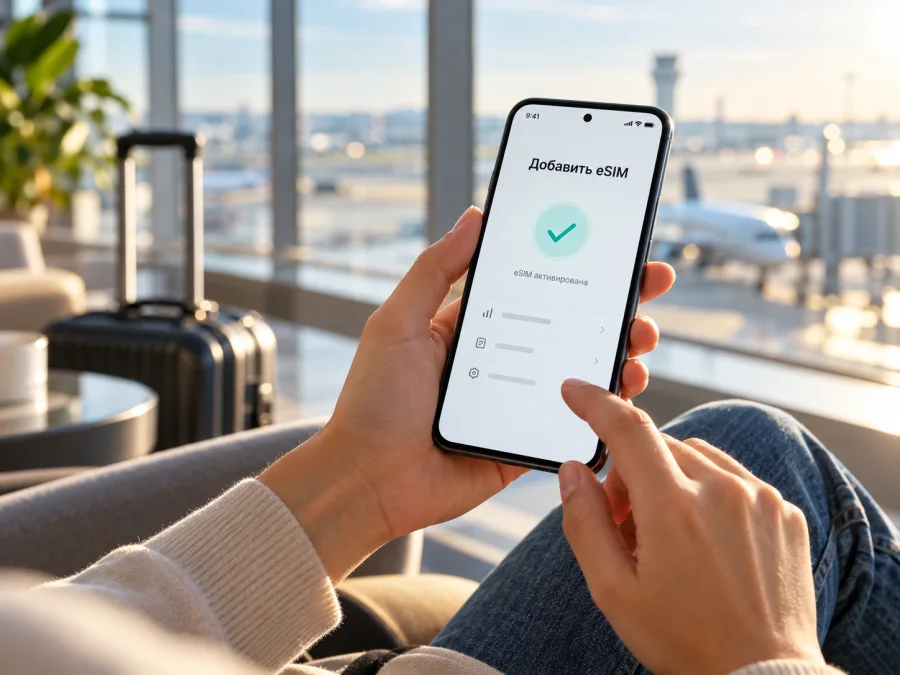
eSIM на Honor 200 Pro: совместимость и установка
Короткий ответ: HONOR 200 Pro поддерживает eSIM, если это региональная версия, в которой производитель включил такую возможность. Официальная справка HONOR включает HONOR 200 Pro в список совместимых устройств, но отдельно предупреждает: в зависимости от страны происхождения eSIM может быть недоступна даже на модели из списка. Поэтому для конкретного телефона решающими будут наличие EID и пункта добавления eSIM в его настройках, а также отсутствие блокировки оператора.
В этой статье речь именно о Honor 200 Pro. Перед покупкой тарифа проверьте свой экземпляр, а не только общее название серии: аппарат из другого рынка, операторская версия, сборка прошивки или локальный вариант могут вести себя иначе.
Поддерживает ли Honor 200 Pro eSIM
Да, поддержка eSIM для модели подтверждена на уровне производителя, но не гарантируется для каждого экземпляра. На официальной странице HONOR Global «HONOR eSIM and supported network carriers» HONOR 200 Pro указан среди устройств с eSIM; там же указано, что функция может отсутствовать в зависимости от страны происхождения устройства. Страница была обновлена 7 мая 2026 года. Это наиболее точный ответ для модели в целом: поддержка существует, а доступность на конкретном телефоне надо подтвердить на самом телефоне.
Региональная оговорка касается SIM-конфигурации и прошивки. Например, спецификация HONOR Saudi Arabia уточняет, что у двухсимочной версии SIM 2 может быть настроена как eSIM или nano-SIM. На официальной странице HONOR UK в видимом описании перечислены две SIM-карты без такой расшифровки. Это подтверждает, что детали конкретной версии нужно сверять отдельно.
Это не означает, что все устройства из Великобритании или Саудовской Аравии одинаковы. Сверяйте регион продажи и номер модели с продавцом или HONOR. Надпись «Dual SIM» сама по себе не уточняет, физические это карты или eSIM.
Также проверьте оператора. Даже телефон с EID может быть привязан к исходной мобильной сети или иметь ограничения прошивки. Если устройство заблокировано, профиль для поездки может не добавиться либо не зарегистрироваться в сети. Снятие такой блокировки зависит от оператора, который продал аппарат; установка eSIM не снимает её автоматически.
Сведения о модели и eSIM
| Параметр | Что известно |
|---|---|
| Устройство | Honor 200 Pro |
| Тип устройства | Смартфон HONOR |
| Поддержка eSIM | Указана HONOR для модели; зависит от страны происхождения и конкретного экземпляра |
| Как определить готовность телефона | Проверить EID и меню «Добавить eSIM» в настройках |
| Вариант установки | QR-код, ручной ввод данных или назначенный тариф, если это поддерживают устройство и поставщик тарифа |
| Что ещё влияет на работу | Региональная конфигурация, версия ПО, блокировка оператора, поддержка нужного профиля и сети |
| Для чего подходит eSIM в этой статье | Для мобильного интернета в поездке; состав услуг уточняйте в условиях тарифа |
Как проверить свой Honor 200 Pro до покупки
Проведите короткую проверку до оплаты тарифа. Она особенно полезна, если смартфон куплен за границей, у неофициального продавца или в комплекте с контрактом оператора.
- Найдите EID. Откройте «Настройки» → «О телефоне» и поищите строку EID. На некоторых версиях MagicOS идентификатор можно увидеть через раздел сведений о SIM или набрав
*#06#в приложении телефона. Если EID отображается, это сильный признак наличия eSIM-модуля, но всё равно проверьте возможность добавления профиля. - Проверьте меню добавления. Откройте «Настройки» → «Мобильная сеть» → «Управление SIM-картами» и найдите пункт «Добавить eSIM». Названия и расположение разделов меняются в зависимости от версии MagicOS и языка интерфейса. На актуальной инструкции HONOR указан именно этот путь.
- Откройте пункт добавления, не сканируя код. Проверьте, что система предлагает добавить профиль. Для этой проверки не нужно покупать тариф или использовать QR-код. Не делайте снимок экрана с EID и не публикуйте идентификатор: сообщайте его только проверенному поставщику, если он действительно нужен для выдачи профиля.
- Сверьте регион и код модели. Найдите номер модели в «О телефоне», на коробке или в документах о покупке. Попросите продавца или региональную поддержку HONOR подтвердить eSIM для этой версии. Если данные не совпадают, приоритетнее проверка в настройках самого устройства.
- Уточните статус блокировки. Если телефон приобретён у оператора, спросите его, снята ли блокировка и разрешено ли добавление eSIM-профилей сторонних поставщиков. Простой тест с SIM-картой другого оператора может помочь, но отсутствие сигнала также бывает связано с покрытием или настройками.
- Подключите Wi‑Fi и обновите систему. Для загрузки профиля требуется подключение к интернету. Установите доступные обновления MagicOS, перезагрузите телефон и проверьте меню повторно.
Если EID отсутствует, а в меню нет «Добавить eSIM», не покупайте тариф, рассчитанный на eSIM. Сначала уточните код модели у HONOR или продавца. Иногда нужный пункт скрыт из-за устаревшей прошивки или настроек региона, однако рассчитывать на появление функции после обновления без подтверждения производителя не следует.
Чек-лист совместимости
Перед тем как оформить пакет мобильного интернета, отметьте все пункты:
- [ ] В разделе «О телефоне» отображается EID.
- [ ] В управлении SIM-картами есть пункт «Добавить eSIM».
- [ ] HONOR или продавец подтвердили eSIM именно для кода этой версии и рынка покупки.
- [ ] Телефон не заблокирован исходным оператором для добавления стороннего профиля.
- [ ] Есть стабильный Wi‑Fi для загрузки профиля и возможность сохранить письмо или QR-код.
- [ ] Выбранный тариф действует в стране или регионе поездки и подходит для вашей модели использования.
- [ ] Вы знаете, когда начинается срок действия и требуется ли включать роуминг данных для профиля.
Если хотя бы один из первых четырёх пунктов не подтверждён, сначала выясните совместимость. Проверьте совместимость своего устройства и повторно сверьте данные телефона перед оплатой.
Как подготовить eSIM для поездки
Когда совместимость подтверждена, выберите направление и сравните условия доступных тарифов: территорию действия, объём трафика, срок, стоимость, момент запуска срока и правила пополнения. Пакет для одной страны может не подходить для соседней страны или транзитного маршрута. Проверяйте покрытие и условия именно для выбранного направления на странице конкретного предложения; не ориентируйтесь только на название региона.
Kaspersky eSIM Store — приложение и сайт, где можно выбрать, оформить и активировать eSIM с тарифом для мобильного интернета в зарубежной поездке. Условия зависят от выбранного предложения. Перед оформлением убедитесь, что eSIM подходит вашему устройству и что тариф нужен для данных: мобильные eSIM-тарифы для путешествий обычно не дают отдельный номер для обычных звонков и SMS, если это прямо не указано в условиях.
Если вы уже проверили EID и меню добавления на Honor 200 Pro, можно перейти к выбору направления и посмотреть текущие условия. Это общая русскоязычная страница Kaspersky eSIM Store для выбора направления, а не тариф конкретной страны. На ней удобно продолжить проверку после того, как вы определили страну поездки и подтвердили совместимость телефона.
Как установить eSIM на Honor 200 Pro
Установка обычно начинается с QR-кода, который доступен в профиле покупки или письме. Некоторые поставщики дают возможность вручную ввести код либо установить заранее назначенный тариф. Используйте только способ, указанный в инструкциях к выбранному плану: QR-код, одноразовый код и данные активации не взаимозаменяемы.
Перед началом подключитесь к Wi‑Fi и держите QR-код на другом экране или распечатке. Если поставщик поддерживает ручной ввод, он может пригодиться, когда код открыт на самом телефоне. Не пересылайте QR-код: он может быть одноразовым.
Установка по QR-коду
- Проверьте поддержку. Убедитесь, что EID и «Добавить eSIM» доступны, а телефон не заблокирован оператором.
- Подключитесь к Wi‑Fi. Не начинайте установку при нестабильном соединении или в момент, когда вы не сможете дождаться загрузки профиля.
- Откройте управление SIM-картами. Перейдите в «Настройки» → «Мобильная сеть» → «Управление SIM-картами».
- Нажмите «Добавить eSIM». Подтвердите переход к добавлению мобильного плана.
- Отсканируйте QR-код. Наведите камеру на код поставщика и следуйте сообщениям на экране. Если система просит код подтверждения, используйте данные, выданные вместе с планом.
- Дождитесь загрузки профиля. Не закрывайте экран и не выключайте Wi‑Fi, пока установка не завершится. Если появится запрос на подтверждение, проверьте название профиля и продолжите.
- Назовите профиль. Например, «Поездка» или названием страны. Так будет проще отличать его от основной SIM.
- Выберите, для чего использовать линии. Оставьте обычную SIM для звонков и SMS, если это нужно, а eSIM назначьте для мобильных данных. Конкретные варианты зависят от прошивки и активных SIM.
- Сверьте инструкции тарифа. Уточните, нужно ли включить роуминг данных именно для eSIM и в какой момент активировать профиль.
HONOR также описывает ручное добавление и установку назначенного плана, но эти способы доступны не у каждого поставщика. Названия пунктов могут отличаться в разных версиях MagicOS.
Подробные инструкции по платформам: установка eSIM на Android и установка eSIM на iOS. Для Honor 200 Pro применяйте Android-инструкцию; ссылка на iOS приведена для пользователей, которые готовят второе устройство или помогают спутнику с iPhone.
Когда включать профиль
Профиль можно установить заранее по Wi‑Fi, если условия тарифа это разрешают. Установка и начало срока действия — разные события: срок может начаться при установке, первом подключении к сети или иначе. Проверьте правило до установки. Если профиль разрешено добавить заранее, оставьте его выключенным до поездки; при ограничении на установку в стране назначения следуйте ему.
Как пользоваться eSIM в поездке
После установки оставьте основную SIM активной для привычного номера, если вам нужны входящие звонки и SMS. В настройках мобильной сети выберите eSIM в качестве линии для мобильных данных. Выключите автоматическое переключение мобильных данных между линиями, если оно может незаметно использовать роуминг основной SIM; доступность такого переключателя зависит от прошивки.
Включайте роуминг данных для eSIM только в том случае, если этого требуют инструкции выбранного тарифа. Для некоторых туристических профилей это обязательная настройка, но она не означает автоматически, что роуминг нужно включать на домашней SIM. Проверьте, к какому профилю относится переключатель, и не меняйте настройки основной линии без необходимости.
При первой регистрации телефон может несколько минут искать сеть. Если соединения нет, проверьте, что профиль включён, выбрана правильная линия данных, активирован роуминг для eSIM (когда требуется), а в тарифе поддерживается текущая страна. Вручную выберите сеть только по рекомендации поставщика тарифа или поддержки: автоматический выбор обычно удобнее, а принудительное подключение к неподходящей сети не гарантирует работу.
Следите, какая линия выбрана для мобильных данных: карты, видеосвязь, синхронизация фото и обновления расходуют трафик. Ограничьте автоматическую загрузку медиа и проверьте условия тарифа, если планируете раздавать интернет.
eSIM для поездки не обязательно заменяет домашнюю SIM. Оставьте её для кодов, звонков и сообщений, если готовы к расходам роуминга. Мессенджеры работают через интернет, а обычные вызовы и SMS зависят от активной линии и условий её оператора.
Частые проблемы и что проверить
Не отображается EID
Проверьте «О телефоне», поиск по настройкам и экран сведений о SIM. Перезагрузите телефон и установите доступное официальное обновление MagicOS. Если EID по-прежнему нет, запросите у продавца или HONOR подтверждение для точного кода модели и региона. Не оплачивайте тариф в расчёте на eSIM, пока наличие функции не подтверждено.
Нет пункта «Добавить eSIM»
Убедитесь, что вы открыли «Управление SIM-картами», а не только список физических карт. Проверьте версию прошивки и регион продажи. Если EID присутствует, но пункта нет, передайте в поддержку модель, страну покупки и версию ПО. Не пытайтесь менять регион прошивки неофициальными методами: это не гарантирует доступ к eSIM и может вызвать дополнительные проблемы.
QR-код не распознаётся
Увеличьте яркость экрана с кодом, очистите объектив камеры и держите изображение неподвижно. Проверьте, не истёк ли код и не был ли профиль уже установлен на другом устройстве. Если провайдер поддерживает ручной ввод, используйте его инструкцию. Не сканируйте один и тот же код многократно после сообщения об ошибке: некоторые профили допускают только одну установку.
Профиль не загружается
Проверьте Wi‑Fi, отключите VPN, если он мешает подключению к серверу активации, и убедитесь, что дата и время телефона выставляются автоматически. Перезапустите загрузку только после проверки условий тарифа и состояния заказа. Если появляется сообщение об ограничении, сохраните точный текст ошибки и обратитесь к продавцу профиля или в поддержку сервиса.
Профиль установлен, но сети нет
Проверьте, включён ли профиль, выбрана ли eSIM для данных, действует ли тариф в этой стране и не истёк ли срок. Включите роуминг для неё, если требуется, переключите авиарежим и перезагрузите телефон. Регистрация может занять несколько минут; проверьте подключение в другом месте.
Интернет не расходуется или не открываются сайты
Проверьте, что данные назначены eSIM, а не основной SIM; уточните остаток трафика и срок действия. Отключите автоматическое переключение линий. Если проблема сохраняется, передайте поддержке страну, статус сети и текст ошибки.
Телефон просит PIN или показывает блокировку
PIN-код и блокировка сети — разные ограничения. Не угадывайте код: после ошибочных попыток может потребоваться PUK. Статус блокировки уточняйте у оператора-продавца; тариф не снимает ограничение телефона.
Частые вопросы
Можно ли установить eSIM на любой Honor 200 Pro?
Нет. HONOR перечисляет модель как совместимую, но предупреждает о региональных исключениях. Проверьте EID, меню добавления eSIM, точный код модели и состояние операторской блокировки.
Нужен ли интернет во время установки?
Да, телефону потребуется соединение для загрузки профиля. Используйте надёжный Wi‑Fi и держите QR-код или данные активации доступными. После установки подключение к Wi‑Fi для работы мобильных данных не требуется.
Нужно ли включать роуминг данных?
Иногда. Это зависит от способа работы конкретного тарифа. Включайте его только для профиля eSIM, если так указано в инструкции поставщика, и отдельно проверьте, что домашняя SIM не выбрана для мобильных данных.
Получу ли я новый номер для звонков и SMS?
Обычно туристический eSIM-тариф для мобильного интернета не включает отдельный номер и обычные звонки или SMS, если иное прямо не указано в его условиях. Мессенджеры можно использовать через интернет; для обычных вызовов оставьте активной основную SIM и уточните тарифы домашнего оператора.
Что делать, если телефон куплен у оператора?
Попросите этого оператора проверить сетевую блокировку и ограничения на добавление профилей других поставщиков. Если телефон разблокирован, но eSIM не появляется, обратитесь к HONOR с кодом модели, регионом продажи и версией MagicOS.
Перед поездкой: проверьте Honor 200 Pro и выберите eSIM
Для Honor 200 Pro ответ зависит от конкретной версии: производитель включает модель в перечень устройств с eSIM, но предупреждает, что функция может отсутствовать у устройств из отдельных стран происхождения. Поэтому сначала найдите EID и «Добавить eSIM», подтвердите региональный вариант и убедитесь, что телефон не ограничен оператором. Затем выберите тариф по стране или маршруту, объёму трафика и сроку поездки, внимательно прочитайте условия активации и сохраните инструкции.
Если все проверки пройдены, оформите подходящий eSIM-тариф через русскоязычный сайт Kaspersky eSIM Store и установите профиль по шагам выше. Это ссылка на общую страницу выбора направления; она не обещает наличие конкретного тарифа для отдельной страны. Если совместимость не подтверждена, отложите покупку, обратитесь к продавцу или производителю и рассмотрите другой способ доступа к мобильному интернету в поездке, например роуминг основной SIM или локальную физическую SIM-карту.


