Гид по связи в поездках
Huawei Mate 40 Pro eSIM: совместимость и установка
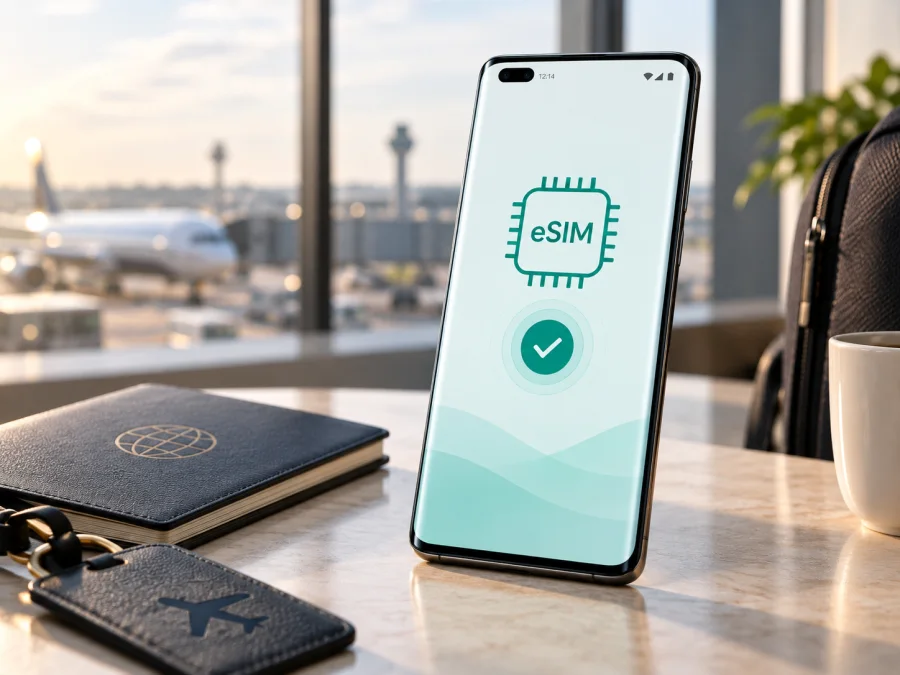
Huawei Mate 40 Pro eSIM: совместимость и установка
Если вы планируете поездку и хотите пользоваться мобильным интернетом без физической SIM-карты, сначала проверьте, поддерживает ли ваш Huawei Mate 40 Pro eSIM. Функция заявлена официальными материалами Huawei, но зависит от оператора, страны или региона и конкретного устройства. Поэтому безопасный ответ такой: Huawei Mate 40 Pro может поддерживать eSIM, но перед покупкой тарифа это нужно подтвердить на телефоне.
eSIM — виртуальная SIM-карта, встроенная в устройство. В поездке она может использоваться для мобильного интернета, пока обычная SIM-карта остаётся для звонков и сообщений. В Kaspersky eSIM Store можно выбрать, оформить и активировать eSIM с тарифом для зарубежной поездки. Сервис не является оператором связи: условия зависят от выбранного предложения и местных операторов.
Короткий ответ: есть ли eSIM в Huawei Mate 40 Pro
Да, для части версий Huawei Mate 40 Pro eSIM поддерживается. На официальных страницах поддержки Huawei в разных странах эта модель указана среди применимых устройств, включая варианты с одной и двумя физическими SIM-картами. Там же приведены важные оговорки: функция может отличаться у операторов, доступна только в отдельных странах и регионах и зависит от устройства.
Нельзя автоматически переносить сведения одной поставки на все смартфоны с одинаковым названием. Версии с одной SIM-картой и Dual SIM могут отличаться меню, рынком, прошивкой и доступностью eSIM. Поддержка 5G и eSIM — разные характеристики: наличие 5G не подтверждает наличие eSIM-чипа.
Перед покупкой проверьте, отображается ли EID и есть ли в настройках пункт добавления eSIM. Если признака нет, не рассчитывайте на установку профиля только по названию модели.
Что именно нужно проверить
| Параметр | Что это означает для поездки | Где искать подтверждение |
|---|---|---|
| Модель | На странице указано именно Huawei Mate 40 Pro, без подмены на Mate 40, Mate 40 Pro+ или другую версию | Настройки → О телефоне |
| EID | Идентификатор встроенного eSIM-чипа; его могут запросить при оформлении профиля | Настройки → О телефоне → показать EID |
| Добавление eSIM | Системная возможность загрузить и активировать цифровой профиль | Настройки → Мобильная сеть → Управление SIM |
| SIM-версия | Single SIM и Dual SIM могут отличаться по меню и доступным комбинациям | Лоток SIM, сведения о модели и настройки |
| Регион и оператор | Поддержка функции и выдача eSIM могут зависеть от рынка и сети | Документы продавца и условия тарифа |
| Состояние блокировки | Операторская блокировка может помешать подключению другого профиля | Запрос продавцу или оператору |
Не путайте EID с IMEI: IMEI идентифицирует радиомодуль, а EID относится к встроенному модулю eSIM. Два IMEI также не доказывают наличие eSIM.
Как самостоятельно проверить EID и меню eSIM
Выполните проверку до оформления тарифа.
- Откройте приложение «Настройки».
- Перейдите в раздел «О телефоне».
- Найдите пункт, связанный с идентификаторами устройства, или выберите действие «Показать EID».
- Убедитесь, что отображается длинный идентификатор EID, а не только IMEI и серийный номер.
- Вернитесь в настройки и откройте «Мобильная сеть».
- Перейдите в «Управление SIM».
- Проверьте, появляется ли рядом с доступным слотом действие для добавления eSIM или загрузки eSIM-профиля.
Названия пунктов могут немного отличаться в зависимости от языка интерфейса и версии EMUI. Официальные материалы Huawei для Mate 40 Pro указывают путь к EID через «Настройки → О телефоне → показать EID», а для управления профилем — через «Настройки → Мобильная сеть → Управление SIM». На некоторых региональных версиях действие «Добавить eSIM» появляется после обращения к оператору или при выборе значка рядом с SIM 2.
Если EID виден, это хороший признак наличия eSIM-чипа, но не гарантия, что любой тариф активируется на вашей версии. Уточните разрешение оператора, страну действия тарифа и отсутствие блокировки. Если EID отсутствует, обратитесь к продавцу или производителю; не пытайтесь создавать его вручную или ставить неизвестную прошивку.
<a id="kesim-device-compatibility"></a>
Проверка совместимости перед покупкой
Совместимость состоит из нескольких уровней: встроенный чип, системное меню, принятие профиля оператором и действие тарифа в нужной стране. Если один уровень не подтверждён, установка может остановиться даже при правильном QR-коде.
Перед оформлением тарифа пройдите чек-лист:
- [ ] В настройках Huawei Mate 40 Pro отображается EID.
- [ ] В «Управлении SIM» есть действие добавления или загрузки eSIM.
- [ ] В телефоне установлена актуальная доступная для вашей версии прошивка EMUI.
- [ ] Аппарат не заблокирован оператором и не привязан к ограниченной корпоративной конфигурации.
- [ ] У вас есть стабильный Wi‑Fi или другой интернет для первой установки.
- [ ] Выбрано правильное направление: страна, регион или весь маршрут поездки.
- [ ] Объём трафика и срок действия подходят вашему сценарию.
- [ ] Вы знаете, когда начинается срок действия профиля и расход трафика.
- [ ] Понятно, требуется ли включить роуминг данных для eSIM.
- [ ] Условия тарифа допускают нужный способ активации и не запрещают перенос или повторную установку.
Ссылка на этот чек-лист: Проверьте своё устройство. У одинаково названных вариантов могут отличаться комплект SIM и региональные ограничения.
Как выбрать eSIM-тариф для поездки
Для короткой остановки важны срок действия и небольшой пакет трафика. Для маршрута по нескольким странам нужен тариф, в условиях которого указан весь регион. Для видеозвонков, навигации и раздачи интернета заложите запас трафика.
Проверьте в карточке выбранного тарифа:
- На какие страны и территории распространяется действие.
- Какой объём мобильного интернета включён.
- Сколько длится пакет и с какого момента отсчитывается срок.
- Можно ли пополнить баланс или докупить трафик.
- Нужен ли роуминг данных на eSIM.
- Разрешён ли режим модема, если вы хотите подключать ноутбук.
Kaspersky eSIM Store помогает выбрать направление, оформить eSIM и активировать её через сайт или приложение. Перед оплатой вы видите условия предложения, а покрытие, скорость и срок определяются конкретным тарифом. Такая eSIM рассчитана прежде всего на мобильный интернет: обычный номер, звонки и SMS не входят в тариф, если это отдельно не указано. Для общения можно использовать мессенджеры.
После проверки совместимости можно подготовить eSIM для поездки: выбрать направление, сопоставить условия тарифа с маршрутом и заранее сохранить данные профиля.
Установка eSIM на Huawei Mate 40 Pro
Устанавливайте профиль заранее, если это допускается условиями тарифа и срок не начинается слишком рано. Подготовьте QR-код, зарядите телефон и подключите его к Wi‑Fi.
1. Подготовьте профиль
Оформите eSIM для нужного направления в Kaspersky eSIM Store и откройте профиль в приложении или на сайте. Не удаляйте QR-код до завершения проверки. Если код показывается на этом же телефоне, используйте другой экран или ручной ввод, если он предоставлен.
2. Откройте управление SIM
Перейдите в «Настройки» → «Мобильная сеть» → «Управление SIM». Найдите пункт добавления eSIM. На конкретной версии он может быть показан как «Добавить eSIM», «Загрузить eSIM» или действие рядом с SIM 2. Если меню отсутствует, остановитесь и перепроверьте модель, EID, регион устройства и версию EMUI.
3. Отсканируйте QR-код
Выберите добавление eSIM и наведите камеру на QR-код профиля. Держите экран с кодом неподвижно и не закрывайте его до завершения загрузки. Если сканирование не начинается, увеличьте яркость, удалите блики и используйте ручной код активации, только если он предоставлен в данных тарифа.
4. Дождитесь загрузки профиля
Подтвердите установку и дождитесь сообщения системы. Не выключайте Wi‑Fi и не перезагружайте телефон. Переименуйте профиль, например, в «Поездка», чтобы не перепутать с домашней линией.
5. Настройте мобильные данные
В «Управлении SIM» выберите eSIM как линию для мобильных данных, если хотите использовать её за границей. Для домашней SIM оставьте звонки и SMS, если это соответствует вашему плану. Включите «Роуминг данных» для eSIM только тогда, когда это требуется условиями тарифа. Не включайте роуминг на домашней SIM без необходимости, чтобы не получить неожиданные расходы.
6. Проверьте подключение
После прибытия включите eSIM и мобильные данные, отключите Wi‑Fi на минуту и откройте простой сайт или приложение. Проверьте, что передача идёт через нужную линию, а счётчик трафика меняется в настройках eSIM. Подключение может занять несколько минут; это не означает, что профиль нужно устанавливать повторно.
Подробные действия для Android собраны в инструкции по установке eSIM на Android, а общие шаги для устройств Apple — в инструкции по установке eSIM на iOS. Для Huawei Mate 40 Pro ориентируйтесь на пункты, которые реально отображаются в EMUI.
Как пользоваться eSIM в поездке
Сценарий 1: установка до вылета
Вы проверяете EID дома, подключаетесь к Wi‑Fi и устанавливаете профиль. До посадки оставляете домашнюю SIM основной для звонков, а eSIM не выбираете для мобильных данных. По прибытии включаете eSIM, выбираете её для интернета и при необходимости активируете роуминг данных. Такой подход удобен, если вы хотите быстро открыть маршрут, вызвать транспорт или написать близким после выхода из самолёта.
Сценарий 2: установка после прибытия
Если правила тарифа начинают отсчёт при активации, сохраните QR-код офлайн. В аэропорту подключитесь к Wi‑Fi, установите профиль через «Управление SIM» и выберите его для мобильных данных. Публичный Wi‑Fi может быть перегружен.
Сценарий 3: маршрут по нескольким странам
Сопоставьте список стран в тарифе с каждой точкой маршрута. Условия могут отличаться на границе или в роуминговой зоне. Следите за сроком и остатком трафика; пополнение выбирайте только после проверки направления. Если домашняя SIM остаётся для звонков, отключите автоматическое переключение данных и назначьте eSIM линией интернета.
Типовые проблемы и проверка настроек
QR-код не сканируется
Убедитесь, что код не размыт, экран с ним не отражает свет, а камера имеет разрешение. Увеличьте яркость и держите телефон ровно. Если профиль уже установлен, повторное сканирование может быть запрещено условиями eSIM. Не передавайте QR-код посторонним.
Нет пункта добавления eSIM
Сначала проверьте EID и точное название модели в «О телефоне», затем уточните регион, SIM-конфигурацию и версию EMUI. Перезагрузка может исправить сбой, но не добавит eSIM-чип в аппаратную версию, где его нет. При отсутствии пункта обратитесь к продавцу до покупки.
Профиль установлен, но сети нет
В «Управлении SIM» проверьте, что eSIM включена и назначена для мобильных данных. Уточните APN, если он указан в условиях, и включите роуминг данных, если требуется. Отключите Wi‑Fi, перезапустите мобильные данные и подождите несколько минут. Не удаляйте профиль сразу: повторная установка может быть ограничена.
Сеть есть, но скорость нестабильна
На скорость влияют местная сеть, загруженность, частоты и условия тарифа. Попробуйте другое место, сверьте страну, срок и остаток трафика, затем обратитесь в поддержку.
Телефон просит код или профиль не активируется
Проверьте, что QR-код предназначен для этой покупки и устройство не заблокировано оператором. Не вводите случайные коды из сторонних источников. Для поддержки подготовьте модель, регион покупки, время попытки и текст сообщения, не передавая QR-код.
Частые вопросы
Huawei Mate 40 Pro точно поддерживает eSIM?
Не каждая поставка идентична. Huawei официально относит Mate 40 Pro к применимым устройствам eSIM, включая варианты с одной и двумя SIM-картами, но предупреждает о зависимости от оператора, региона и устройства. Окончательная проверка — наличие EID и пункта добавления eSIM на вашем телефоне.
Подойдёт ли любой eSIM-тариф?
Нет. Нужен тариф для страны или региона поездки, совместимый с доступным на телефоне способом активации. Кроме устройства проверьте срок, пакет трафика, необходимость роуминга данных и условия повторной установки.
Нужен ли EID для оформления?
Он может потребоваться оператору или службе активации как идентификатор встроенного eSIM-чипа. Если EID не отображается, сначала подтвердите совместимость устройства, а не пытайтесь заменить его IMEI.
Можно ли перенести eSIM на другой телефон?
Не рассчитывайте на перенос без проверки условий: профиль может быть привязан к устройству или требовать нового выпуска.
Вывод
Huawei Mate 40 Pro может быть совместим с eSIM: это подтверждено официальными материалами Huawei для ряда вариантов, но зависит от оператора, страны, региона и устройства. Перед покупкой проверьте EID, пункт добавления eSIM, блокировку, направление, срок и объём трафика.
<a id="trip-esim-check"></a>
Финальная проверка устройства и eSIM для поездки
Перед оплатой ещё раз откройте «Настройки → О телефоне» и убедитесь, что EID отображается. В «Настройки → Мобильная сеть → Управление SIM» проверьте, что доступно добавление eSIM. После этого выберите eSIM-тариф в Kaspersky eSIM Store для нужной страны, региона или маршрута, внимательно прочитайте условия и подготовьте установку по QR-коду. Kaspersky eSIM Store помогает выбрать, оформить и активировать eSIM через приложение или сайт; мобильный интернет предоставляется в рамках выбранного тарифа и доступной сети местного оператора связи.
Установите профиль по Wi‑Fi, назначьте eSIM для мобильных данных и включите роуминг данных только при необходимости. После прибытия проверьте, что интернет идёт через правильную линию и что условия пакета соответствуют вашей поездке. Такой порядок снижает риск купить неподходящий тариф и помогает сохранить контроль над настройками Huawei Mate 40 Pro.


