Гид по связи в поездках
eSIM в Хархорине: мобильный интернет в Монголии
Хархорин: eSIM, мобильная связь и интернет в поездке
Хархорин — удобная отправная точка для знакомства с долиной Орхона и памятниками древней Монголии. Это не мегаполис: поездка сюда обычно включает дорогу по стране, осмотр нескольких разнесённых мест и выезды за пределы поселения. Поэтому мобильный интернет нужен не только для сообщений. Он помогает сверить маршрут с водителем, найти размещение, сохранить контакты и вовремя понять, где связь может пропасть.
В этом материале речь идёт о современном Хархорине — центре сомона в аймаке Өвөрхангай. Рядом находятся руины Хархорума, столицы Монгольской империи XIII–XIV веков, и монастырский комплекс Эрдэнэ-Зуу. Это разные объекты: историческое название и нынешний населённый пункт часто смешивают в картах и описаниях. Для планирования поездки такая разница важна: отметка на карте может обозначать сам посёлок, музейную территорию или отдельную достопримечательность.
Что учесть до поездки
Хархорин расположен в центральной Монголии, в долине Орхона. По данным местной администрации, от Улан-Батора до него около 343 км, от Арвайхээра — 138 км. Это расстояния, а не расчёт времени: оно зависит от дороги, погоды, остановок и транспорта.
Долина Орхона входит в Список всемирного наследия ЮНЕСКО. Здесь находятся археологические памятники разных эпох, включая руины Хархорума — столицы Монгольской империи XIII–XIV веков. Современный Хархорин — населённый пункт и сом в аймаке Өвөрхангай; исторический город и нынешний посёлок не следует путать на карте.
До отправления сохраните:
- адрес размещения и телефон принимающей стороны;
- контакты водителя и точку встречи;
- названия и координаты запланированных объектов;
- маршрут и подтверждения бронирований в офлайн-доступе.
Сохраните названия также латиницей: Kharkhorin, Kharkhorum, Erdene Zuu, Orkhon Valley. Метки древних руин, музея и современного посёлка могут отображаться отдельно.
Маршрут и прибытие: где мобильный интернет пригодится
Большинство поездок начинается в Улан-Баторе или Арвайхээре: путешественник приезжает в Хархорин, заселяется и затем выезжает к достопримечательностям. В пути интернет помогает связаться с водителем и сообщить об изменениях. Он не заменяет заранее согласованный транспорт: нельзя рассчитывать, что онлайн-карта или приложение вызова автомобиля будет доступно на каждом загородном участке.
Подтвердите с организатором место и время встречи, план последнего участка и способ связи при задержке. Если заказан трансфер из аэропорта Улан-Батора, согласуйте детали до вылета. Не предполагайте, что в Хархорине доступен тот же набор транспортных приложений, что и в столице.
| Ситуация | Что сохранить | Для чего нужен интернет |
|---|---|---|
| Переезд из Улан-Батора | Трансфер, точка встречи, адрес | Написать водителю, сообщить о задержке |
| Прибытие через Арвайхээр | Контакт принимающей стороны | Согласовать пересадку |
| Выезды по окрестностям | Остановки и порядок посещения | Уточнить изменения, обменяться координатами |
| Самостоятельная поездка | Офлайн-карта, запасной маршрут | Сверить текущие сведения при наличии сигнала |
Скачайте карту или сохраните снимок маршрута до отъезда. Уточните, кто организует перемещение между объектами и включено ли оно в экскурсию. Расстояние по прямой не показывает фактическое время в пути: важны состояние дороги, рельеф и остановки.
Районы, размещение и достопримечательности
Для планирования разделите точки поездки на жилую часть сомона, историческую зону древней столицы и выезды за пределы посёлка. Между ними может быть неудобно идти пешком. До бронирования спросите, где именно расположен гостевой дом или лагерь и как будет организован трансфер.
Посёлок
В центральной части решают бытовые вопросы: заселяются, встречаются с водителем, ищут кафе или магазин. Сверьте адрес с принимающей стороной и сохраните его офлайн. Уточните часы работы нужных объектов ближе к дате визита: расписание может меняться по сезону и из-за местных мероприятий.
Эрдэнэ-Зуу и руины Хархорума
Монастырский комплекс Эрдэнэ-Зуу и руины древнего Хархорума — соседние, но разные объекты. Заложите время на дорогу и осмотр; если посещаете несколько мест подряд, сохраните точки и порядок остановок заранее. На территории соблюдайте местные правила, включая ограничения на фото- и видеосъёмку.
Долина и загородные объекты
Состояние подъездов, расстояния и время в пути уточняйте у местного гида или принимающей стороны. Если планируется ночёвка вне посёлка, спросите о мобильной связи, Wi-Fi и электричестве именно в выбранном месте: условия зависят от объекта. До выезда сохраните карты, билеты, контакты и подтверждение бронирования на телефоне.
Какая связь нужна в Хархорине
Покрытие зависит от конкретного участка и сети, к которой подключается выбранная SIM или eSIM. По общедоступным сведениям нельзя гарантировать качество сигнала на каждом маршруте, в каждом гостевом доме и у каждой достопримечательности. Карты мобильных сетей меняются, а их данные могут быть неполными. В самом населённом пункте и в открытой степи условия могут отличаться, поэтому планируйте поездку с запасом и проверяйте актуальные условия у перевозчика, организатора тура или принимающей стороны.
Для выбора eSIM важны не только объём данных и срок действия. Сверьте страну действия тарифа, условия начала срока, правила установки и активации, совместимость телефона и информацию о доступной сети. Если поездка включает только Хархорин, требования могут быть умеренными: переписка, карта и поиск информации обычно расходуют меньше трафика, чем потоковое видео или постоянная загрузка фото. Но точный объём зависит от ваших привычек и настроек приложений.
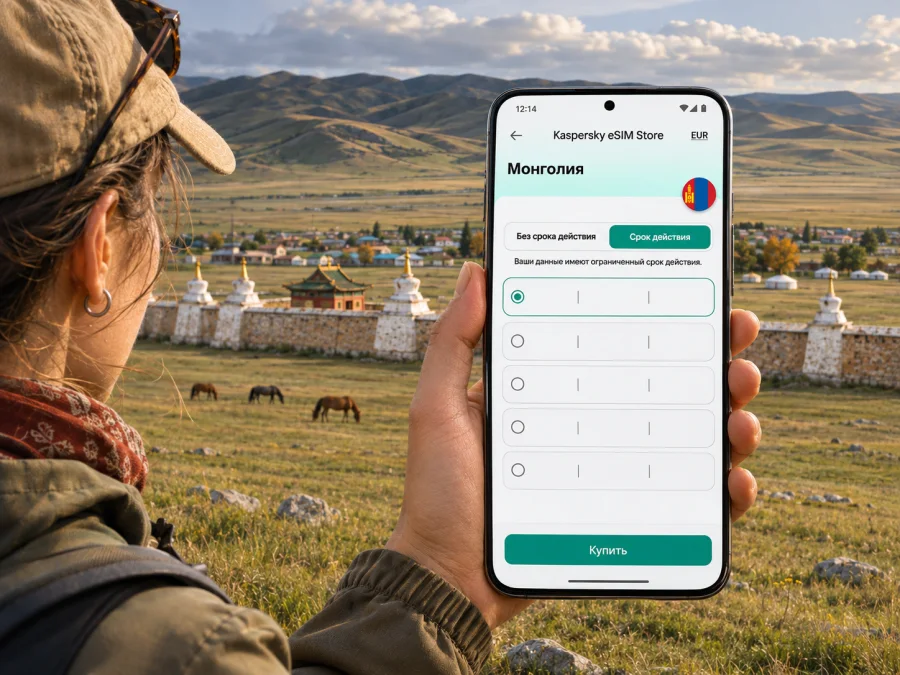
В Kaspersky eSIM Store можно заранее посмотреть условия направления и выбрать eSIM-тариф для поездки в Монголию. Это страница страны, а не обещание отдельного городского пакета для Хархорина. Перед оформлением проверьте доступность предложения и все параметры, которые показаны в приложении или на сайте: срок, объём, стоимость, правила активации и сведения о сети. Условия могут меняться.
Как оценить нужный объём данных
| Ваш сценарий | На что обратить внимание |
|---|---|
| Короткая поездка, сообщения и карты | Отключите автоматическое воспроизведение видео и обновления приложений через мобильную сеть |
| Несколько дней с навигацией и поиском | Загрузите офлайн-карты; оставьте трафик для поиска и связи по маршруту |
| Работа и видеозвонки | Уточните, где будет стабильный Wi-Fi; не планируйте важный звонок только на мобильное подключение в дороге |
| Длительная поездка с частыми фото | Проверьте автоматическую загрузку в облако и выберите объём с резервом |
Не выбирайте пакет только по принципу «чем больше, тем лучше». Сначала оцените длительность поездки и свои привычки, затем посмотрите актуальные параметры конкретного предложения. Если вы не уверены, отключите обновления, синхронизацию фото и резервное копирование по мобильной сети. Это помогает контролировать расход и оставить данные для навигации и важных сообщений.
Подготовка смартфона и установка eSIM
До покупки проверьте поддержку eSIM и отсутствие блокировки оператора. Некоторые производители выпускают разные региональные варианты одной модели; проверяйте точное обозначение устройства и страну покупки. Проверьте совместимость устройства с eSIM до выбора тарифа.
Установите профиль в месте со стабильным Wi-Fi и прочитайте правила тарифа: срок действия может начинаться в разный момент, а повторная установка после удаления не всегда доступна. Не удаляйте профиль и не переносите его на другое устройство, пока не сверили условия.
- Проверьте совместимость и блокировку.
- Сверьте страну действия, срок и объём данных.
- Установите eSIM по инструкции и сохраните подтверждение.
- Подпишите профили, например «Домашняя SIM» и «Поездка».
- Проверьте, какая линия выбрана для мобильных данных и когда включать роуминг данных для eSIM.
Инструкции доступны для Android и для iOS. Следуйте экранным подсказкам выбранного тарифа: порядок действий может отличаться. Не сканируйте QR-код повторно без необходимости.
Тариф eSIM может включать только передачу данных. Номер, обычные звонки и SMS зависят от условий предложения. Если нужно оставаться на связи через мессенджер, заранее проверьте доступ к аккаунту и сохраните контакт принимающей стороны.
Как пользоваться интернетом и экономить заряд
Навигация, камера и мессенджеры расходуют заряд, особенно если телефон часто ищет сеть. Возьмите внешний аккумулятор и кабель, перед выездом зарядите устройство, а на длинном переезде включите энергосбережение.
Перед дорогой проверьте настройки:
- скачайте офлайн-карту Хархорина и района поездки;
- отключите обновления приложений и резервное копирование фото через мобильную сеть;
- сохраните контакты, бронирования и адрес размещения на устройстве;
- подпишите SIM-профили и проверьте, какой выбран для передачи данных.
Для удалённой работы заранее уточните наличие Wi-Fi и планируйте важные звонки на время, когда будете в месте с подтверждённым подключением. Не рассчитывайте на мобильный интернет как на единственный способ отправить большие файлы в дороге.
Если мобильный интернет не подключился
Сначала убедитесь, что тариф активен и период его действия уже начался. Проверьте, что eSIM включена, выбрана для мобильных данных и устройству разрешена передача данных. Включайте роуминг данных только для нужного профиля и в соответствии с инструкциями к предложению. Затем перезапустите соединение: включите и выключите авиарежим или перезагрузите телефон.
Если это не помогло, проверьте настройки сети и доступные инструкции к тарифу. Не удаляйте eSIM: удаление может сделать повторную установку невозможной. Сохраните сведения о модели телефона, местоположении и тексте ошибки, затем обратитесь в поддержку сервиса, через который оформляли предложение. Если вы находитесь за пределами Хархорина, попробуйте повторить проверку в населённом пункте или зоне с более устойчивым сигналом.
План действий, если связи нет:
- Откройте загруженную офлайн-карту и найдите заранее сохранённые точки.
- Свяжитесь с водителем или размещением альтернативным способом, который вы согласовали заранее.
- Переместитесь в безопасное место с Wi-Fi или доступной мобильной сетью, если это возможно.
- Не продолжайте незнакомый маршрут только по памяти и не покидайте группу без договорённости.
- Когда подключение восстановится, сообщите принимающей стороне, что вы в порядке, и подтвердите дальнейший план.
Практические сценарии
Короткая поездка
Сохраните адрес размещения, контакт водителя и офлайн-карту. До выезда договоритесь о встрече и уточните, включён ли транспорт между достопримечательностями в программу.
Работа удалённо
Спросите у размещения о Wi-Fi до бронирования и не назначайте важные видеозвонки на время загородного переезда. Загрузите документы заранее и приготовьте запасной план на случай нестабильного соединения.
Хархорин — часть большого маршрута
Проверьте, действует ли выбранное предложение во всех пунктах поездки. На длинных переездах согласуйте время следующего контакта и скачайте карты заранее.
Поездка группой
Назначьте место встречи, которое можно найти офлайн, и сохраните контакты у нескольких участников. Запишите на бумаге адрес размещения и телефон принимающей стороны.
Частые вопросы
Хархорин и Хархорум — одно и то же?
Нет. Хархорин — современный населённый пункт и сом в аймаке Өвөрхангай. Хархорум — древняя столица, руины которой находятся поблизости. Проверяйте, к какому объекту относится метка на карте.
Будет ли eSIM работать по всему маршруту?
Гарантировать это нельзя: покрытие зависит от сети, тарифа и местности. Проверьте сведения о сети в предложении и скачайте офлайн-карты. Сигнал в посёлке не означает непрерывную связь в степи.
Нужен ли местный номер?
Тариф для поездки может быть только для передачи данных. Если нужны обычные звонки или SMS, проверьте, входят ли они в условия предложения. Возможную стоимость роуминга домашней SIM уточните у своего оператора.
Когда устанавливать eSIM?
Это зависит от правил тарифа: срок может начинаться в разное время. Прочитайте описание и инструкцию до установки, подключайтесь там, где есть Wi-Fi, и не удаляйте профиль, пока не проверили возможность повторной установки.
Можно ли рассчитывать на Wi-Fi в лагере?
Условия зависят от конкретного места размещения. Уточните их заранее, особенно если планируете работать или проводить видеозвонки.
Короткий чек-лист перед выездом
- [ ] Проверить поддержку eSIM, модель устройства и отсутствие блокировки.
- [ ] Сверить условия тарифа для Монголии, срок, объём и правила активации.
- [ ] Сохранить офлайн-карту и копии бронирований.
- [ ] Записать адрес размещения, контакты водителя и точку встречи.
- [ ] Уточнить мобильную связь и Wi-Fi у принимающей стороны.
- [ ] Взять зарядное устройство и внешний аккумулятор.
- [ ] Согласовать план на случай потери связи в дороге.
- [ ] Проверить, нужны ли вам обычные звонки и SMS помимо интернета.
Подготовьте подключение к поездке
Перед выездом в Хархорин проверьте совместимость телефона, сравните актуальные условия предложения для Монголии и установите eSIM в подходящий момент согласно инструкции. Через приложение и сайт Kaspersky eSIM Store можно выбрать и оформить eSIM-тариф для мобильного интернета в зарубежной поездке. Посмотрите доступные варианты для Монголии, затем сохраните маршрут, контакты и карты офлайн: в долине Орхона такая подготовка полезна независимо от выбранного тарифа.


