Гид по связи в поездках
Motorola Edge 40 Pro 256GB: eSIM и настройка
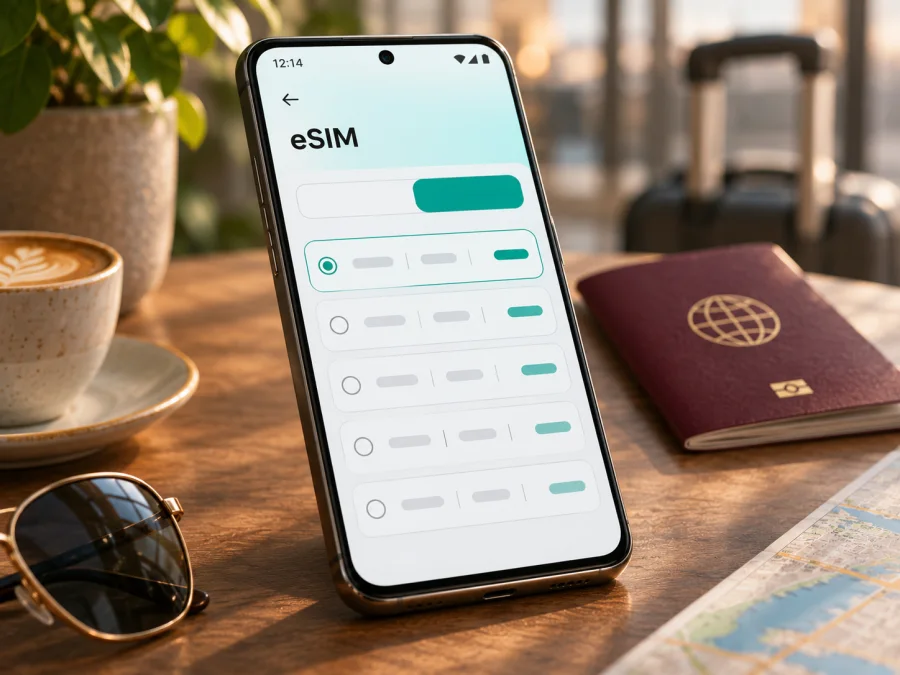
eSIM на Motorola Edge 40 Pro 256GB: совместимость и настройка
Короткий ответ: официальная спецификация Motorola для Motorola Edge 40 Pro с накопителем 256 ГБ указывает Dual SIM: одну eSIM и одну физическую SIM. Это подтверждает поддержку eSIM для документированной производителем конфигурации. Но имя модели и объём памяти сами по себе не доказывают, что любой телефон, продаваемый под этим названием в каждом регионе, имеет включённый eSIM-модуль. Перед покупкой тарифа проверьте настройки конкретного аппарата и его региональную версию.
eSIM — цифровой профиль SIM-карты, который загружается в телефон. Для зарубежной поездки его можно использовать как линию мобильного интернета, сохранив физическую SIM для привычного номера. Чтобы это сработало, нужны одновременно совместимое устройство, отсутствие блокировки оператора и тариф, действующий в нужной стране или регионе.
Поддерживает ли Motorola Edge 40 Pro 256GB eSIM
Да, Motorola указывает для Edge 40 Pro 256GB конфигурацию с одной eSIM и одной nano-SIM. В спецификации также указаны 12 ГБ оперативной памяти и 256 ГБ встроенного накопителя. Однако это характеристика опубликованной Motorola версии, а не универсальная гарантия для любого экземпляра с похожим названием. У конкретного аппарата могут отличаться регион поставки, аппаратный идентификатор, прошивка и набор доступных операторских функций.
На практике ответ для телефона, который уже у вас, нужно подтвердить в самом устройстве. Если в системных настройках есть функция добавления или загрузки eSIM-профиля, а меню состояния SIM показывает EID, это сильные признаки eSIM-поддержки. Если таких пунктов нет, это ещё не повод делать вывод только по названию модели: проверьте номер модели, обновления системы, ограничения оператора и документацию именно для вашего рынка. При сомнении запросите подтверждение у продавца до оплаты тарифа.
| Что важно | Что известно для Motorola Edge 40 Pro 256GB |
|---|---|
| Встроенная память | 256 ГБ в указанной конфигурации |
| Оперативная память | В опубликованной спецификации Motorola — 12 ГБ |
| SIM по спецификации Motorola | Dual SIM: одна eSIM и одна физическая nano-SIM |
| Региональная оговорка | Наличие eSIM на конкретном аппарате следует проверить по настройкам и номеру модели |
| Где искать добавление профиля | Настройки → Сеть и интернет / SIM-карты и мобильная сеть; точные названия зависят от версии Android |
| Подключение профиля | Через оператора или поставщика тарифа, обычно по QR-коду либо ручным данным |
Сведения о сети и eSIM могут отличаться у версий, предназначенных для разных рынков. Даже если две коробки подписаны одинаково, не полагайтесь только на название в объявлении: уточните точный код модели и спросите, доступен ли пункт «Добавить eSIM» на устройстве. Важна также разблокировка телефона: операторская блокировка может ограничивать установку профиля другого поставщика, даже если аппаратное обеспечение поддерживает eSIM.
Что проверить перед покупкой eSIM-тарифа
Сделайте короткую проверку именно на своём Motorola Edge 40 Pro 256GB. Она занимает несколько минут и помогает отделить поддержку модели в целом от доступности функции на конкретном экземпляре.
- Найдите EID. Откройте «Настройки» → «О телефоне» → «Статус SIM» или раздел со сведениями об устройстве. На некоторых версиях Android EID показывается в подразделе идентификаторов. Можно также набрать
*#06#: если прошивка выводит EID рядом с IMEI, модуль eSIM распознаётся системой. Не публикуйте EID и IMEI в открытом доступе. - Проверьте меню SIM. Откройте «Настройки» → «Сеть и интернет» → «SIM-карты и мобильная сеть» или «SIM-карты». Ищите пункты «Добавить eSIM», «Загрузить SIM», «Скачать новую SIM» или похожий вариант. Название зависит от прошивки и языка интерфейса.
- Откройте сведения о модели. Сверьте номер модели в «Настройки» → «О телефоне» с маркировкой коробки или документами продавца. Не используйте только торговое название Edge 40 Pro: код помогает найти спецификацию нужной региональной версии.
- Уточните статус блокировки. Если телефон куплен у оператора, спросите, разрешена ли установка сторонних eSIM-профилей. Для аппарата с SIM-lock смена физической карты или eSIM другого поставщика может быть недоступна.
- Подключитесь к Wi-Fi и обновите Android. Для загрузки профиля обычно нужен интернет. Установка последнего доступного обновления может восстановить системные меню или исправить сбой мобильной сети, однако обновление не добавит eSIM в аппаратную версию, в которой её нет.
- Проверьте условия предложения. Уточните страну или регион действия, объём данных и срок использования, дату начала действия, требования к роумингу и возможность раздачи интернета. Не считайте каждый eSIM-тариф голосовым номером: туристические предложения для передачи данных обычно предназначены именно для мобильного интернета.
Если вы сверяете поддержку по справочной странице, проверьте своё устройство по модели и текущим настройкам, а не только по общему списку совместимых семейств. Если EID отсутствует и системного пункта добавления нет, сделайте снимок экрана раздела SIM без личных идентификаторов и обратитесь к продавцу или поддержке Motorola с точным номером модели.
Как установить eSIM на Motorola Edge 40 Pro 256GB
Подготовьте телефон до отъезда: зарядите его, подключите к надёжному Wi-Fi и убедитесь, что продавец или поставщик тарифа выдал инструкцию. Системные названия могут немного различаться по версии Android и локализации. Общая последовательность выглядит так:
- Откройте настройки SIM. Перейдите в «Настройки» → «Сеть и интернет» → раздел управления SIM-картами или мобильной сетью.
- Выберите добавление профиля. Нажмите «Добавить eSIM», «Загрузить новую SIM» или аналогичный пункт. Если появится экран выбора способа, укажите сканирование QR-кода.
- Покажите QR-код другому экрану. Откройте код на компьютере или другом телефоне и отсканируйте камерой Motorola. Нельзя сканировать QR-код, если он отображается только на этом же телефоне; в таком случае используйте ручную установку, если поставщик выдал код активации и адрес сервера.
- Подтвердите загрузку. Следуйте подсказкам Android, присвойте профилю понятное имя, например «Поездка», и дождитесь завершения загрузки. Не закрывайте меню и не отключайте Wi-Fi во время установки.
- Выберите назначение линии. Если телефон предлагает настройки по умолчанию, оставьте домашнюю SIM для привычных звонков и сообщений, если это нужно, а заграничную eSIM назначьте для мобильных данных. Если у eSIM нет телефонного номера, обычные SMS и голосовые звонки через сотовую сеть через неё не появятся.
- Оставьте профиль выключенным до поездки, если это соответствует условиям. Установка и начало действия тарифа — не всегда одно и то же. Проверьте информацию о сроке действия и моменте запуска у поставщика; следуйте указанному порядку, не удаляйте профиль после установки.
- По прибытии включите eSIM и мобильные данные. Назначьте её активной линией передачи данных. Если инструкция к тарифу требует роуминг данных именно для этой eSIM, включите его в свойствах профиля. Отключите передачу данных через домашнюю SIM, чтобы не использовать её роуминговый пакет случайно.
- Дождитесь регистрации в сети. Дайте профилю несколько минут, проверьте уровень сигнала, выберите автоматический режим сети и откройте простую страницу в браузере. При необходимости перезапустите телефон.
Подробные иллюстрированные материалы доступны в инструкциях для Android и для iOS. Вторая ссылка включена как справочный материал для сопровождающего или другого устройства; Motorola Edge 40 Pro работает на Android, поэтому ориентируйтесь прежде всего на Android-инструкцию и подсказки на экране. Руководство Kaspersky eSIM Store для Android отмечает, что шаги могут меняться в зависимости от устройства и версии ОС, а приведённые экраны в нём относятся к Samsung.
QR-код или ручная установка
QR-код содержит данные для загрузки профиля, поэтому относитесь к нему как к одноразовому ключу. Не пересылайте его незнакомым людям и не фотографируйте для публичного чата. Если камера не распознаёт код, увеличьте его яркость и размер, очистите объектив, держите телефон ровно и проверьте, что QR-код не истёк и ещё не использован. Если экран с кодом недоступен, запросите у поставщика доступные ручные данные установки. Не вводите значения из случайных инструкций в интернете.
Иногда установку можно начать из приложения или личного кабинета после покупки. В этом случае выберите установку на текущее устройство и следуйте экранным подсказкам. Не запускайте установку одновременно с двух телефонов и не пытайтесь повторно использовать QR, если система уже добавила профиль. Если установка прервалась на середине, сначала проверьте список SIM: профиль мог уже появиться, хотя экран не сообщил об успешном завершении.
Планируете поездку? После проверки телефона можно открыть Kaspersky eSIM Store на русском языке и посмотреть варианты для нужного направления. На сайте и в приложении можно выбрать и оформить eSIM с тарифом для мобильного интернета в зарубежной поездке. Доступность и условия зависят от выбранного направления и отображаются при оформлении.
Как использовать eSIM для мобильного интернета в поездке
После установки проверьте, что нужная линия включена и выбрана именно для мобильных данных. На телефоне могут оставаться активными две линии: домашняя физическая SIM для звонков и поездочная eSIM для интернета. В параметрах звонков и сообщений установите предпочтительную SIM по своему сценарию, а автоматическое переключение данных отключите, если оно может перевести трафик на домашнюю линию.
Перед вылетом убедитесь, что тариф соответствует маршруту целиком. Региональный пакет может покрывать несколько стран, а локальный — только выбранное направление. Не делайте вывод о покрытии по географическому названию самого тарифа: проверьте список территорий и ограничения на странице оформления. Доступность мобильной сети и скорость зависят от местной сети, радиопокрытия, устройства и условий тарифа.
Для короткой поездки включайте поездочный профиль после прибытия и используйте его как основную линию данных. Для маршрута через несколько стран проверьте, действует ли выбранный пакет во всех пунктах. Если предстоит пересадка, не включайте мобильные данные eSIM заранее, пока не выяснили, где начинается срок действия. Для длительной поездки сохраните данные о пополнении и поддержке в офлайн-доступе.
При раздаче интернета через точку доступа учитывайте, что эта возможность зависит от телефона и условий конкретного предложения. Перед поездкой можно проверить её дома на тестовом подключении, если профиль уже активен и это не приведёт к расходу пакета. В поездке следите за расходом данных: видеозвонки, автоматическая синхронизация фотографий, обновления приложений и потоковое видео могут быстро использовать пакет.
Kaspersky eSIM Store — приложение и сайт, где пользователь может выбрать, оформить и активировать eSIM с тарифом для мобильного интернета за рубежом. Доступ к мобильной сети обеспечивает сеть, к которой подключается профиль согласно условиям выбранного предложения; Kaspersky eSIM Store не является оператором связи. Перед оформлением проверьте совместимость Motorola Edge 40 Pro 256GB, список стран действия и особенности выбранного тарифа.
Если eSIM не устанавливается или не подключается
Нет пункта добавления eSIM. Убедитесь, что вы смотрите раздел мобильной сети, а не только физической SIM. Перезагрузите смартфон, установите доступные обновления и проверьте точный номер модели. Затем запросите у продавца подтверждение региональной версии. Если EID и пункт добавления отсутствуют, не покупайте профиль до ответа производителя или продавца.
QR-код не считывается или установка зависла. Проверьте интернет-соединение и яркость экрана с кодом. Не используйте код повторно, если профиль уже отображается среди SIM. Если процесс остановился, перезапустите настройки мобильной сети и проверьте, появился ли новый профиль. При сообщении о недействительном коде обратитесь к поставщику тарифа: возможно, код был уже использован или требуется новый.
Профиль добавлен, но сети нет. Убедитесь, что eSIM включена и выбрана для мобильных данных. Проверьте, что телефон не находится в авиарежиме, а для профиля разрешён роуминг данных, если этого требуют инструкции. Переключите выбор оператора в автоматический режим, выключите и включите профиль, затем перезапустите устройство. В некоторых местах внутри здания сигнал может быть слабым; сравните подключение на улице или в другом районе.
Сеть есть, но интернет не открывается. Проверьте остаток данных и срок действия, страну действия и APN. Точка доступа APN иногда настраивается автоматически; если поставщик тарифа дал точное значение, внесите только его в параметры этой eSIM. Проверьте, что мобильные данные направлены на поездочный профиль, а не на домашнюю SIM. Не сбрасывайте сетевые настройки первым шагом, поскольку это может удалить сохранённые Wi-Fi-подключения и другие параметры.
Телефон не принимает профиль другого поставщика. Проверьте SIM-lock и ограничения исходного оператора. Наличие EID показывает, что система распознаёт eSIM-компонент, но само по себе не отменяет блокировку и не гарантирует регистрацию в любой сети. Попросите оператора подтвердить, что устройство разблокировано и разрешает сторонние профили.
Удалили eSIM и не можете восстановить. Удаление профиля обычно удаляет его с устройства, но не обязательно отменяет условия тарифа. Не стирайте профиль для устранения обычной ошибки связи. Если это уже произошло, свяжитесь с поставщиком: повторная установка может потребовать новой активации или повторной выдачи QR-кода.
Для обращения в поддержку подготовьте точный код модели, версию Android, текст ошибки и описание уже выполненных шагов. Не отправляйте EID, IMEI, QR-код и коды активации в открытом сообщении. Если помощь нужна по условиям тарифа или его установке, обращайтесь к поставщику предложения; по пункту меню или региональной версии — к продавцу или Motorola.
Частые вопросы
В Motorola Edge 40 Pro 256GB можно одновременно использовать физическую SIM и eSIM?
В спецификации Motorola для соответствующей конфигурации указаны одна eSIM и одна nano-SIM. Возможность одновременной работы линий и назначение звонков, сообщений и данных зависят от версии программного обеспечения и настроек. Проверьте доступные параметры SIM на своём телефоне.
Если у телефона 256 ГБ памяти, значит ли это, что eSIM точно работает?
Нет. 256 ГБ — модификатор накопителя, а не уникальный код аппаратной версии. Производитель указывает eSIM в официальной спецификации, но региональный аппарат может иметь другую конфигурацию или ограничения. Окончательно проверьте EID и системное меню на самом устройстве.
Где на Motorola найти EID?
Обычно его можно посмотреть в настройках в сведениях о телефоне или статусе SIM. На части устройств EID появляется после набора *#06#. Если код не отображается, попробуйте поиск по настройкам по словам «EID» и «SIM», но не публикуйте идентификатор.
Можно ли установить eSIM до поездки?
Часто профиль можно загрузить заранее через Wi-Fi. Момент начала срока и расхода данных определяется условиями конкретного предложения, поэтому проверьте их до установки и активации. Если условия неясны, уточните у поставщика, следует ли добавлять профиль заранее или только по прибытии.
Нужен ли для eSIM отдельный номер телефона?
Тарифы для туристического мобильного интернета могут предоставлять только передачу данных и не включать обычный телефонный номер, SMS или голосовые вызовы. Мессенджеры и интернет-звонки могут работать поверх мобильных данных. Проверяйте состав конкретного предложения перед оплатой.
Что делать, если меню показывает eSIM, но EID найти не удалось?
Не считайте один признак окончательным. Перезагрузите телефон, обновите систему, проверьте меню добавления профиля и точный номер модели. Если телефон предлагает загрузить eSIM, но EID не отображается в привычном месте, уточните у Motorola или продавца, поддерживается ли выбранный вариант.
Итог: сначала проверка, затем выбор тарифа
Для Motorola Edge 40 Pro 256GB Motorola публикует спецификацию с одной eSIM и одной физической nano-SIM. Это хороший ориентир для совместимости, но перед покупкой тарифа подтвердите поддержку на своём экземпляре: найдите EID или пункт добавления eSIM, сверьте региональный номер модели и убедитесь, что телефон не заблокирован оператором.
Затем выберите предложение для страны или маршрута, проверьте объём данных, срок действия и правила активации. Установите профиль через Wi-Fi, сохраните его на телефоне и по прибытии назначьте eSIM линией мобильных данных. Если настройки или региональная версия вызывают сомнения, получите подтверждение до покупки. После этой проверки можно перейти на русскую страницу Kaspersky eSIM Store и самостоятельно посмотреть доступные направления и условия поездки.


