Гид по связи в поездках
Motorola Edge 40 Pro с eSIM: проверка и настройка
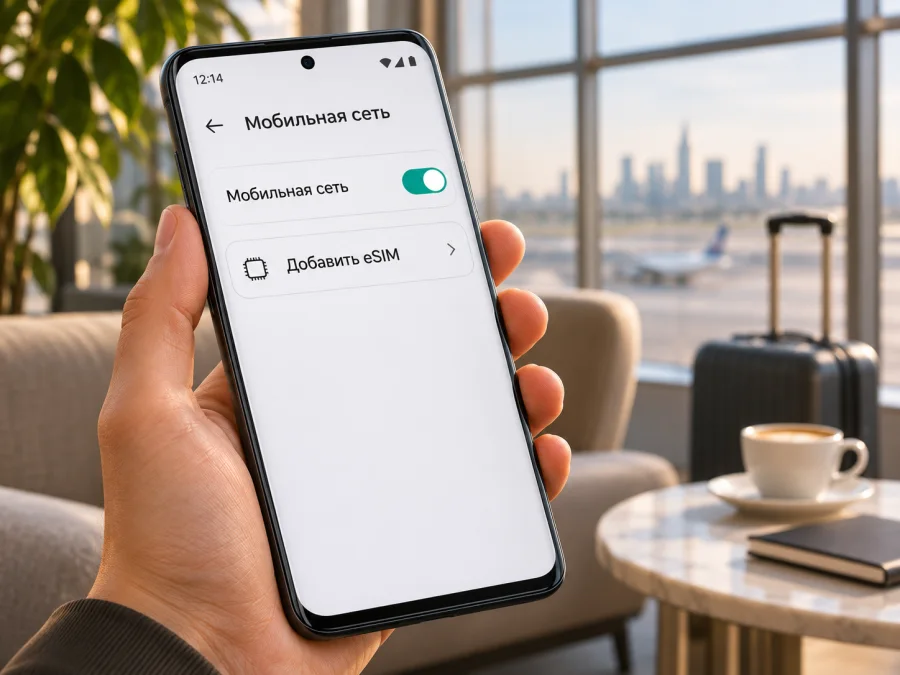
Motorola Edge 40 Pro и eSIM: совместимость и настройка
Если коротко: Motorola Edge 40 Pro может работать с eSIM, но окончательный ответ для конкретного телефона зависит от региональной модификации, программного обеспечения и ограничений оператора. В официальной спецификации Motorola для Edge 40 Pro указана конфигурация Dual SIM — одна eSIM и одна физическая SIM-карта; руководство Motorola одновременно предупреждает, что наличие eSIM зависит от конкретного устройства и оператора. Поэтому название модели само по себе — хороший ориентир, но перед оформлением тарифа проверьте EID и меню именно на своём смартфоне.
Ниже разберём, как отличить общую спецификацию модели от возможностей конкретного экземпляра, где найти признаки встроенной SIM, как установить профиль и переключить мобильные данные в поездке. Инструкция не предполагает, что любая версия Motorola Edge 40 Pro обязательно имеет eSIM: если соответствующих пунктов нет, сначала уточните полный код модели у продавца или поддержки Motorola.
Поддерживает ли Motorola Edge 40 Pro eSIM
Официальные материалы Motorola дают положительный, но не безусловный ответ. На странице спецификаций Motorola для Edge 40 Pro указана работа двух SIM в конфигурации «1 eSIM + 1 pSIM»; pSIM означает обычную физическую nano-SIM. В справке Motorola по установке SIM для этой модели написано, что телефон может поддерживать eSIM, а загрузка профиля выполняется через настройки SIM. Совместимость дополнительно должна поддерживаться оператором, который выдаёт профиль.
Практический вывод такой: у Motorola Edge 40 Pro есть версии с eSIM, но нельзя переносить утверждение на каждый телефон с похожим названием или на все поставки для всех стран. В отдельных регионах продажи могут отличаться аппаратная конфигурация, набор SIM, доступность функций, прошивка и требования оператора. До проверки конкретного аппарата считайте совместимость вероятной, но не подтверждённой.
| Что проверяем | Что можно сказать о Motorola Edge 40 Pro |
|---|---|
| eSIM | Поддерживается у совместимых региональных вариантов; перед покупкой проверьте конкретный экземпляр |
| Физическая SIM | В документации указана nano-SIM; у некоторых конфигураций она сочетается с eSIM |
| Одновременная работа | Сценарий физической SIM + eSIM указан для совместимых версий; доступные профили и режимы зависят от ПО и оператора |
| Официальная инструкция | Настройки → Сеть и интернет → SIM-карты/настройки SIM; формулировка меню может различаться |
| Главный контрольный признак | EID в сведениях об устройстве или доступная команда добавления/загрузки eSIM |
При проверке не подменяйте точное название Motorola Edge 40 Pro другим названием из линейки: сверяйте полный код модели, рынок продажи и установленную прошивку. Объявление может описывать близкую по названию модификацию, а её набор SIM и функции могут отличаться. Не выбирайте телефон только по фотографии или общему заголовку карточки товара.
Если в объявлении указаны «Dual SIM», «две SIM» или «5G», этого недостаточно: под Dual SIM могут подразумеваться два физических слота, физическая SIM с eSIM или разные сочетания в зависимости от рынка. Иконка eSIM в рекламной карточке тоже не заменяет проверку. Попросите продавца показать раздел «О телефоне» и настройки мобильной сети на том экземпляре, который вам продадут, либо заранее уточните полный номер модели и поддержку eSIM у производителя.
Что проверить до покупки тарифа
Перед поездкой полезно последовательно проверить аппарат, ограничения оператора и условия самого пакета. Эти проверки отвечают на разные вопросы: встроена ли eSIM в телефон; разрешена ли её активация; будет ли профиль работать в нужном месте и на нужной сети.
Проверка через настройки
- Откройте Настройки → О телефоне и найдите сведения о SIM, статус SIM или идентификаторы устройства. Названия пунктов могут немного отличаться в зависимости от версии Android и локализации.
- Проверьте, отображается ли EID — длинный идентификатор встроенного eSIM-модуля. На некоторых версиях системы он находится в разделе «Статус SIM», «Сведения о SIM» или «Идентификаторы устройства». Если EID есть, это сильный признак наличия eSIM-компонента, однако он не гарантирует, что оператор разрешит активацию или что телефон не заблокирован.
- Перейдите в Настройки → Сеть и интернет → SIM-карты / Настройки SIM. Ищите команду вроде «Добавить eSIM», «Скачать SIM-карту», «Добавить мобильный тариф» или «Загрузить SIM». Перевод и название кнопки зависят от прошивки.
- Если пункт доступен, откройте его только для просмотра. Не завершайте добавление неизвестного профиля и не сканируйте чужой QR-код. Для установки понадобится код или QR-код, предназначенный именно для вашей eSIM.
- Если EID и пункт добавления отсутствуют, перезагрузите телефон, установите доступное официальное обновление Android, снова проверьте меню и уточните код модели. Отсутствие пункта может быть связано с региональной версией, прошивкой, профилем оператора или корпоративными ограничениями. Само по себе оно не объясняет причину, поэтому при сомнении обратитесь к Motorola или продавцу.
Сверьте результат и с продавцом: попросите подтвердить наличие EID на конкретном экземпляре, статус разблокировки и возможность загрузки eSIM. Для бывшего в употреблении аппарата проверьте, что настройки не управляются организацией, а предыдущий владелец удалил свои профили и снял блокировки. Не отправляйте продавцу полный EID или IMEI в открытый чат без необходимости; обычно достаточно, чтобы продавец подтвердил наличие идентификатора и показал релевантный экран.
Короткий чек-лист совместимости:
- [ ] На устройстве отображается EID или команда добавления eSIM.
- [ ] Код модели и регион продажи подтверждены, а не только указаны в заголовке объявления.
- [ ] Телефон разблокирован и не ограничен корпоративным профилем.
- [ ] Установлена актуальная официальная прошивка, есть подключение к Wi-Fi для загрузки профиля.
- [ ] Провайдер eSIM подтвердил, что его профиль подходит к устройству и направлению поездки.
- [ ] В условиях выбранного тарифа указана нужная страна/регион, срок и объём данных.
Проверьте совместимость Motorola Edge 40 Pro со своим устройством, а если один из пунктов не подтверждён — отложите покупку до проверки. EID показывает технический компонент, но не обещает покрытие, совместимость с каждым поставщиком профилей или отсутствие блокировки. Совместимость телефона, право на активацию у оператора и работа сети в стране назначения — отдельные условия.
Уточните, какой именно телефон продаётся
Сверьте номер модели в настройках, на коробке и в документах покупки. Региональные варианты одной модели могут иметь разные сочетания физических SIM и eSIM. Уточните у продавца страну, для которой предназначена версия, и не опирайтесь только на внешний вид корпуса или общую фотографию товара. Если номер модели не указан, неясен или не совпадает на коробке и в телефоне, запросите разъяснение до оплаты.
Уточните также статус сетевой блокировки. Аппарат, привязанный к конкретному оператору, может отклонять профиль другого оператора, даже если eSIM-модуль есть и кнопка установки видна. И наоборот: отсутствие поддержки нужной сети в стране назначения нельзя исправить добавлением профиля. Если телефон ранее использовался у оператора, запросите подтверждение разблокировки и проверьте работу с SIM другого оператора, если такая проверка возможна.
Проверьте направление и условия тарифа
Перед поездкой выберите тариф для страны, региона или маршрута. Внимательно прочитайте, где действует пакет, сколько в нём мобильных данных, когда начинается срок действия и что происходит после исчерпания трафика или срока. Доступность тарифа и покрытие относятся к условиям конкретного предложения и сети; их нельзя вывести из наличия eSIM в Motorola Edge 40 Pro.
Kaspersky eSIM Store — приложение и сайт, где можно выбрать, оформить и активировать eSIM с тарифом для мобильного интернета в зарубежной поездке. На русскоязычной странице Kaspersky eSIM Store можно перейти к выбору направления и ознакомиться с доступными условиями; эта ссылка ведёт на общий сайт, а не на тариф конкретной страны. Сначала подтвердите совместимость телефона, затем сопоставьте покрытие направления, объём трафика, срок действия и правила активации выбранного пакета.
Как установить и активировать eSIM
Для установки понадобятся стабильный Wi-Fi, системные настройки и выданный поставщиком QR-код или данные активации. Не удаляйте профиль при первой ошибке: повторная загрузка кода может быть ограничена.
- Подготовьте телефон. Установите доступные официальные обновления, подключите Motorola Edge 40 Pro к Wi-Fi и убедитесь, что знаете, какой тариф собираетесь активировать.
- Получите данные eSIM. Откройте инструкцию в личном кабинете, приложении или письме. QR-код предназначен только для установки профиля, храните его как секрет и не передавайте другим.
- Откройте настройки. На модели Motorola путь обычно выглядит как Настройки → Сеть и интернет → Настройки SIM. В справке Motorola для Edge 40 Pro описана команда загрузки и настройки eSIM в SIM preferences. Названия пунктов могут отличаться на русской прошивке.
- Добавьте профиль. Выберите «Добавить eSIM», «Скачать SIM» или похожую команду, отсканируйте QR-код с другого экрана и следуйте подсказкам Android. Ручной ввод используйте только если поставщик выдал нужные параметры.
- Выберите момент включения. После установки присвойте профилю понятное имя. Если условия тарифа требуют активации в стране назначения или с определённой даты, оставьте профиль выключенным до этого момента и следуйте инструкции тарифа.
- Назначьте eSIM для данных. В настройках SIM выберите поездочный профиль для мобильного интернета. Основную SIM можно оставить для звонков или SMS, если это нужно, но проверьте условия роуминга у домашнего оператора.
- Проверьте роуминг и подключение. Некоторым туристическим профилям требуется роуминг данных именно на eSIM. Включайте его только для нужной линии и согласно инструкции. По прибытии выключите режим полёта, убедитесь, что профиль включён и назначен для данных, затем откройте страницу в интернете.
Если Android предлагает выбрать SIM отдельно для звонков, SMS и данных, настраивайте эти пункты независимо. Установка профиля ещё не означает, что он подключился к местной сети или что начался расход трафика: момент активации задают условия конкретного тарифа.
Подробности доступны в инструкции по установке eSIM на Android и инструкции по установке eSIM на iOS. Инструкция iOS не относится к Motorola Edge 40 Pro, но пригодится при помощи пользователю Apple. Для выбранного тарифа приоритет имеет инструкция поставщика профиля.
Как пользоваться eSIM для интернета в поездке
Перед вылетом можно установить профиль через домашний Wi-Fi, если это разрешено условиями предложения. Оставьте включение на нужное время, если тариф не должен запускаться заранее. По прибытии назначьте поездочную eSIM для мобильных данных, а передачу данных на основной SIM отключите, если не хотите использовать её роуминг. Основную линию для SMS и звонков настраивайте отдельно.
Если нужно сохранить основной номер. Оставьте физическую SIM включённой для звонков и SMS, а данные направьте через eSIM. Уточните у своего оператора возможную оплату роуминга: использование интернета с другого профиля не отменяет тарификацию входящего вызова или сообщения на основной линии.
Если поездка охватывает несколько стран. Проверьте, что направление тарифа включает все страны маршрута. При пересечении границы дождитесь регистрации в сети; если связи нет, проверьте выбранный профиль и страну действия пакета. Не предполагайте, что тариф для одной страны автоматически работает в соседней.
Если нужен интернет на ноутбуке. Раздача через точку доступа зависит от поддержки смартфоном и условий тарифа. Следите за расходом данных: обновления, облачная синхронизация и видео могут быстро исчерпать пакет. При необходимости отключите автообновления и фоновые загрузки.
Туристическая eSIM может быть предназначена только для мобильных данных и не включать отдельный номер, стандартные звонки или SMS. Проверьте условия конкретного тарифа. Мессенджеры и интернет-звонки используют передачу данных. Наличие eSIM в телефоне не гарантирует связь в каждой точке: доступность определяется тарифом, сетями и местными условиями.
Если eSIM не устанавливается или нет интернета
Проверяйте последовательно: установку профиля, его включение, регистрацию в сети и передачу данных. Статус «добавлено» подтверждает сохранение профиля, но не наличие мобильного интернета.
| Проблема | Что проверить |
|---|---|
| Нет команды добавления | EID, полный код модели, регион продажи, обновление Android и ограничения администратора; обратитесь к Motorola или продавцу |
| QR-код не считывается | Wi-Fi, чёткость и яркость изображения, актуальность кода; ручной ввод допустим, если данные выданы поставщиком |
| Профиль не загружается | Подключение к интернету, блокировку телефона и не использовался ли код ранее; не удаляйте профиль без указания поддержки |
| Профиль есть, но сети нет | Включена ли линия, есть ли покрытие и действует ли тариф в текущей стране; попробуйте режим полёта и перезагрузку |
| Сеть есть, сайты не открываются | Выбран ли этот профиль для мобильных данных, есть ли трафик, нужен ли роуминг или APN по инструкции поставщика |
| Расходуются данные основной SIM | Проверьте назначение SIM для мобильных данных и отключите данные на домашней линии |
Ручной выбор сети и настройки APN применяйте только по инструкции поставщика eSIM. Не подставляйте значения из случайных источников. Также проверьте, не включён ли режим экономии данных, правильны ли дата и время, выключен ли режим полёта. После изменения настроек переподключите мобильную сеть или перезапустите телефон.
Не удаляйте профиль только ради повторного сканирования QR-кода. Motorola указывает, что восстановление удалённой eSIM может потребовать обращения к оператору; повторное использование кода зависит от поставщика. Сохраните текст ошибки и обратитесь в поддержку сервиса, который выдал профиль. Не отправляйте в открытый доступ QR-код, EID или IMEI.
Если пункт eSIM пропал после обновления, сначала проверьте код модели и уточните у Motorola совместимость прошивки. Сброс к заводским настройкам не должен быть первым шагом: он может удалить профили и другие данные. При операторской блокировке запросите её снятие у оператора или организации, которая ограничила телефон. Вопросы аппаратной совместимости адресуйте Motorola или продавцу, а ошибки уже выданного профиля — его поставщику.
Частые вопросы
Motorola Edge 40 Pro поддерживает eSIM?
Да, eSIM указана в официальной спецификации Motorola для подходящей конфигурации Edge 40 Pro. При этом справка производителя говорит, что телефон может поддерживать eSIM, а региональная версия и оператор имеют значение. Проверьте конкретный аппарат.
EID гарантирует, что туристическая eSIM заработает?
Нет. EID — признак eSIM-модуля, но нужны также совместимая прошивка, отсутствие блокировки, поддержка профиля и работа сети в стране поездки.
Можно ли одновременно использовать физическую SIM и eSIM?
В совместимой конфигурации Motorola описывает одну физическую SIM и одну eSIM. Уточните доступные сочетания в настройках своего телефона. Для поездки назначьте профиль, выбранный для интернета, в разделе мобильных данных.
Нужно ли включать роуминг данных?
Некоторым поездочным eSIM это требуется. Включайте переключатель на туристическом профиле, только если это предусмотрено инструкцией. Основная SIM подчиняется условиям домашнего оператора.
Будут ли звонки и SMS?
Зависит от тарифа. Предложения для поездок часто рассчитаны на интернет и не включают обычный номер или SMS. Проверьте описание пакета и оставьте основную SIM для связи, если это нужно.
Почему профиль установился, но интернет не работает?
Проверьте, включена ли eSIM, выбрана ли она для передачи данных, действует ли тариф в текущей стране и требуется ли роуминг. Если настройки верны, обратитесь к поставщику профиля.
Краткий вывод
Motorola Edge 40 Pro поддерживает eSIM в предназначенных для этого региональных конфигурациях: официальная спецификация указывает сочетание одной eSIM и одной физической SIM, а руководство Motorola просит проверять конкретный аппарат и оператора. До покупки тарифа найдите EID или пункт добавления eSIM, сверьте полный код модели и убедитесь, что телефон не заблокирован. При установке назначьте туристический профиль для мобильных данных и проверьте направление, срок действия и условия роуминга.
Проверьте устройство и выберите eSIM для поездки
Перед оформлением ещё раз проверьте EID или меню добавления eSIM именно на своём Motorola Edge 40 Pro, затем подтвердите отсутствие операторской блокировки и поддержку профиля. Выберите направление и сверьте условия пакета с маршрутом. На сайте Kaspersky eSIM Store на русском языке можно посмотреть доступные направления и выбрать вариант для мобильного интернета в зарубежной поездке; это общая страница выбора, а не тариф для конкретной страны или гарантия совместимости телефона. Kaspersky eSIM Store помогает выбрать, оформить и активировать eSIM с подходящим тарифом для поездки. Фактическое подключение зависит от устройства, условий выбранного предложения и доступности сети.


