Гид по связи в поездках
Motorola Edge 50 Fusion eSIM: совместимость и настройка
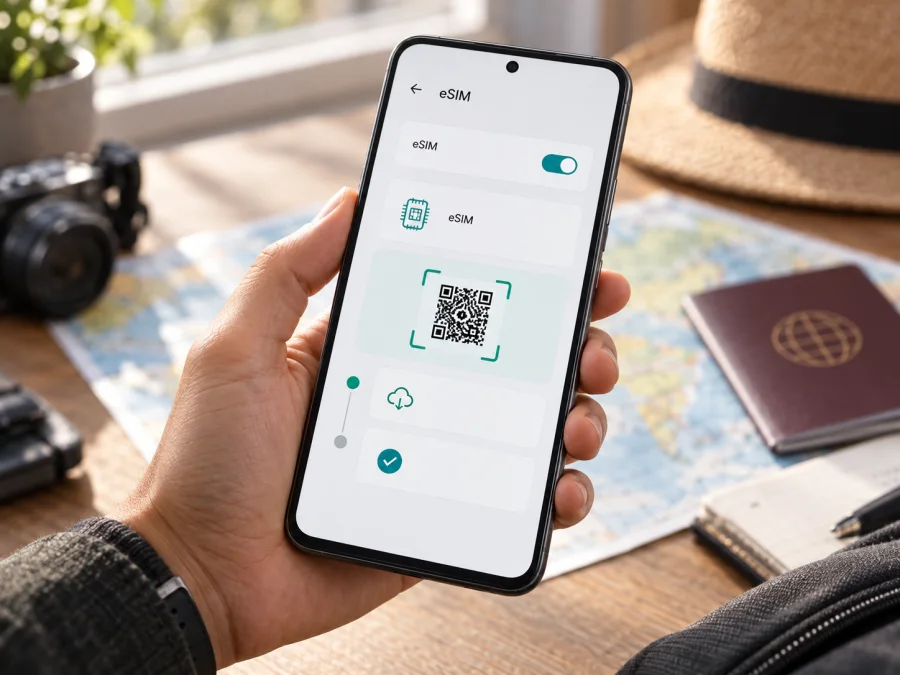
Motorola Edge 50 Fusion и eSIM: совместимость, настройка и поездки
Короткий ответ: eSIM поддерживается не каждой региональной версией Motorola Edge 50 Fusion. В официальных характеристиках Motorola для ряда рынков указана конфигурация с физической SIM-картой и eSIM, а для Индии производитель отдельно отмечает варианты с двумя физическими SIM-картами и с физической SIM-картой плюс eSIM. Поэтому ориентируйтесь на конкретный экземпляр: проверьте меню добавления eSIM, EID и подтвердите поддержку у продавца или оператора до оформления тарифа.
eSIM — это встроенный цифровой профиль SIM, который устанавливается на телефон без пластиковой карты. В поездке отдельный профиль может использоваться для мобильного интернета, пока ваша основная SIM остаётся в телефоне. Но одного названия Motorola Edge 50 Fusion недостаточно, чтобы гарантировать поддержку: значение имеют рынок продажи, аппаратная модификация, прошивка и ограничения оператора.
Поддерживает ли Motorola Edge 50 Fusion eSIM
Да, отдельные региональные версии Motorola Edge 50 Fusion поддерживают eSIM. В официальной справке Motorola описана настройка eSIM, а характеристики для США указывают физическую SIM + eSIM. Для Индии производитель перечисляет две конфигурации: две физические SIM-карты или физическая SIM + eSIM. Motorola предупреждает, что спецификации зависят от рынка.
Поэтому название модели само по себе не подтверждает поддержку именно вашего телефона. Аппарат для другого региона может отличаться SIM-конфигурацией; операторская блокировка также может помешать активации. Обновление Android может исправить меню, но не добавит eSIM в аппаратную версию без нужного модуля.
| Параметр | Что учитывать |
|---|---|
| eSIM | Есть у части региональных вариантов; проверьте конкретный телефон |
| SIM-конфигурация | Может быть физическая SIM + eSIM или две физические SIM |
| Настройки | Ищите добавление eSIM в разделе SIM и мобильной сети |
| EID | Полезное подтверждение наличия встроенного eSIM-модуля |
| Ограничения | Рынок, прошивка, операторская блокировка и условия тарифа |
Что проверить перед покупкой eSIM-тарифа
Пройдите чек-лист до оплаты. Он относится к конкретному экземпляру Motorola Edge 50 Fusion, а не только к названию модели.
- Регион и версия. Узнайте страну продажи и код модели. Для ввезённого аппарата попросите продавца подтвердить SIM-конфигурацию именно этого устройства.
- Пункт добавления eSIM. Откройте «Настройки» → «Сеть и интернет» → «SIM-карты и мобильная сеть». Ищите «Скачать новую SIM», «Добавить eSIM» или похожую команду. Название зависит от языка и версии Android.
- EID. В настройках откройте сведения о телефоне или найдите «EID» через поиск. На некоторых версиях помогает
*#06#. Отсутствие EID вместе с отсутствием пункта eSIM означает, что поддержка не подтверждена. Не публикуйте EID и IMEI. - Блокировка. Уточните у продавца или оператора, разблокирован ли телефон для профилей других операторов.
- Обновления и интернет. Подключитесь к Wi‑Fi и установите доступное обновление Android. Для загрузки профиля понадобится интернет; обновление не меняет аппаратную конфигурацию.
- Условия тарифа. Проверьте страну или регион действия, объём трафика, срок и момент начала действия. Уточните, можно ли установить профиль заранее.
Если в телефоне нет EID и пункта добавления eSIM, не покупайте тариф в расчёте на одну лишь надпись в объявлении. Попросите продавца сверить код модели с производителем. Для части версий, предназначенных для Индии, Motorola указывает две физические SIM; для других — физическую SIM и eSIM.
Как перепроверить меню и EID
В справке Motorola путь указан как «Настройки» → «Сеть и интернет» → «SIM-карты и мобильная сеть»; локализация может немного отличаться. Подключите Wi‑Fi и проверьте, доступна ли команда загрузки новой eSIM. Сам пункт показывает, что прошивка предлагает функцию, но доступность активации ещё зависит от оператора.
EID — идентификатор встроенного eSIM-компонента, а не код активации тарифа. Его наличие полезно как признак поддержки, но не гарантирует отсутствие операторской блокировки или совместимость с любым предложением. Если данные противоречат друг другу, сверьте код модели, EID, меню SIM и ответ продавца или оператора. Не удаляйте действующие профили и не сбрасывайте телефон ради проверки.
Проверьте совместимость Motorola Edge 50 Fusion и подтвердите поддержку на своём устройстве до оформления тарифа.
Установка и активация eSIM на Motorola Edge 50 Fusion
Получите QR-код, кнопку установки или ручные данные у сервиса, где оформили тариф. Условия повторной установки отличаются: QR-код может быть одноразовым, а профиль — привязанным к первому устройству. Не удаляйте установленную eSIM, пока не выясните, можно ли её восстановить.
Пошаговая инструкция
- Подтвердите поддержку и отсутствие блокировки на своём телефоне.
- Подключитесь к Wi‑Fi. Установите доступное обновление Android, если этого требует поставщик профиля.
- Откройте настройки SIM: «Настройки» → «Сеть и интернет» → «SIM-карты и мобильная сеть».
- Добавьте eSIM. Нажмите «Скачать новую SIM» или аналогичную команду и отсканируйте QR-код. Если код открыт на этом же телефоне, выведите его на другом экране либо используйте ручной способ, если он предоставлен.
- Дождитесь загрузки и убедитесь, что новый профиль появился в списке SIM. Не отключайте Wi‑Fi во время установки.
- Назовите профиль, например «Поездка» или названием страны, чтобы не перепутать его с основной SIM.
- Выберите момент активации. Срок может начаться при установке, первом подключении или в другой момент — смотрите условия тарифа.
- Выберите линию для мобильных данных в настройках сети. Основную SIM можно оставить для звонков и SMS, если устройство позволяет отдельно назначить линии.
- В поездке включите профиль и данные. Роуминг данных может потребоваться для туристической eSIM; включайте его для нужного профиля согласно инструкции.
- Проверьте соединение с выключенным Wi‑Fi. Регистрация в сети иногда занимает несколько минут.
Названия пунктов могут отличаться по версии Android. Подробные шаги доступны в инструкции для Android; инструкция для iOS пригодится для другого устройства Apple в поездке. Если на Motorola нет команды добавления eSIM, инструкции не заменяют подтверждение совместимости.
Если загрузка прервалась, проверьте список SIM: профиль мог установиться частично или полностью. Не сканируйте QR-код повторно без необходимости. Введите данные ручной активации точно по инструкции и при ошибке обратитесь в поддержку, не перебирая случайные значения.
Как использовать eSIM для мобильного интернета в поездке
После установки выберите SIM для мобильных данных. Удобный вариант — оставить основной номер включённым для звонков и сообщений, а трафик направить через eSIM. Проверьте линии отдельно: если данные останутся на основной SIM, может продолжиться домашний роуминг.
Установите профиль заранее через надёжный Wi‑Fi, если правила тарифа это допускают. Не включайте его до проверки момента начала срока: для одного тарифа отсчёт начинается при установке, для другого — при первом подключении в стране назначения. Сохраните сведения о странах действия, объёме данных и сроке.
По прибытии отключите режим полёта, включите нужную eSIM и выберите её для мобильных данных. Если соединения нет, проверьте сигнал и подождите несколько минут. Для некоторых тарифов необходимо включить роуминг данных именно для eSIM. Точка доступа обычно настраивается автоматически; вручную меняйте её только по указанию поставщика тарифа.
Если маршрут проходит через несколько стран, убедитесь, что выбранный тариф покрывает каждое направление. Для навигации и трансфера сразу после посадки удобно заранее загрузить офлайн-карты. Фоновые обновления, резервные копии и видео могут быстро расходовать трафик; проверьте настройки приложений и лимиты данных. Режим модема используйте, если он разрешён условиями тарифа.
Тариф для мобильных данных обычно не заменяет обычный номер. Голосовые звонки и SMS доступны, только если они отдельно предусмотрены условиями; мессенджеры можно использовать через интернет.
Kaspersky eSIM Store — приложение и сайт, где можно выбрать, оформить и активировать eSIM с тарифом для мобильного интернета в зарубежной поездке. После проверки совместимости выберите направление и подходящий тариф, сверив срок действия и объём трафика с планом поездки.
Частые проблемы и способы проверки
Нет пункта добавления eSIM. Сверьте код модели и рынок продажи, проверьте EID, перезагрузите телефон и установите обновления. Если меню не появилось, запросите подтверждение у Motorola или продавца. Не считайте модель совместимой только по названию.
QR-код не сканируется. Увеличьте яркость экрана с кодом, протрите камеру и убедитесь, что QR целиком помещается в рамку. Если он открыт на Motorola, покажите его на другом экране. Проверьте, не использовали ли код раньше: некоторые QR-коды одноразовые.
Профиль не загружается. Проверьте Wi‑Fi и автоматические дату и время. Повторите попытку позже. Если появляется ошибка, сохраните её текст для поддержки. Не отправляйте в открытые каналы QR-код, EID, IMEI или код активации.
Профиль добавлен, но сети нет. Проверьте, включена ли eSIM и выбрана ли для данных, действует ли тариф в текущей стране и начался ли срок. Включите роуминг данных для туристического профиля, если этого требуют условия. Переключите режим полёта, перезагрузите телефон и подождите несколько минут.
Интернет медленный или не расходуется трафик. Выключите Wi‑Fi, проверьте уровень сигнала и убедитесь, что данные идут через нужную SIM. Сверьте счётчик телефона с данными в приложении или профиле. Скорость зависит от доступной сети, места и условий тарифа.
Код уже использован или профиль нужно перенести. Проверьте список SIM и не удаляйте профиль до консультации. Повторная установка и перенос на другой телефон зависят от правил поставщика тарифа. Обратитесь в поддержку с формулировкой ошибки.
FAQ
Любой Motorola Edge 50 Fusion поддерживает eSIM?
Нет. eSIM доступна отдельным региональным версиям. Проверьте EID и пункт добавления профиля на своём телефоне.
Две SIM-карты означают, что одна из них eSIM?
Нет. В зависимости от рынка это могут быть две физические SIM-карты или физическая SIM вместе с eSIM.
Нужен ли интернет при установке?
Да, для загрузки профиля обычно нужен Wi‑Fi или другое подключение к интернету. Устанавливайте eSIM заранее, если условия тарифа это разрешают.
Нужно ли включать роуминг данных?
Иногда он нужен для туристической eSIM. Включайте его для правильного профиля и не путайте с мобильными данными основной SIM.
Можно ли перенести профиль на другой телефон?
Не всегда. До удаления eSIM уточните у поставщика тарифа, допускается ли перенос или повторная установка.
Перед поездкой: финальная проверка устройства и eSIM
Перед тем как выбирать пакет трафика, пройдите заключительный список:
- На вашем экземпляре Motorola Edge 50 Fusion есть EID и/или пункт добавления eSIM.
- Продавец или оператор подтвердил региональную модификацию и отсутствие блокировки.
- Устройство подключено к Wi‑Fi, система обновлена, а профиль установился без ошибок.
- Тариф покрывает нужную страну или маршрут; вам подходят объём трафика, срок и момент активации.
- Вы знаете, какую SIM выбрать для мобильных данных и требуется ли роуминг данных для eSIM.
- QR-код и коды активации сохранены безопасно, а инструкции доступны без публикации личных данных.
Если хотя бы один пункт не подтверждён, отложите покупку и сначала уточните сведения о телефоне или тарифе. Убедившись в совместимости, откройте приложение или сайт Kaspersky eSIM Store, выберите eSIM с подходящим тарифом для поездки и установите профиль по инструкции. Такая последовательность помогает подготовить мобильный интернет заранее и избежать ситуации, когда несовместимость обнаруживается уже в дороге.
<a id="kesim-device-compatibility"></a>


