Гид по связи в поездках
Motorola Edge 50 Pro 8GB RAM и eSIM: совместимость
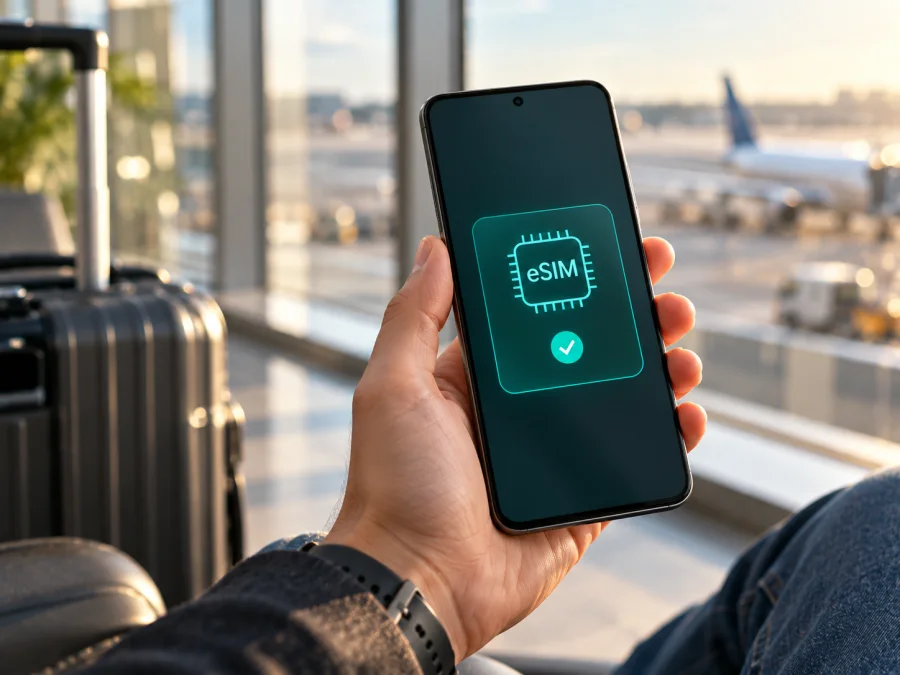
Motorola Edge 50 Pro 8GB RAM и eSIM: совместимость и настройка
Если вы выбираете Motorola Edge 50 Pro 8GB RAM для поездки, ответ о eSIM зависит от конкретной региональной версии смартфона. Motorola публикует характеристики Edge 50 Pro, где eSIM указана вместе с физической SIM, но на странице поддержки индийской версии для той же модели заявлены две физические SIM-карты. Поэтому по одному названию модели и объёму памяти нельзя подтвердить, что eSIM есть именно в вашем экземпляре. Проверьте EID и меню SIM в настройках до покупки тарифа.
Это важное уточнение: 8GB RAM описывает объём оперативной памяти, но не задаёт единственную конфигурацию радиомодуля, SIM-лотка и прошивки для всех стран. Сначала определите рынок и номер модели, затем проверьте сам аппарат. Если в нём есть eSIM, её можно настроить для мобильного интернета в поездке наряду с обычной SIM — при условии, что устройство не заблокировано оператором и профиль совместим.
Короткий ответ
Motorola Edge 50 Pro 8GB RAM может поддерживать eSIM, но это нельзя автоматически распространить на каждый аппарат с таким названием. В официальных региональных спецификациях Motorola встречается конфигурация «одна физическая SIM + eSIM». При этом официальная индийская спецификация для Edge 50 Pro указывает «две физические SIM» (pSIM + pSIM). Значит, регион продажи и конкретный SKU важнее одного только объёма RAM.
| Что проверить | Что это означает |
|---|---|
| Точное название | Motorola Edge 50 Pro 8GB RAM — нужный вариант статьи; объём памяти не подтверждает тип SIM |
| Региональная конфигурация | В части регионов указана связка pSIM + eSIM; в индийской спецификации — pSIM + pSIM |
| EID | Наличие EID в сведениях об устройстве — сильный признак встроенного eSIM-модуля |
| Меню SIM | Пункт «Добавить eSIM» или «Скачать новую eSIM» показывает, что прошивка предоставляет настройку профиля |
| Операторская блокировка | Даже при наличии eSIM аппарат может быть ограничен правилами исходного оператора |
| Использование в поездке | До установки проверьте совместимость, доступность тарифа для пункта назначения и условия самого тарифа |
Не ориентируйтесь только на карточку продавца, описание «Dual SIM» или наличие двух номеров IMEI: это не заменяет проверку EID и пункта добавления eSIM.
Какие версии Motorola Edge 50 Pro встречаются
Официальные страницы производителя показывают, почему нужен адресный ответ. В региональной спецификации Motorola для Edge 50 Pro перечислены конфигурации с 8 или 12 ГБ оперативной памяти и тип SIM «Nano SIM / eSIM». В спецификациях Motorola для отдельных рынков, включая EMEA, также обозначена комбинация физической SIM и eSIM. В то же время страница Motorola Support India указывает для своей версии «Dual SIM (pSIM + pSIM)» — две физические SIM-карты.
Это не обязательно означает, что продавцы противоречат друг другу: они могут описывать разные региональные комплектации с одним названием. Важны полный код модели (строка XT… в сведениях о телефоне), страна продажи, аппаратная конфигурация и прошивка. Если значения на телефоне, коробке и в документах расходятся, запросите подтверждение у продавца или Motorola.
Версия Android влияет на названия и расположение настроек, но обновление не добавит eSIM в аппарат без нужного компонента. Сверьте несколько признаков: EID, список SIM и действие для добавления профиля.
Как проверить поддержку на своём смартфоне
Проверка займёт несколько минут. Подключитесь к Wi-Fi и выполните оба способа: просмотр EID и проверку меню мобильной сети. Пункты меню могут немного отличаться в зависимости от версии Android и языка интерфейса.
Способ 1. Найти EID
- Откройте приложение Настройки.
- Перейдите в О телефоне или Сведения об устройстве.
- Откройте раздел Статус, Сведения о SIM или Идентификаторы устройства.
- Найдите строку EID. На некоторых версиях Android сведения об идентификаторах отображаются после ввода
*#06#в приложении телефона. - Если EID показан, запишите для себя только факт его наличия. Не отправляйте полный номер в открытый чат и не размещайте его на скриншоте.
EID — идентификатор встроенного eSIM-чипа. Если он отображается, это весомый признак наличия eSIM-компонента. Но перед покупкой тарифа всё равно проверьте, что система позволяет добавить профиль и что устройство не заблокировано оператором. Если EID отсутствует, сначала обновите страницу сведений, перезагрузите смартфон и проверьте меню SIM. Если после этого EID не находится и пункта установки eSIM нет, считайте поддержку неподтверждённой и уточните конфигурацию у Motorola или продавца.
Способ 2. Найти пункт добавления eSIM
Откройте Настройки → Сеть и интернет → SIM-карты или Мобильная сеть. В зависимости от прошивки нужное действие может называться Добавить eSIM, Скачать новую eSIM, Добавить мобильный тариф или похоже. Не нажимайте подтверждение установки, пока не готовы активировать профиль: откройте меню только для проверки.
Если пункт есть, функция доступна в текущей конфигурации Android, но совместимость конкретного профиля всё равно нужно проверить. Если пункта нет, проверьте обновления и EID, затем уточните конфигурацию по полному коду модели и стране продажи у Motorola или продавца. Убедитесь также, что нет сетевой блокировки.
Чек-лист перед покупкой eSIM-тарифа:
- [ ] В разделе сведений найден EID или доступен пункт добавления eSIM.
- [ ] В настройках можно открыть список SIM и выбрать мобильные данные для eSIM.
- [ ] Телефон не привязан к оператору, который запрещает установку другого профиля.
- [ ] Продавец подтвердил региональный код модели, а не только название Motorola Edge 50 Pro.
- [ ] Условия тарифа подходят стране или региону поездки и сроку пребывания.
- [ ] Есть доступ к стабильному Wi-Fi на время загрузки профиля.
Сверьте базовые признаки через раздел проверьте своё устройство, затем сопоставьте результат с кодом модели и страной продажи.
Подготовка eSIM к поездке
Для поездки профиль можно установить цифровым способом, не вынимая домашнюю SIM-карту. Если региональный вариант позволяет держать обе линии активными, домашний номер можно оставить для сообщений, а мобильные данные назначить на eSIM. Проверьте доступный режим двух SIM и правила домашнего оператора.
До поездки выберите страну или регион, проверьте срок действия, объём трафика, условия начала действия и возможность использования модема, если планируете раздавать интернет. Не считайте, что eSIM автоматически включает телефонный номер, обычные звонки или SMS: тарифы для поездок могут быть предназначены только для передачи данных. Для звонков и сообщений можно использовать интернет-мессенджеры, если у вас есть доступ к интернету.
Kaspersky eSIM Store — приложение и сайт, где можно выбрать, оформить и активировать eSIM с тарифом для мобильного интернета в зарубежной поездке. После проверки совместимости можно перейти к выбору направления и текущих тарифов; конкретное предложение, доступность направления, объём трафика и срок действия нужно смотреть на странице выбранной поездки.
Установить профиль удобно заранее через Wi-Fi. Момент начала срока зависит от условий тарифа: это может быть установка, активация или первое подключение в поддерживаемой сети. Проверьте правило до установки и не удаляйте профиль: повторное сканирование QR-кода может быть невозможно.
Установка и активация на Motorola Edge 50 Pro
Названия пунктов могут немного различаться. У Motorola в руководстве пользователя описан общий сценарий: подключиться к Wi-Fi, открыть настройки сети и SIM, выбрать действие для загрузки eSIM и следовать инструкциям на экране. Если устройство предлагает сканирование QR-кода, держите письмо или экран с кодом доступным на другом устройстве.
- Проверьте совместимость. Убедитесь, что на телефоне есть EID и пункт добавления eSIM, а также что нет операторской блокировки.
- Подготовьте подключение. Подключите Motorola Edge 50 Pro к устойчивой сети Wi-Fi и зарядите смартфон. Не начинайте установку в момент, когда интернет может прерваться.
- Откройте настройки SIM. Перейдите в Настройки → Сеть и интернет → SIM-карты (или Мобильная сеть) и нажмите Добавить eSIM / Скачать новую eSIM.
- Добавьте профиль. Отсканируйте QR-код, предоставленный после оформления, либо используйте ручные данные, если такой способ поддерживается и указан в инструкциях к профилю.
- Подтвердите загрузку. Прочитайте название профиля и условия на экране, затем подтвердите установку. Не закрывайте настройки до завершения загрузки.
- Назначьте линию для данных. В меню SIM выберите установленную eSIM для мобильного интернета. Сохраните домашнюю SIM для звонков и сообщений, если это соответствует вашему плану и правилам оператора.
- Настройте подключение в поездке. В нужный момент включите мобильные данные для eSIM. Если инструкции к тарифу требуют роуминг данных именно для этой линии, включите его только на eSIM. Для домашней SIM отключите передачу данных или роуминг данных, чтобы избежать неожиданных расходов.
- Проверьте подключение. Дождитесь регистрации в сети. Это может занять несколько минут. Откройте веб-страницу или приложение, которое использует интернет, и убедитесь, что данные идут через нужную SIM.
Официальные общие инструкции по установке профиля доступны в руководстве для Android и для iOS. Инструкция Android на сайте содержит шаги для Samsung, поэтому названия экранов Motorola могут отличаться; на iPhone путь меню другой. Для Edge 50 Pro ориентируйтесь на собственные настройки Android и подтверждение на экране смартфона.
Как пользоваться eSIM в поездке
Поездка в одну страну. Проверьте, что тариф действует в пункте назначения, и выберите объём данных с учётом навигации, переписки и видеосвязи. Установите профиль через Wi-Fi, а по прибытии назначьте его линией передачи данных.
Маршрут через несколько стран. Сверьте список направлений в условиях тарифа, не полагаясь только на название региона. После пересечения границы телефону может потребоваться несколько минут для регистрации в доступной сети.
Рабочая поездка. При необходимости оставьте физическую SIM для звонков и сообщений, а данные назначьте на eSIM. Стоимость услуг домашней линии задаёт ваш оператор; отключите на ней передачу данных и роуминг, если они не нужны.
Раздача интернета. Режим модема используйте, если его поддерживают телефон и условия выбранного тарифа; видеосвязь и синхронизация файлов могут быстро расходовать трафик.
Во всех сценариях помните, что установка eSIM сама по себе не гарантирует доступ к сети в каждой точке. Фактическое подключение зависит от доступности услуг для выбранного направления, поддерживаемых частот, местной сети, условий тарифа и корректных настроек телефона.
Если eSIM не устанавливается или нет интернета
Начните с простых проверок и меняйте по одному параметру. Так будет понятнее, что именно решило проблему.
| Симптом | Что проверить |
|---|---|
| Нет пункта добавления eSIM | Код модели, рынок, EID и обновление Android; при сомнении уточните у Motorola или продавца |
| QR-код или загрузка не срабатывает | Подключение к Wi-Fi, корректность кода, дата и время; не удаляйте профиль, а уточните порядок у поставщика |
| Профиль есть, но нет интернета | Включена ли eSIM, выбрана ли для данных, требуется ли ей роуминг, действует ли тариф в стране |
| Сеть есть, страницы не открываются | Перезагрузите телефон, проверьте APN из инструкции тарифа и убедитесь, что данные идут через eSIM |
| Интернет нестабилен | Проверьте уровень сигнала, включите автоматический выбор сети и переподключитесь к мобильной сети |
Сброс сети или удаление профиля оставьте на крайний случай: повторная установка может быть недоступна. Сначала сохраните сведения тарифа и уточните порядок у поддержки.
Если данные идут по основной SIM, повторно назначьте eSIM для мобильного интернета и отключите автоматическое переключение между SIM, если оно есть.
Частые вопросы
Поддерживает ли Motorola Edge 50 Pro 8GB RAM eSIM?
Некоторые региональные варианты поддерживают: в официальных спецификациях Motorola для отдельных рынков указана комбинация физической SIM и eSIM. Однако для индийской версии производитель указывает две физические SIM. Поэтому для конкретного Motorola Edge 50 Pro 8GB RAM ответ нужно подтвердить по коду модели, EID и меню SIM.
Достаточно ли увидеть два IMEI или установить обновление?
Нет. Два IMEI не подтверждают eSIM, а обновление не добавит eSIM-компонент в модель, где его нет. Проверьте EID, меню SIM и региональный код.
Можно ли оставить обычную SIM и использовать eSIM для интернета?
Если ваш вариант поддерживает pSIM + eSIM, обе линии можно настроить в меню SIM, а eSIM выбрать для данных. Многие туристические тарифы предназначены только для интернета, без обычного номера, звонков и SMS; для общения подойдут мессенджеры.
Итог: проверьте аппарат до выбора тарифа
Для Motorola Edge 50 Pro 8GB RAM eSIM зависит от региональной конфигурации: официальные страницы производителя подтверждают варианты с eSIM и вариант с двумя физическими SIM. Объём оперативной памяти сам по себе не позволяет определить, какая версия перед вами. Наиболее практичная проверка — найти EID, открыть меню Добавить eSIM, сверить полный код модели и убедиться, что нет операторской блокировки.
Проведите проверку до оформления тарифа. Если eSIM подтверждена, выберите направление поездки, изучите срок действия и условия передачи данных, установите профиль через Wi-Fi и заранее решите, какая SIM будет отвечать за мобильный интернет. В Kaspersky eSIM Store можно посмотреть доступные варианты для выбранной поездки и оформить подходящий eSIM-тариф; перед активацией ещё раз сверьте совместимость своего Motorola Edge 50 Pro и инструкции профиля.


