Гид по связи в поездках
Motorola Edge 60 128GB и eSIM: проверка и настройка
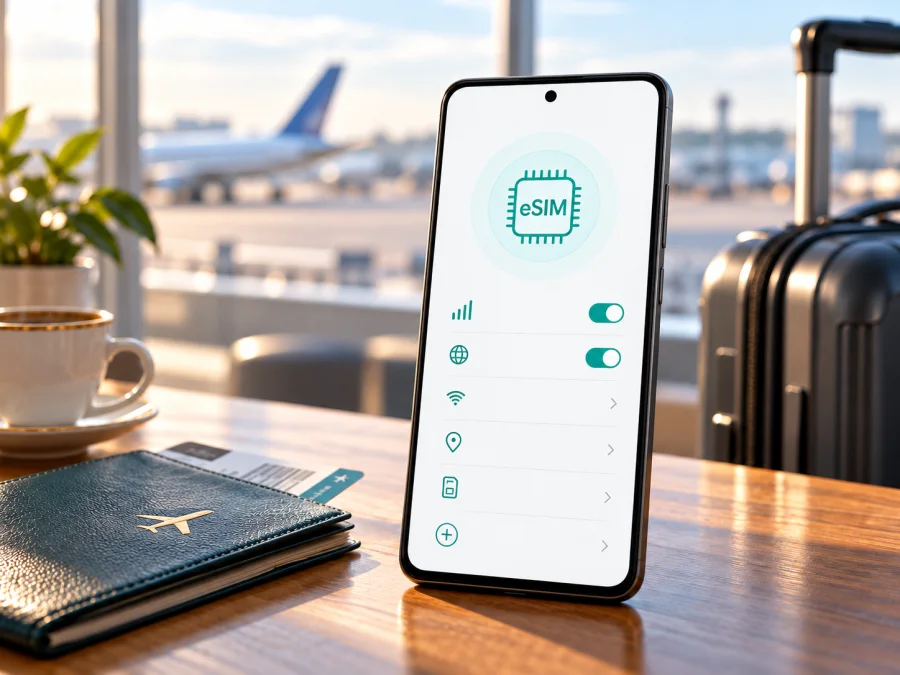
Motorola Edge 60 128GB и eSIM: совместимость и настройка
Если в названии вашего телефона указано Motorola Edge 60 128GB, это важное уточнение: по официальным спецификациям Motorola такая конфигурация представлена на японском рынке и поддерживает eSIM наряду с физической nano-SIM. Для неё производитель указывает одну nano-SIM и eSIM с поддержкой двух SIM. При этом надпись «Motorola Edge 60» на коробке сама по себе не подтверждает, что перед вами именно эта региональная версия: объём памяти, радиомодули и возможности SIM могут отличаться в зависимости от страны продажи и конкретного варианта.
Поэтому короткий ответ такой: японская версия Motorola Edge 60 128GB заявлена производителем как совместимая с eSIM. Если телефон куплен на другом рынке, ввезён из другой страны, привязан к оператору или имеет неизвестный код модели, сначала проверьте его настройки и данные устройства. Для поездки важно подтвердить не только аппаратную поддержку, но и то, что оператор не ограничил добавление eSIM, а профиль будет работать в нужной стране.
Что известно о Motorola Edge 60 128GB
В таблице собраны сведения для оценки eSIM без смешения региональных конфигураций.
| Параметр | Что можно подтвердить |
|---|---|
| Устройство из запроса | Motorola Edge 60 128GB |
| Подтверждённая конфигурация 128GB | Официальная японская версия Motorola Edge 60 |
| Поддержка eSIM в этой конфигурации | Да, в японских официальных спецификациях указаны nanoSIM и eSIM |
| Конфигурация SIM | Одна физическая nano-SIM и eSIM; возможность одновременного использования двух SIM описана для сочетания nanoSIM + eSIM |
| Память и платформа японской версии | 128GB встроенной памяти, 8GB RAM, Android 16 |
| Отличия других рынков | Производитель указывает другие сочетания памяти; характеристики могут различаться по рынку |
| Совместимость с конкретным тарифом | Требует отдельной проверки по EID, меню устройства, блокировке и условиям оператора |
Японский рынок здесь обозначает регион продажи модели, а не место, где её можно использовать. Совместимость с конкретной сетью и тарифом зависит от оператора, блокировки и условий профиля.
В официальных спецификациях Motorola для других регионов встречаются Edge 60 с иным объёмом встроенной памяти и другой конфигурацией оперативной памяти. Например, отдельная британская спецификация описывает вариант с 512GB памяти и 12GB RAM, а японская страница — вариант с 128GB и 8GB RAM. Эти сведения нельзя механически переносить с одной версии на другую. Если продавец называет аппарат «128GB», но не может подтвердить регион и код модели, сверяйте коробку, настройки и EID до покупки eSIM.
Поддерживает ли Motorola Edge 60 128GB eSIM
Для конфигурации 128GB, указанной Motorola на японской официальной странице продукта, ответ — да: в строке SIM указаны nanoSIM и eSIM, а двухсимочный режим описан как nanoSIM вместе с eSIM. Это прямое подтверждение производителя для опубликованного японского SKU. Оно не является гарантией для любого телефона, которому продавец присвоил похожее название.
Нельзя автоматически распространить этот ответ на все Motorola Edge 60. Руководства производителя говорят, что eSIM может быть доступна в зависимости от модели и оператора. Для конкретного экземпляра важны код модели, регион продажи и наличие eSIM-раздела в Android.
Проверьте три условия:
- Модуль устройства. Есть ли встроенная eSIM и отображается ли идентификатор EID?
- Операторская политика. Разрешает ли ваш текущий оператор добавить eSIM на этом телефоне, и снята ли блокировка?
- Условия профиля для поездки. Подходит ли он для страны назначения, модели устройства и сценария использования?
Если EID отсутствует, пункт добавления SIM не появляется и оператор не подтверждает совместимость, считайте поддержку неподтверждённой. QR-код не добавит отсутствующую аппаратную функцию.
Как проверить eSIM и EID самостоятельно
Проверьте настройки, не покупая тариф и не удаляя существующие профили. Названия разделов могут меняться в зависимости от языка Android и прошивки.
Проверка через настройки Android
- Подключите телефон к Wi-Fi и откройте Настройки.
- Перейдите в Сеть и интернет или Сеть и Интернет.
- Откройте раздел SIM-карты, SIM-карты и мобильная сеть или похожий пункт.
- Проверьте, есть ли команда Добавить eSIM, Скачать новую SIM, Загрузить SIM-карту или Добавить мобильный тариф.
- Не подтверждайте установку тестового или ненужного профиля: достаточно увидеть доступный пункт и перейти к экрану добавления, не завершая загрузку.
Команда загрузки — признак поддержки, но операторская блокировка всё ещё может помешать активации. Если её нет, обновите Android, перезагрузите телефон и уточните код модели у продавца или оператора. До подтверждения производителя не считайте аппарат совместимым.
Поиск EID
EID — идентификатор встроенного модуля eSIM. На Android он может находиться в Настройки → О телефоне → Статус SIM-карты рядом с IMEI. Попробуйте также найти EID через поиск настроек. Путь зависит от версии Android, поэтому проверьте несколько разделов.
Не публикуйте EID: это уникальный идентификатор устройства. Перед обращением к оператору сообщите модель и регион покупки; сам EID передавайте только через официальный канал, если он нужен для проверки.
Чек-лист перед покупкой тарифа
- [ ] В меню Motorola Edge 60 128GB есть пункт добавления или загрузки eSIM.
- [ ] В настройках отображается EID либо производитель подтвердил eSIM для полного кода модели.
- [ ] Телефон не заблокирован оператором и допускает профиль другого поставщика связи.
- [ ] Продавец и оператор подтвердили возможность активации на этом экземпляре.
- [ ] Тариф предназначен для страны или региона поездки и подходит для мобильного интернета.
- [ ] Вы знаете, где будете подключаться к Wi-Fi при установке, если мобильного интернета пока нет.
- [ ] Основная SIM останется доступна для звонков и сообщений, если она вам нужна.
Чтобы продолжить проверку по модели, откройте проверку совместимости устройства. Проверка телефона до покупки важнее, чем совпадение одного только коммерческого названия: у региональных вариантов могут быть разные характеристики.
Чем различаются региональные и операторские версии
Название Edge 60 объединяет варианты для разных рынков. Они могут отличаться памятью, частотами, SIM-компоновкой, программным обеспечением и гарантией. Японская конфигурация 128GB указана с eSIM и nanoSIM; другие страницы Motorola показывают отличающиеся сочетания памяти и RAM.
Операторская версия может требовать разблокировки или активации функции у конкретного оператора. Это не всегда означает отсутствие модуля eSIM; но общий раздел руководства семейства тоже не подтверждает поддержку каждой модификации.
Перед покупкой попросите продавца показать полный номер модели, регион прошивки и экран SIM-настроек. Сверьте SKU с документацией Motorola для страны продажи. Надпись «международная версия» и наличие двух IMEI сами по себе eSIM не подтверждают; проверьте EID и меню добавления.
Если телефон куплен за рубежом, сравните его диапазоны LTE и 5G с сетями страны назначения: активная eSIM не компенсирует отсутствие нужных радиочастот.
Установка eSIM на Motorola Edge 60 128GB
Подключитесь к Wi-Fi и подготовьте данные установки от поставщика профиля. QR-код может быть одноразовым или предназначенным для одного устройства; не удаляйте профиль, если не знаете, как загрузить его повторно.
Добавление профиля по QR-коду
- Подключите Motorola к Wi-Fi и обновите Android, если система предлагает доступное обновление.
- Откройте Настройки → Сеть и интернет → SIM-карты и мобильная сеть. Формулировки могут отличаться.
- Нажмите Добавить eSIM или Скачать новую SIM.
- Выберите сканирование QR-кода, предоставленного вместе с тарифом. Если QR-код открыт на этом же телефоне, используйте ручной ввод или покажите код на другом экране, если такие варианты предусмотрены поставщиком.
- Подтвердите загрузку профиля и дождитесь завершения. Не закрывайте настройки и не отключайте Wi-Fi во время установки.
- Назначьте понятное имя линии, например «Поездка», чтобы не перепутать её с основной nano-SIM.
- Выберите, какая SIM будет использоваться для мобильных данных. Для интернета за границей укажите установленный профиль, когда будете готовы начать его использовать.
- Проверьте условия активации и включите профиль в соответствии с инструкцией поставщика. Иногда установка и начало срока действия тарифа происходят в разное время; ориентируйтесь на условия конкретного предложения.
Если система сообщает о неподдерживаемом тарифе, использованном профиле или отсутствующем EID, уточните данные у поставщика или оператора. Повторная загрузка QR-кода может быть невозможна после первой привязки.
Если приложение или поставщик предлагает установку через настройки
При установке через приложение или сайт Android откроет системный экран. Проверьте выбранный тариф, завершите установку и убедитесь, что новая линия отображается и включена.
Подробный порядок действий зависит от версии Android и способа активации. Откройте инструкцию для Android перед установкой, чтобы сверить последовательность шагов. Инструкция для iOS полезна, если вы переносите подготовку на iPhone: инструкция для iOS. Путь в меню Android нельзя заменять шагами для iPhone, даже если экран установки профиля выглядит похоже.
Перед вылетом и после прибытия
До поездки проверьте, что профиль отображается в списке SIM, и прочитайте условия тарифа о роуминге данных. Оставьте основную SIM для нужных звонков или SMS, а eSIM выберите для мобильного интернета. Отключите автоматическое переключение данных, если оно может расходовать трафик основной линии.
После прибытия включите eSIM и выберите её для мобильных данных. Если требуется роуминг, активируйте его только на этой линии и проверьте, что он выключен для основной SIM. Сигнал и скорость зависят от местной сети и места использования.
Как пользоваться eSIM в поездке
Для обычного маршрута настройте телефон до посадки: сохраните документы и адрес проживания офлайн, подключите eSIM при наличии Wi-Fi и подпишите обе линии. По прилёте переключите мобильный интернет на туристический профиль. Так вы сможете использовать карты, мессенджеры и онлайн-сервисы через пакет данных выбранного тарифа, сохраняя основную SIM для вызовов, если она работает за рубежом и это нужно.
Для пересадки проверьте, что страна транзита входит в условия тарифа. Если маршрут меняется, заново сверьте направление и срок действия.
Для рабочей поездки оцените расход трафика: видеозвонки и точка доступа обычно требуют больше данных, чем переписка. Проверьте объём, срок действия и правила после исчерпания пакета. eSIM сама по себе не означает безлимитный трафик, телефонный номер или SMS.
Если нужен только мобильный интернет, Kaspersky eSIM Store — приложение и сайт, где можно выбрать направление, оформить eSIM и активировать тариф для зарубежной поездки. Перед выбором сверьте страну или регион, объём данных, срок действия и ограничения тарифа с вашим маршрутом. Посмотрите доступные направления и актуальные условия на сайте. Главная страница помогает начать просмотр предложений, но сама по себе не является тарифом конкретной страны и не подтверждает покрытие в отдельном городе.
Если eSIM не устанавливается или не подключается
Сначала определите, на каком этапе возникла ошибка: не появляется команда добавления, QR-код не читается, профиль не загружается или загруженная линия не регистрируется в сети. Это разные ситуации, и у каждой свой набор проверок.
Нет пункта «Добавить eSIM». Перезагрузите устройство, проверьте обновления Android и откройте сетевые настройки ещё раз. Найдите EID поиском в настройках и проверьте полный код модели. Если меню не появляется, свяжитесь с продавцом или Motorola, назовите рынок покупки и SKU. Не делайте сброс настроек ради проверки: сначала подтвердите поддержку для своего варианта.
QR-код не сканируется. Увеличьте яркость экрана, на котором он показан, очистите камеру и держите телефон неподвижно. Проверьте, что код не обрезан и не просрочен, а экран действительно содержит данные профиля. Если инструкция предусматривает ручной ввод, используйте его только с официальными параметрами установки.
Появляется сообщение о недействительном или использованном коде. Не удаляйте профиль и не повторяйте попытки много раз. Уточните у поставщика, допускает ли этот код повторную загрузку, и сообщите точный текст ошибки. QR-коды часто привязаны к конкретному тарифу или устройству.
Профиль добавлен, но интернета нет. Убедитесь, что eSIM включена и назначена для мобильных данных. Проверьте, разрешены ли мобильные данные и требуется ли роуминг для этого тарифа. Включите и выключите авиарежим, затем подождите несколько минут. Если сеть не выбирается автоматически, следуйте инструкции поставщика по выбору сети вручную. Перезапуск телефона также может помочь обновить регистрацию.
Основная SIM расходует трафик или не принимает нужные сообщения. Проверьте назначения для мобильных данных, звонков и SMS отдельно. Отключите автоматический выбор данных, если не хотите переключаться между линиями. Оставьте основную SIM включённой только если это необходимо и заранее уточните у своего оператора стоимость роуминга для неё.
Связь пропадает в отдельных местах. Переместитесь к окну или на открытое пространство, проверьте режим сети и убедитесь, что страна входит в область действия тарифа. Скорость может меняться из-за местной сети, загруженности и сигнала. Переключение 5G/4G имеет смысл только при наличии соответствующих настроек и поддержке сети; оно не создаёт покрытие там, где его нет.
Не удаляйте работающий профиль как первый шаг диагностики. Его восстановление может потребовать обращения к стороне, выдавшей eSIM.
Частые вопросы
Поддерживает ли Motorola Edge 60 128GB eSIM?
Да, для официальной японской конфигурации на 128GB Motorola указывает nanoSIM и eSIM. Если ваш экземпляр куплен в другом регионе или код модели неизвестен, подтвердите EID и наличие пункта добавления eSIM: характеристики разных рынков нельзя считать идентичными.
Можно ли одновременно использовать SIM и eSIM?
Для японской версии указано сочетание nanoSIM + eSIM. Проверьте доступные настройки SIM и условия оператора.
Подойдёт ли туристическая eSIM для мобильного интернета?
Да, если устройство совместимо, не заблокировано, а тариф действует в стране поездки. В контексте Kaspersky eSIM Store это тариф для мобильного интернета; номер, голосовые звонки и SMS не включены, если это отдельно не указано.
Нужен ли интернет для установки?
Да, Wi-Fi пригодится для загрузки профиля, если мобильная сеть недоступна.
Если eSIM не появляется в настройках, поможет ли обновление Android?
Обновление может помочь, но не добавит функцию, отсутствующую в данной модификации. Сверьте код модели и EID.
Можно ли перенести установленную eSIM на другой смартфон?
Перенос зависит от поставщика профиля. До удаления уточните, как установить его на новом телефоне.
Краткий вывод: проверка устройства и выбор eSIM для поездки
Официальная японская версия Motorola Edge 60 128GB поддерживает eSIM: это указано в спецификации производителя рядом с nanoSIM. Но коммерческого названия недостаточно, если регион и полный номер модели не подтверждены. Проверьте EID, найдите в настройках команду добавления eSIM, уточните отсутствие операторской блокировки и сверьте модель с официальной документацией для рынка покупки.
После проверки устройства подберите профиль для конкретной страны или маршрута и проверьте срок действия, объём данных, момент начала тарифа и требования к роумингу. Kaspersky eSIM Store помогает выбрать, оформить и активировать eSIM с тарифом для мобильного интернета в зарубежной поездке. Перед оплатой убедитесь, что телефон совместим именно с eSIM, а условия выбранного предложения подходят вашей поездке.


