Гид по связи в поездках
Motorola Edge 60 Pro 128GB eSIM: проверка и настройка
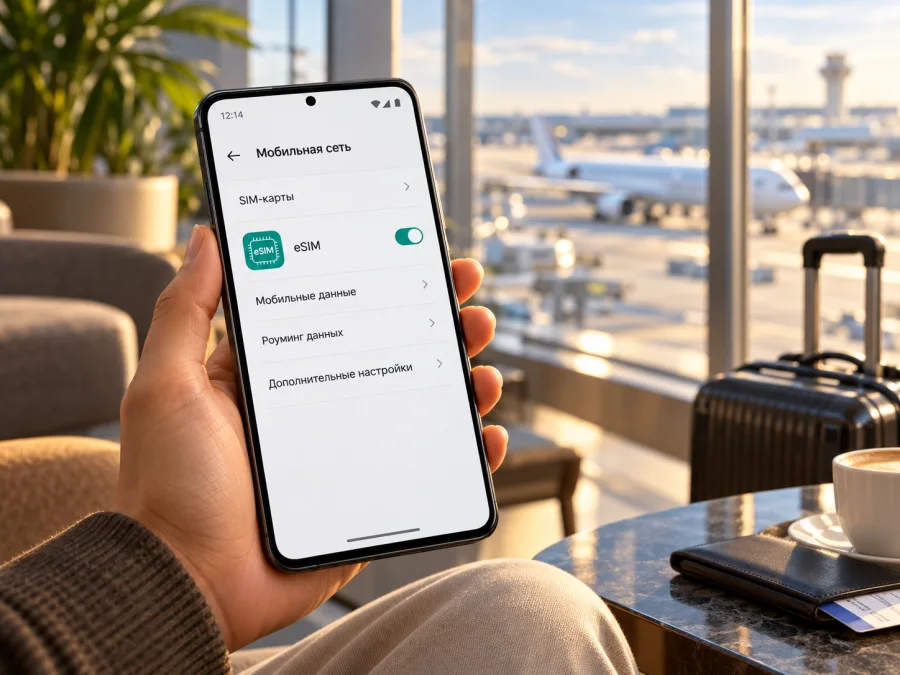
Motorola Edge 60 Pro 128GB и eSIM: как проверить совместимость
Короткий ответ: по одному названию Motorola Edge 60 Pro 128GB нельзя достоверно подтвердить, что установленная в телефоне версия поддерживает eSIM. В официальной справке Motorola для Edge 60 Pro функция описана как возможная: в настройках может появиться команда загрузки eSIM, а если её нет, производитель советует уточнить совместимость у оператора. Официальная спецификация Motorola для американского рынка, проверенная 17 октября 2026 года, перечисляет две физические SIM-карты и накопитель 256 ГБ; Motorola также предупреждает, что параметры могут различаться по рынкам. Эти сведения не подтверждают характеристики отдельного устройства с накопителем 128 ГБ. Поэтому решающая проверка — на самом телефоне и по его точному коду модели.
Это руководство поможет проверить eSIM до поездки, оценить региональную версию и установить профиль, если устройство действительно поддерживает эту функцию. Не покупайте тариф, полагаясь только на название линейки, карточку магазина или наличие 5G: поддержка 5G и eSIM — разные свойства.
Краткая таблица: что известно и что проверить
| Параметр | Что можно сказать о Motorola Edge 60 Pro 128GB |
|---|---|
| Точное устройство из запроса | Motorola Edge 60 Pro 128GB; это название сохраняется без объединения с другими вариантами |
| eSIM | Не подтверждена именно для конфигурации 128GB. Проверяйте меню SIM и EID на конкретном экземпляре |
| Региональные версии | Motorola указывает, что характеристики могут отличаться по рынкам; код модели и страна продажи имеют значение |
| Физические SIM | На официальной странице спецификаций Motorola для рынка США указана конфигурация dual SIM (две физические SIM). Это не доказательство конфигурации 128GB из другого региона |
| Память | В спецификации США на момент проверки указано 256 ГБ. Приписывать эти данные версии 128GB нельзя |
| Сеть и блокировка | Уточните поддержку частот для страны поездки и отсутствие блокировки оператора; сама разблокировка не добавляет отсутствующую eSIM-функцию |
На чём основан ответ
В русскоязычном руководстве пользователя Motorola для Edge 60 Pro сказано, что телефон может поддерживать eSIM. Там же приведён путь «Настройки → Сеть и Интернет → SIM-карта и мобильная сеть → Скачать новую eSIM», а при отсутствии команды предлагается связаться с оператором и проверить поддержку. В спецификации Motorola для американской версии указаны две физические SIM и оговорено, что характеристики зависят от рынка. Обе страницы производителя проверены 17 октября 2026 года. Вместе они подтверждают, что одного имени модели недостаточно, чтобы дать безусловное «да» для устройства с 128 ГБ.
Обозначение 128GB само по себе не раскрывает регион, аппаратную конфигурацию SIM или статус блокировки. Для импортного аппарата уточните у продавца рынок и точный код модели.
Поддерживает ли Motorola Edge 60 Pro 128GB eSIM
Для этой конкретной записи корректный практический ответ — поддержка не установлена до проверки конкретного аппарата. Руководство Motorola допускает eSIM в этой модели, но формулирует это условно. Региональная спецификация с двумя физическими SIM показывает, почему нельзя переносить общий пункт руководства на каждую версию. Открытые официальные сведения не дают основания утверждать, что все аппараты Motorola Edge 60 Pro 128GB имеют eSIM или что ни один такой аппарат её не имеет.
Разделяйте наличие eSIM-модуля в аппарате, доступность управления им в прошивке и разрешение на подключение со стороны оператора или поставщика профиля. Эти условия зависят от версии, рынка, блокировки и тарифного плана.
В описании магазина ищите точный код модели, сведения о поддержке eSIM и число физических слотов. Попросите продавца подтвердить именно eSIM для этого кода, а не для «серии Edge 60» в целом. По возможности проверьте устройство до окончания срока возврата: откройте нужные настройки или наберите *#06# и выясните, отображается ли EID. Не публикуйте и не отправляйте EID в открытом доступе.
Проверка совместимости перед покупкой
Сделайте проверку в таком порядке. Названия разделов могут слегка различаться в зависимости от языка интерфейса и версии Android.
1. Найдите код модели
Откройте Настройки → О телефоне и перепишите название и номер модели. Сверьте их с коробкой, чеком и карточкой продавца. Если аппарат привезён из другой страны, выясните исходный рынок. Не публикуйте полный серийный номер или IMEI в комментариях, объявлениях и открытых сообщениях.
2. Проверьте EID
Откройте набор номера и введите *#06#. На телефонах с поддерживаемой eSIM обычно отображается EID — идентификатор встроенного SIM-модуля. На некоторых версиях Android сведения также находятся в Настройки → О телефоне → Статус SIM или Сведения об устройстве. Сопоставьте экран с руководством для именно вашего регионального кода. Отсутствие EID — сильный признак того, что eSIM не доступна в текущей аппаратной конфигурации, но при сомнениях запросите подтверждение у Motorola или продавца.
3. Проверьте пункт добавления
Перейдите в Настройки → Сеть и Интернет → SIM-карта и мобильная сеть. Ищите команду вроде Скачать новую eSIM, Добавить eSIM или Добавить SIM. Если команда есть, откройте её только для проверки доступности шага настройки. Не сканируйте код активации и не подтверждайте установку, пока не готовы подключить профиль.
Если пункта нет, перезагрузите устройство, подключитесь к Wi‑Fi, установите официальные обновления системы и проверьте меню ещё раз. Затем обратитесь к продавцу или поддержке Motorola с кодом модели и рынком продажи. В официальной справке Motorola отсутствие пункта — основание уточнить у оператора, поддерживает ли конкретный телефон eSIM. Сброс до заводских настроек и установка неофициальной прошивки не являются надёжным способом включить eSIM и могут привести к потере данных или гарантии.
4. Убедитесь, что телефон не заблокирован
Устройство, привязанное к оператору, может не принимать профиль другого поставщика, даже если в нём есть eSIM. Запросите у продавца статус разблокировки и проверьте, нет ли ограничений на подключение иностранных SIM. В поездке тариф может работать только в поддерживаемой стране или сети и при наличии совместимых диапазонов частот.
Чек-лист перед оформлением тарифа:
- [ ] Известны точный код модели и рынок первоначальной продажи.
- [ ] На устройстве отображается EID или доступна команда добавления eSIM.
- [ ] Продавец или оператор подтвердил eSIM для этой версии, а не только для линейки.
- [ ] Телефон разблокирован для подключения другого профиля.
- [ ] Выбранное направление и условия тарифа подходят маршруту и датам поездки.
- [ ] Есть Wi‑Fi для установки, если мобильная сеть ещё не доступна.
Если первые два пункта не подтверждены, отложите покупку тарифа. Проверьте совместимость своего устройства перед выбором eSIM.
Если eSIM не поддерживается
Рассмотрите физическую SIM, роуминг домашнего оператора или другое устройство с подтверждённой совместимостью. Две физические SIM не заменяют eSIM.
Как установить eSIM на Motorola Edge 60 Pro 128GB
Следующие шаги применимы только если меню подтверждает поддержку, телефон разблокирован, а выбранный профиль предназначен для вашего устройства. Подготовьте стабильный Wi‑Fi, зарядите телефон и откройте инструкцию поставщика профиля. QR-код или код активации обычно предназначен для однократного использования; не пересылайте его посторонним и не удаляйте профиль, если не уверены, что сможете установить его повторно.
- Подключитесь к Wi‑Fi. Это особенно важно, если профиль загружается впервые и мобильной сети ещё нет.
- Откройте настройки SIM. В руководстве Motorola указан путь Настройки → Сеть и Интернет → SIM-карта и мобильная сеть.
- Выберите добавление eSIM. Нажмите Скачать новую eSIM или аналогичную команду. Если такой команды нет, остановитесь и повторно проверьте вариант устройства.
- Загрузите профиль. Сканируйте QR-код с другого экрана или введите данные вручную, если такую возможность выдал поставщик. Не сканируйте один код многократно и не удаляйте начавшуюся загрузку без инструкции поддержки.
- Подтвердите имя профиля. Назовите его, например, «Поездка», чтобы отличать от основной SIM. Следуйте подсказкам на экране и дождитесь завершения.
- Выберите SIM для мобильных данных. В настройках SIM назначьте поездочный профиль источником мобильного интернета. Проверьте, что для обычной SIM не включены нежелательные данные в роуминге.
- Включите профиль в нужное время. Если условия плана предполагают запуск при регистрации в сети назначения, установите eSIM заранее, но активируйте её согласно инструкции тарифа. Включение профиля само по себе не всегда означает начало расходования трафика — ориентируйтесь на условия выбранного плана.
- Проверьте соединение. По прибытии выключите Wi‑Fi на минуту, убедитесь, что мобильные данные назначены поездочной eSIM, и откройте сайт или приложение. Если поставщик требует роуминг данных именно для этого профиля, включите его только для поездочной eSIM.
Дополнительные пошаговые материалы: инструкция по установке eSIM на Android и инструкция по установке eSIM на iOS. Руководство для iOS относится к устройствам Apple, а не к Motorola; ссылка приведена для поездок с несколькими устройствами.
Если нужной команды нет, не угадывайте: уточните региональную версию у продавца и обратитесь к поставщику профиля.
Использование eSIM для мобильного интернета в поездке
После установки выберите eSIM для мобильных данных, а основную SIM оставьте для привычных задач, если вам это нужно. Уточните у своего оператора, взимается ли плата за роуминг при сохранении основной SIM включённой. Чтобы избежать случайного расхода домашнего пакета, отключите передачу данных для основной SIM или выключите для неё роуминг данных. Имена пунктов меню и управление двумя SIM зависят от прошивки.
До вылета проверьте, что выбранное направление соответствует всей поездке: тариф для одной страны может не покрывать транзит или соседние страны. Оцените объём трафика по своим привычкам, срок действия — по датам путешествия, а условия активации — по моменту, когда профиль подключится к местной сети. Уточните, поддерживаются ли раздача интернета и нужные приложения по условиям конкретного тарифа. Не рассчитывайте, что eSIM автоматически даёт местный номер, обычные звонки или SMS: поездочные eSIM часто предназначены прежде всего для мобильных данных, а точный состав услуги указан в условиях плана.
Kaspersky eSIM Store — приложение и сайт, где можно выбрать направление, оформить и активировать eSIM с тарифом для мобильного интернета в зарубежной поездке. Доступные условия следует смотреть непосредственно перед оформлением: ассортимент, стоимость и срок действия могут меняться. Посмотрите доступные направления и актуальные условия; эта ссылка ведёт на русскоязычную главную страницу магазина, а не на тариф для конкретной страны.
Практические сценарии
Установка до поездки. Загрузите профиль дома через Wi‑Fi, если устройство и тариф совместимы. Не удаляйте его после установки; время включения сверьте с условиями плана.
Пересадка. Проверьте, входит ли транзитная страна в направление тарифа. Сохраните билеты и адреса офлайн на случай отсутствия сети.
Две SIM и точка доступа. Назначьте поездочную eSIM для данных, оставьте домашнюю линию только для нужных функций и проверьте стоимость роуминга. Перед раздачей интернета изучите условия тарифа и расход трафика подключённых устройств.
Частые проблемы и проверки
В настройках нет «Добавить eSIM»
Проверьте код модели, регион продажи, EID и обновления Android. Если EID отсутствует и команда не появляется после обновления и перезапуска, попросите продавца или Motorola подтвердить возможности именно этого экземпляра. Руководство производителя отдельно предлагает запросить подтверждение у оператора. Не покупайте профиль «на пробу»: оплата не добавит отсутствующий модуль и не гарантирует возврат.
QR-код не считывается или загрузка не начинается
Увеличьте яркость экрана с кодом, протрите камеры, разверните QR на другом устройстве и используйте хорошее подключение Wi‑Fi. Проверьте, не был ли профиль уже установлен, не истёк ли код и предназначен ли он для новой установки. Если QR-код выдан для одного устройства, не пытайтесь установить его на другое. Попросите поддержку проверить статус активации до удаления профиля или повторной попытки.
Профиль добавлен, но сети нет
Убедитесь, что eSIM включена, выбрана для мобильных данных и поездка находится в зоне действия плана. Переключите авиарежим на 10–15 секунд или перезагрузите телефон. Проверьте автоматический выбор сети; если поставщик рекомендует ручной выбор, следуйте его списку. Проверьте точку доступа APN, если она требуется. Включайте роуминг данных только для нужной поездочной линии и только в соответствии с инструкцией тарифа.
Телефон подключился, но интернет не работает
Убедитесь, что мобильные данные включены и назначены правильной SIM. Откройте простой сайт без VPN и проверьте остаток трафика и срок действия в приложении или кабинете поставщика. Проверьте, не активен ли лимит данных Android и корректно ли указана APN. Затем перезапустите соединение. Если проблема сохраняется, обратитесь в поддержку с кодом ошибки и названием страны; не отправляйте QR-код или EID в публичном чате.
Основная SIM использует роуминг
В настройках мобильных данных проверьте выбранную линию. Отключите роуминг данных на основной SIM, если не планируете использовать домашнюю связь за рубежом. Учитывайте, что отдельные операции, звонки или SMS могут тарифицироваться оператором по своим условиям даже при выборе другой линии для данных.
Устройство заблокировано или профиль отклонён
Сообщение об ограничении может быть связано с операторской блокировкой, несовместимостью региональной версии, уже использованным кодом или политикой поставщика. Уточните статус разблокировки у продавца и обратитесь к выдавшей профиль службе поддержки. Сброс телефона может удалить установленные профили и не снимает блокировку.
Когда обращаться за помощью
Сообщите точный код модели, версию Android, страну и текст ошибки. По вопросам QR-кода обращайтесь к поставщику профиля, по блокировке и роумингу — к оператору, по аппаратной версии — к Motorola или продавцу. Не отправляйте публично пароль, EID или код активации.
FAQ
У Motorola Edge 60 Pro 128GB точно есть eSIM?
Нет достоверного универсального ответа для каждого устройства с таким обозначением. Руководство Motorola говорит, что модель может поддерживать eSIM и описывает, где проверить добавление профиля. Спецификация производителя для одной региональной версии указывает две физические SIM. Проверьте EID и пункт добавления на конкретном телефоне и уточните код модели у продавца.
Почему руководство упоминает eSIM, а спецификация — две физические SIM?
Руководство может относиться к нескольким вариантам, а спецификация — к отдельному рынку. Предупреждение Motorola о региональных различиях не позволяет переносить один набор характеристик на все конфигурации.
Поможет ли обновление, если пункта нет?
Установите официальные обновления и повторите проверку, но не рассчитывайте, что прошивка добавит отсутствующий аппаратный модуль. Уточните поддержку по коду модели.
Можно ли установить eSIM до вылета?
Да, если устройство совместимо и поставщик разрешает предварительную установку. Проверьте, когда начинается срок действия и когда включать профиль.
Нужно ли включать роуминг данных?
Иногда он нужен для поездочной eSIM. Следуйте инструкции поставщика и отдельно настройте роуминг основной SIM.
Поддерживает ли eSIM обычные звонки и SMS?
Это зависит от конкретного тарифного плана. Многие туристические eSIM рассчитаны на передачу данных и не содержат обычного номера. До покупки проверьте описание плана; звонки в мессенджерах работают через интернет при доступе к сети.
Что делать, если eSIM не установилась?
Проверьте Wi‑Fi, срок действия QR-кода, EID и совместимость. Не удаляйте профиль и обратитесь к поставщику с текстом ошибки, не публикуя код активации.
Итог: сначала подтвердите версию, затем выбирайте тариф
У Motorola Edge 60 Pro 128GB поддержку eSIM нельзя подтвердить только по названию модели и объёму памяти. Уточните код устройства и регион, проверьте EID и команду добавления eSIM, подтвердите отсутствие операторской блокировки. Если проверки успешны, установите профиль через Wi‑Fi, выберите поездочную eSIM для мобильных данных и сверьте страну, срок и объём тарифа с маршрутом. Если подтверждения нет, используйте физическую SIM или другой заранее проверенный способ доступа к интернету.
Перед оформлением ещё раз проверьте совместимость устройства, а затем выберите направление и подходящий тариф для поездки. Kaspersky eSIM Store помогает сделать этот выбор через приложение и сайт; доступность и условия проверяйте на момент оформления.


